
Ein Verifizierungs-Job prüft regelmäßig die Prüfsummen aller Datenblöcke Ihres Datenspeichers und findet so stille Datenfehler, bevor Sie eine Sicherung brauchen. Sie finden ihn unter Verwaltung → Verifizierungs-Jobs.
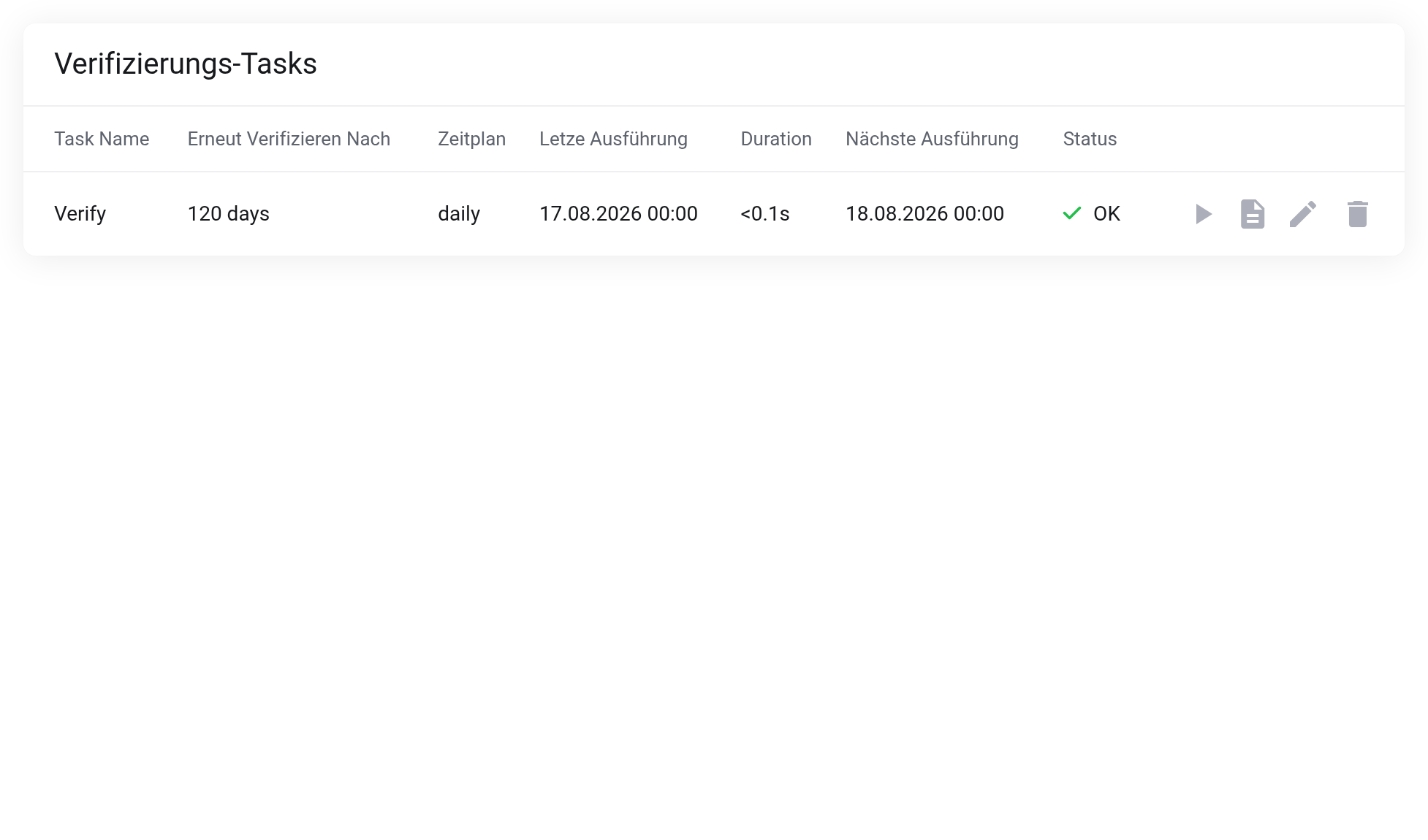
 Ein eingerichteter Verifizierungs-Job mit Status OK.
Job anlegen
Klicken Sie über der Tabelle auf Neuer Verifizierungs-Job und füllen Sie die Felder aus:
- Job-Name
- Pflichtfeld, höchstens 16 Zeichen, Buchstaben, Ziffern, Unterstrich und Punkt. Kein Bindestrich. Beispiel:
verify. - Erneut verifizieren nach (Tagen)
- Wie lange eine erfolgreiche Prüfung gilt. Bereits geprüfte Sicherungen überspringt der Job. Vorgabe 30, kleiner als 30 ist nicht zulässig.
- Zeitplan
- never, daily, weekly, monthly oder yearly. Wir empfehlen daily mit 30 Tagen. Der Job läuft dann täglich, prüft jede Sicherung aber höchstens einmal im Monat.
- Namespace
- Ab welchem Namespace geprüft wird. Vorgabe Root (Datenspeicher).
- Tiefe
- Wie viele Namespace-Ebenen darunter mitgeprüft werden. Mit Root und Alle Ebenen (Vorgabe) prüft der Job den ganzen Datenspeicher.
Pro Dienst ist ein Verifizierungs-Job vorgesehen. Sobald einer existiert, verschwindet die Schaltfläche zum Anlegen. Sie erscheint wieder, wenn Sie den Job löschen.
Aktionen am Zeilenende
- Jetzt ausführen – startet den Job sofort.
- Verifizierungs-Job stoppen – nur während eines laufenden Durchgangs sichtbar.
- Letztes Job-Log anzeigen – im Fehlerfall steht hier die betroffene Sicherung.
- Verifizierungs-Job bearbeiten – Frist und Zeitplan ändern; der Name bleibt fest.
- Verifizierungs-Job löschen – während eines Laufs nicht möglich.
Die Spalte Status zeigt OK, Error, None (noch nie gelaufen) oder running.
Damit Sie einen Fehler sofort erfahren, schalten Sie unter Benachrichtigungen das Ereignis Verifizierungs-Jobs ein.
Wenn die Verifizierung fehlschlägt
- Log öffnen und die betroffene Backup-ID notieren.
- Unter Inhalt prüfen, ob es neuere, erfolgreich verifizierte Sicherungen derselben VM gibt.
- Melden Sie sich bei uns mit Backup-ID und Zeitpunkt. Wir prüfen dann die Speicherebene.
Löschen Sie die fehlerhafte Sicherung nicht vorschnell; sie wird für die Ursachenanalyse gebraucht.


