
Die Seite Inhalt zeigt jede einzelne Sicherung in Ihrem Datastore. Sie finden sie unter Produkte & Dienstleistungen → Ihr Managed Proxmox Backup Server → Verwaltung → Inhalt.
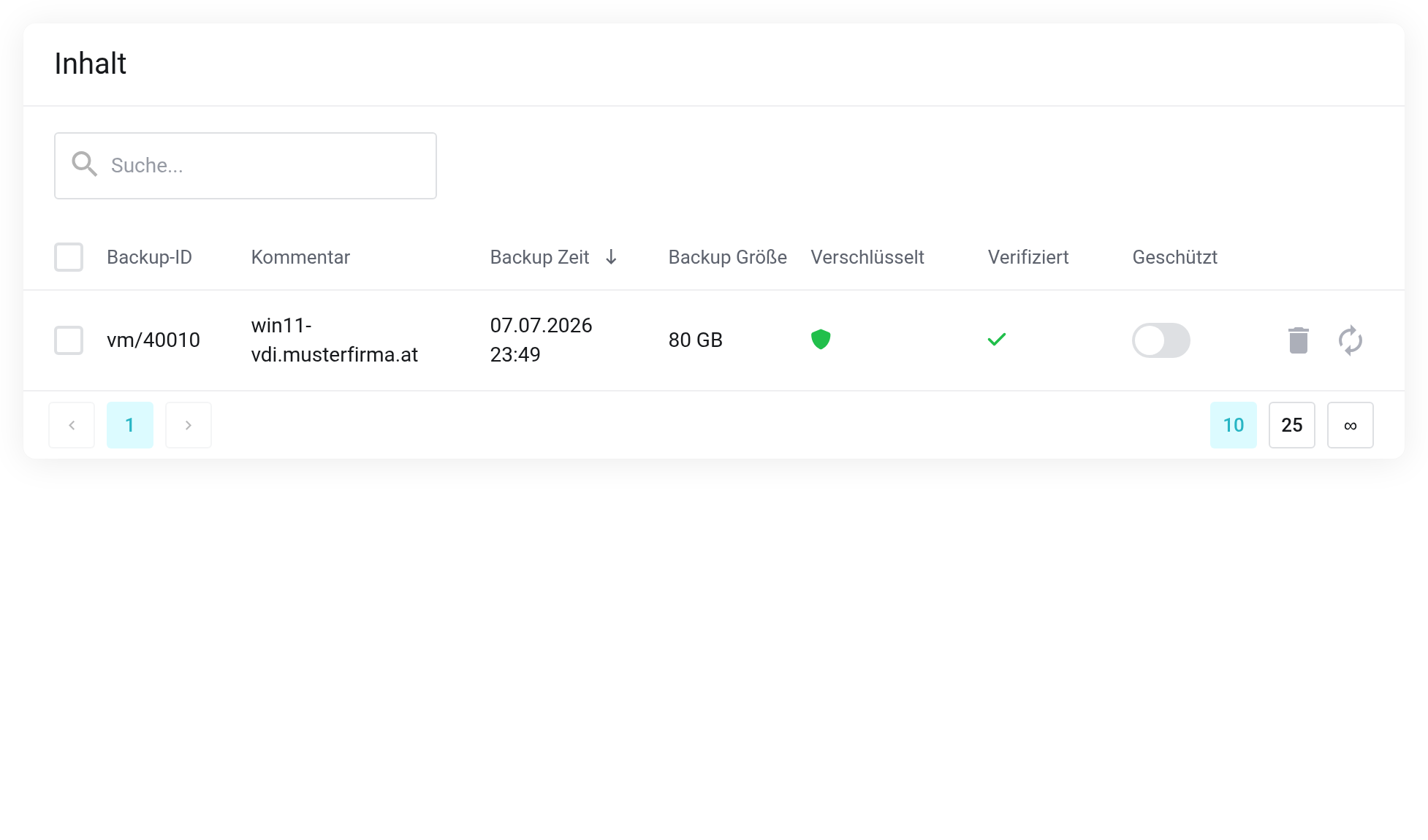
 Jede Zeile ist eine einzelne Sicherung.
Die Spalten
- Backup-ID
- Art und Nummer der gesicherten Einheit, z. B.
vm/40010für eine virtuelle Maschine,ct/41120für einen Container. - Kommentar
- Meist der Hostname der gesicherten Maschine.
- Backup Zeit
- Zeitpunkt der Sicherung, neueste zuerst.
- Backup Größe
- Größe vor Deduplizierung. Leer bedeutet: die Sicherung läuft noch.
- Verschlüsselt
- Grünes Schild: clientseitig verschlüsselt. Für die Wiederherstellung brauchen Sie dann Ihre Schlüsseldatei.
- Verifiziert
- Grüner Haken: von einem Verifizierungs-Task geprüft.
- Geschützt
- Schalter, der eine Sicherung von der automatischen Aufbewahrung ausnimmt.
Eine Sicherung schützen
Legen Sie den Schalter in der Spalte Geschützt um. Geschützte Sicherungen werden von der Aufbewahrungsregel übergangen und bleiben erhalten, bis Sie den Schutz entfernen.
Der Schalter wirkt sofort und fragt nicht nach. Geschützte Sicherungen belegen dauerhaft Platz – prüfen Sie gelegentlich, ob der Schutz noch nötig ist.
Sicherungen löschen
Über das Papierkorb-Symbol am Zeilenende löschen Sie eine einzelne Sicherung; für mehrere setzen Sie die Häkchen links und nutzen die Massenaktion.
Löschen lässt sich nicht rückgängig machen. Bei einer Massenlöschung bricht der Vorgang beim ersten Fehler ab – prüfen Sie das Ergebnis danach in der Liste. Eine geschützte Sicherung lässt sich nicht löschen; entfernen Sie zuerst den Schutz.
Suchen
Die Suche über der Tabelle arbeitet auf der reinen Nummer: vm/40010 bleibt ohne Treffer, 40010 findet die Sicherung. Nach dem Kommentar können Sie normal suchen.
Wiederherstellen
Das Symbol mit den Kreispfeilen am Zeilenende startet die Wiederherstellung in eines Ihrer Cloud- oder Server-Produkte. Es erscheint nur mit einem aktiven Cloud- oder Server-Produkt und nur für virtuelle Maschinen. Ablauf: Backup wiederherstellen.