
Aus dem Kundenportal heraus spielen Sie die Sicherung einer virtuellen Maschine direkt in eines Ihrer Cloud- oder Server-Produkte zurück.
Voraussetzungen
- Ein aktives Produkt Private Cloud Computing – Platform oder – Server.
- Die Sicherung ist eine virtuelle Maschine (KVM), also eine Backup-ID der Form
vm/…. Container und Host-Dateisicherungen lassen sich über diesen Weg nicht zurückspielen. - Bei verschlüsselten Sicherungen: Ihre PBS-Schlüsseldatei.
Schritt 1: Sicherung auswählen
Öffnen Sie Verwaltung → Inhalt und klicken Sie am Ende der gewünschten Zeile auf das Symbol mit den Kreispfeilen.
Schritt 2: Ziel wählen
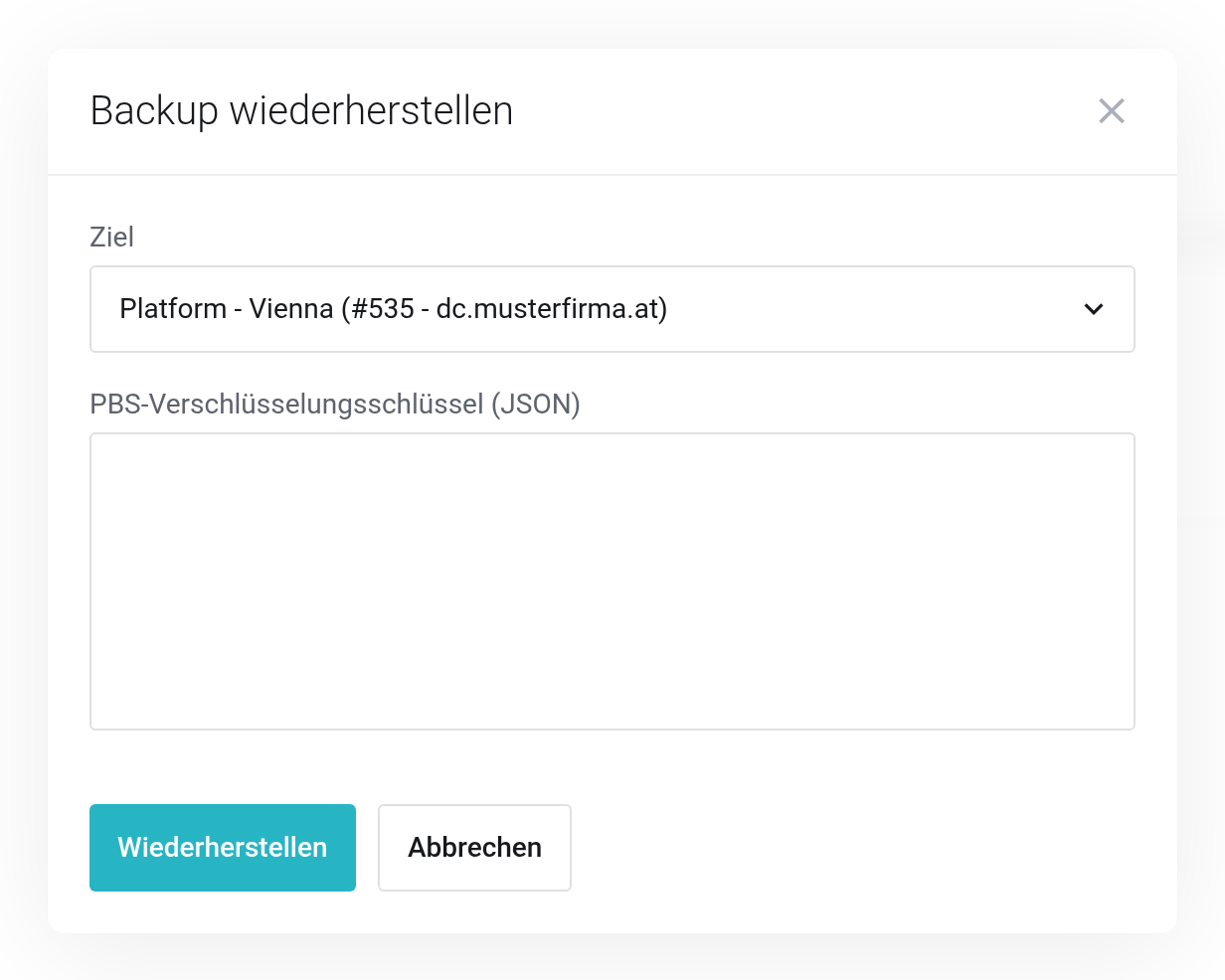
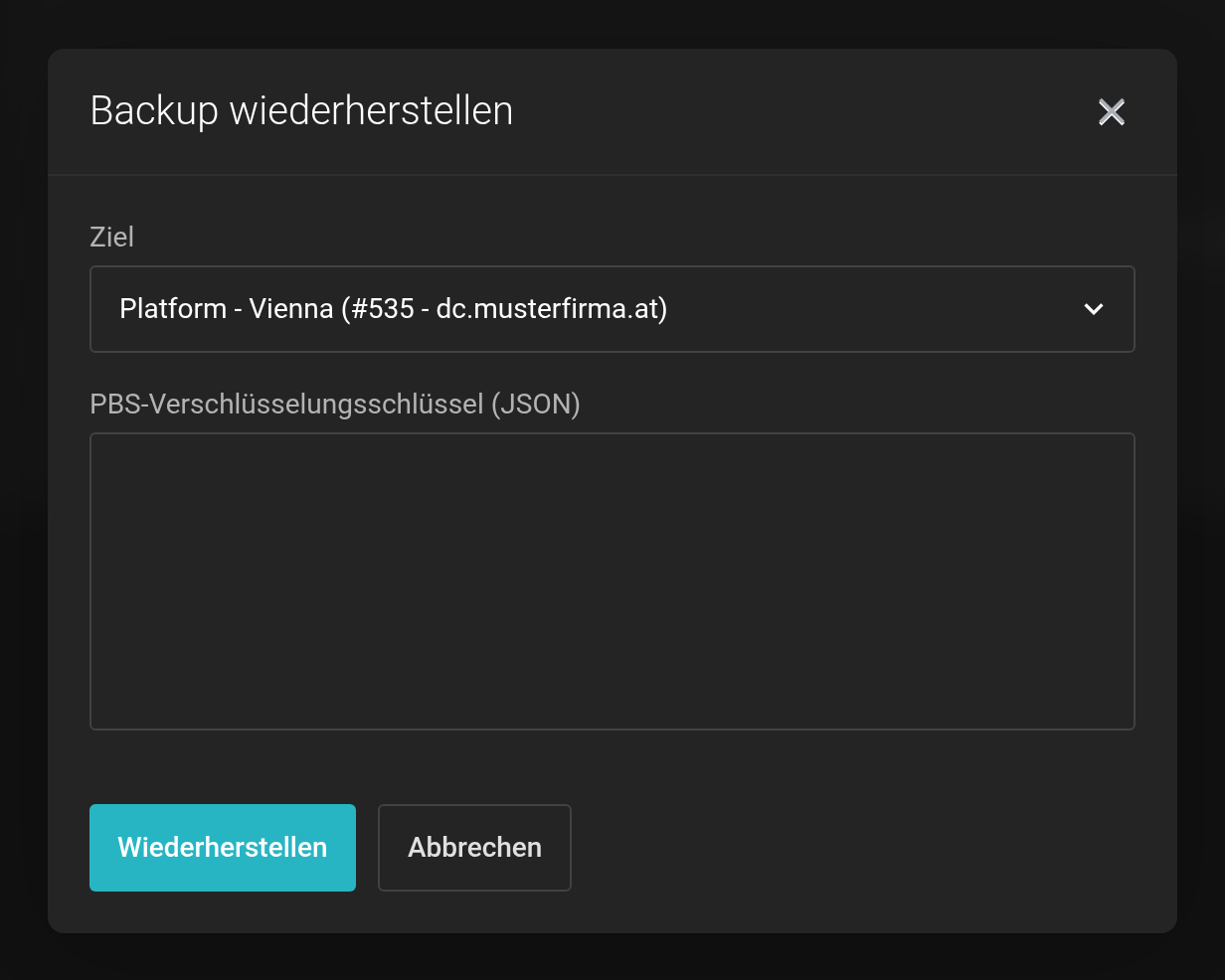 Der Dialog Backup wiederherstellen.
- Ziel
- Eines Ihrer aktiven Cloud- oder Server-Produkte.
- PBS-Verschlüsselungsschlüssel (JSON)
- Erscheint nur bei verschlüsselten Sicherungen. Fügen Sie den vollständigen Inhalt Ihrer Schlüsseldatei ein – siehe Eigenen Proxmox VE anbinden.
Schritt 3: Cloud oder Server – der entscheidende Unterschied
| Ziel | Was passiert |
|---|---|
| Platform (Cloud) | Es entsteht eine zusätzliche virtuelle Maschine. Bestehende VMs bleiben unangetastet. |
| Server (VPS) | Die bestehende virtuelle Maschine wird durch die Sicherung ersetzt. |
Bei einem Server-Produkt gehen alle aktuellen Daten dieser VM verloren. Beide Produktarten stehen in derselben Auswahlliste. Sichern Sie den aktuellen Stand, bevor Sie bestätigen. Wollen Sie eine Sicherung nur ansehen, wählen Sie ein Cloud-Produkt – dort entsteht eine zusätzliche VM.
Schritt 4: Fortschritt verfolgen
Die Wiederherstellung läuft im Hintergrund. Den Verlauf sehen Sie unter Verwaltung → Wiederherstellungen. Status finished mit dem Log Task OK bedeutet: abgeschlossen.
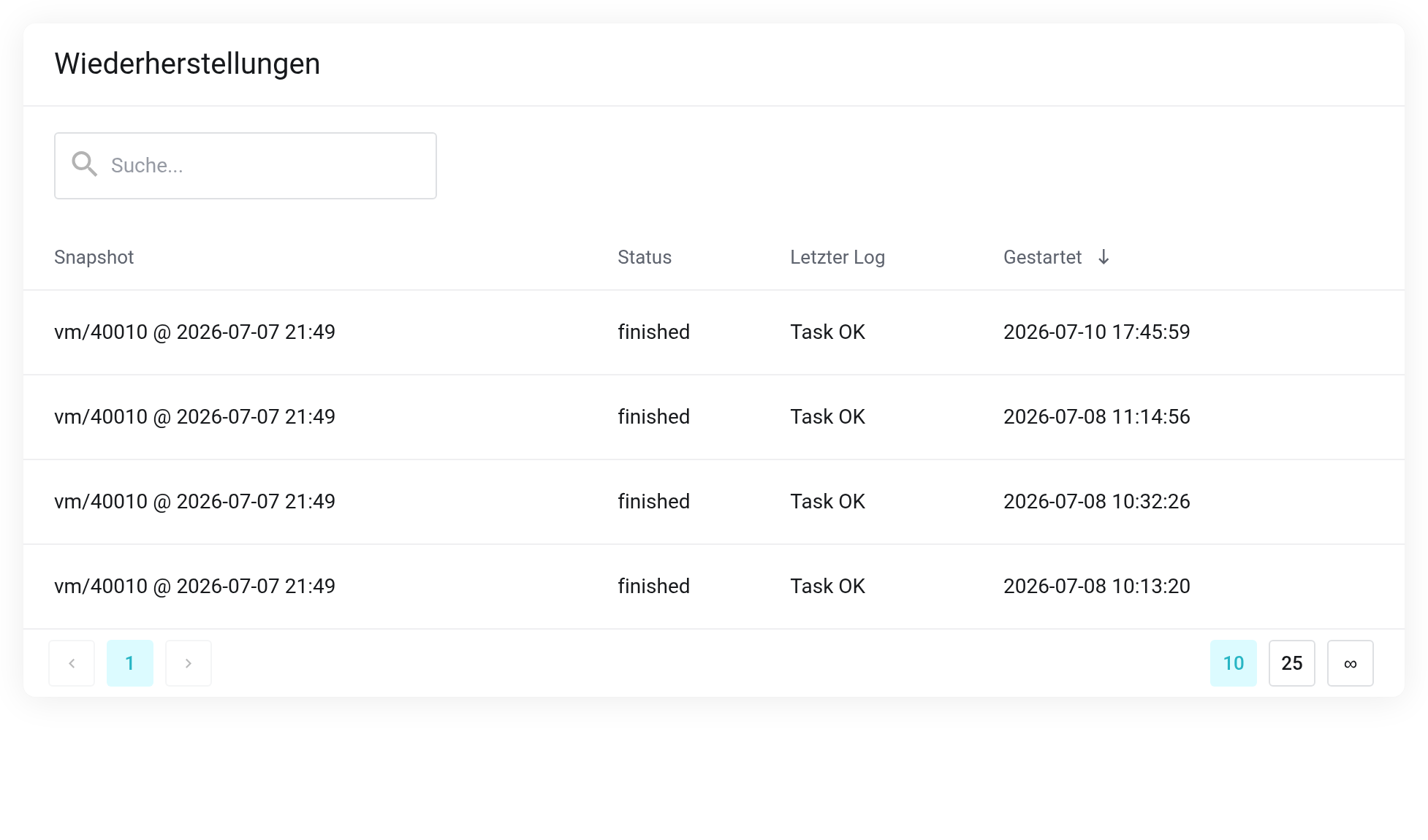
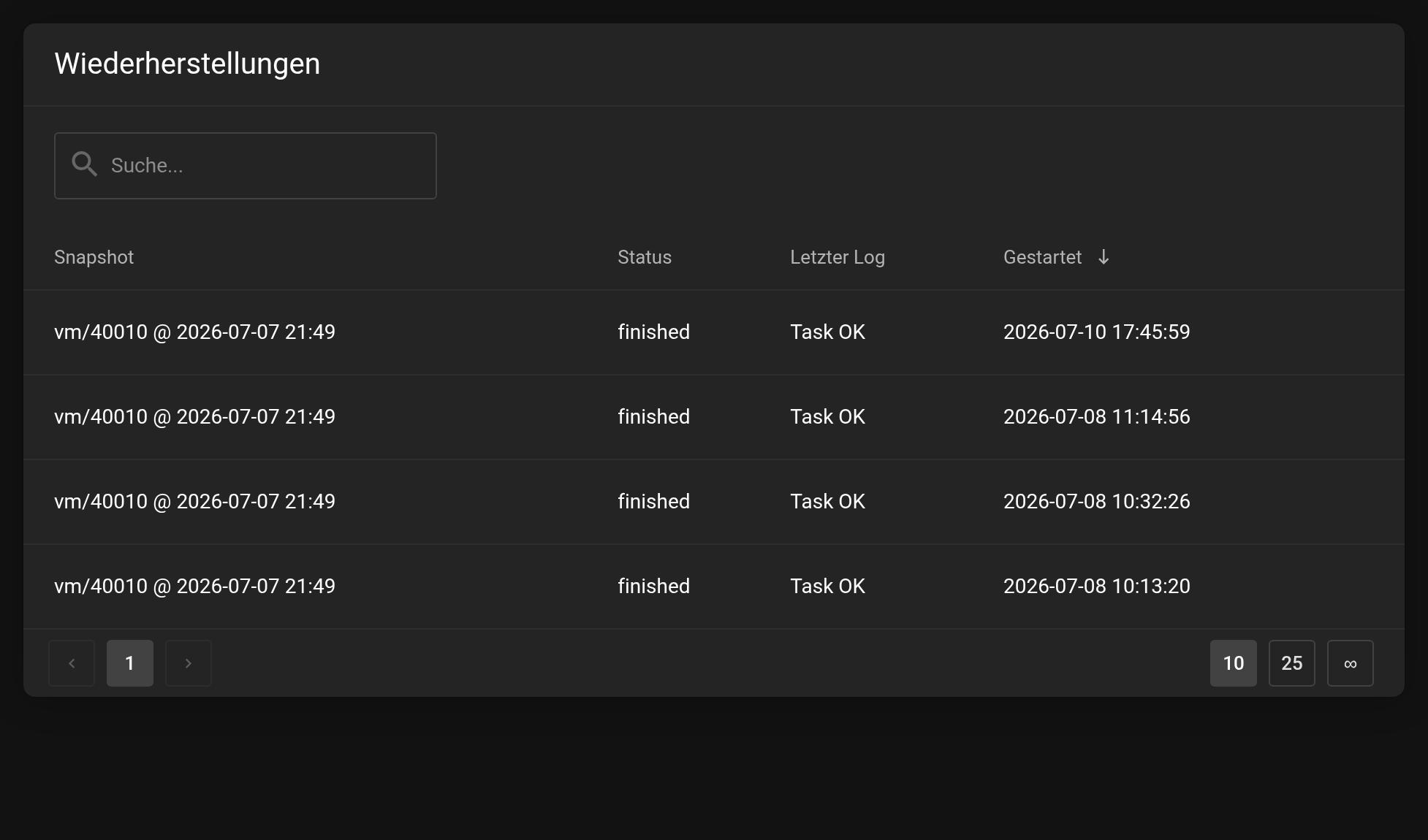 Verlauf der Wiederherstellungen.
Wenn es nicht funktioniert
- „Diese Wiederherstellungs-Anfrage ist abgelaufen.“
- Zwischen Auswahl und Bestätigen liegen höchstens 15 Minuten, beides im selben Browser. Starten Sie den Vorgang über Inhalt neu.
- „Für diesen VPS läuft bereits eine Wiederherstellung.“
- Warten Sie, bis der laufende Vorgang abgeschlossen ist.
- Die wiederhergestellte VM startet nicht wie erwartet
- Prüfen Sie Netzwerkkonfiguration und IP-Adressen – die Sicherung bringt die Einstellungen ihrer Ursprungsumgebung mit.