
Alle Einträge Ihrer Domain verwalten Sie in der Ansicht DNS-Einträge. Änderungen sind sofort auf beiden Nameservern aktiv. Bis sie überall sichtbar sind, dauert es je nach Gültigkeitsdauer (TTL) des Eintrags bis zu 24 Stunden.
Ist Ihre Domain bei uns registriert, finden Sie dieselbe Ansicht direkt an der Domain. Alles in diesem Artikel gilt dort genauso.
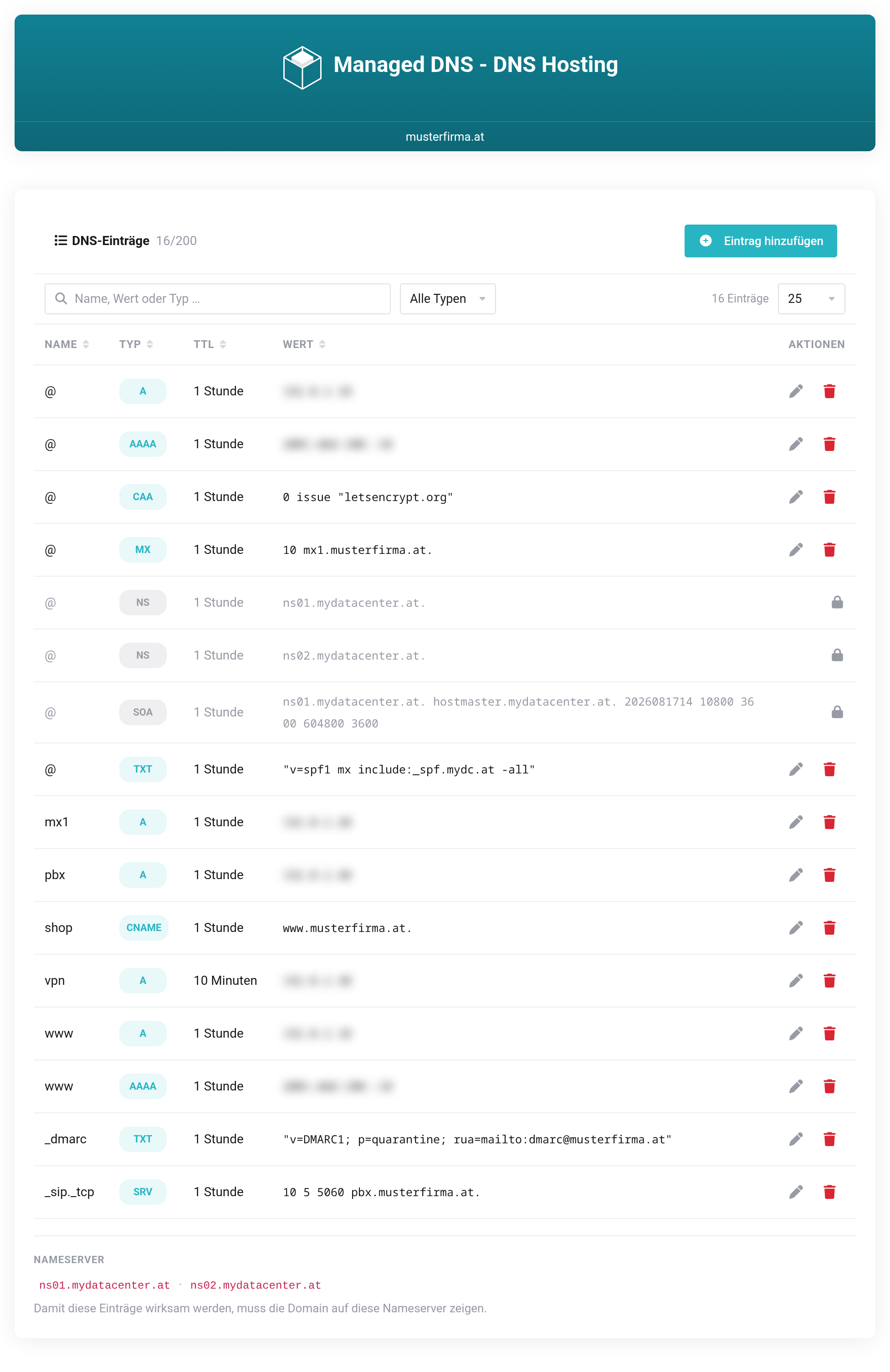
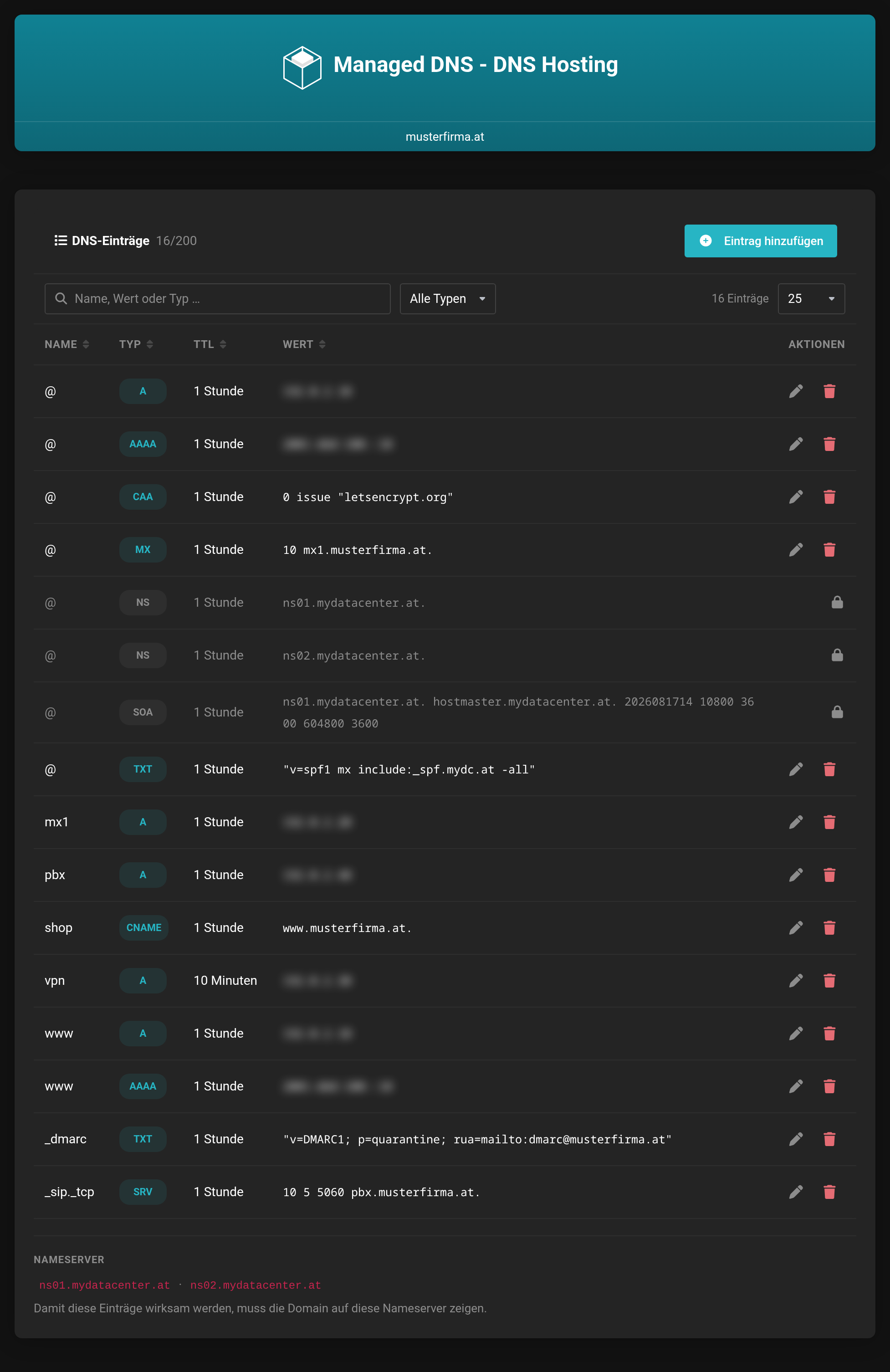 Die Eintragsliste mit Suche, Filter und sortierbaren Spalten.
Einen Eintrag anlegen
Eintrag hinzufügen öffnet eine Eingabemaske. Name, Typ und Gültigkeitsdauer stehen in der ersten Zeile; welche Felder darunter erscheinen, hängt vom gewählten Typ ab.
- Name
- Leer oder
@steht für die Domain selbst, sonst der Teil davor, etwawww. Die Domain wird automatisch angehängt. - Typ
- Bestimmt, wofür der Eintrag steht. Siehe die Tabelle weiter unten.
- Gültigkeitsdauer (TTL)
- Wie lange andere Server die Antwort zwischenspeichern dürfen. Je kürzer die Dauer, desto schneller wirken Änderungen, desto mehr Abfragen entstehen aber auch.
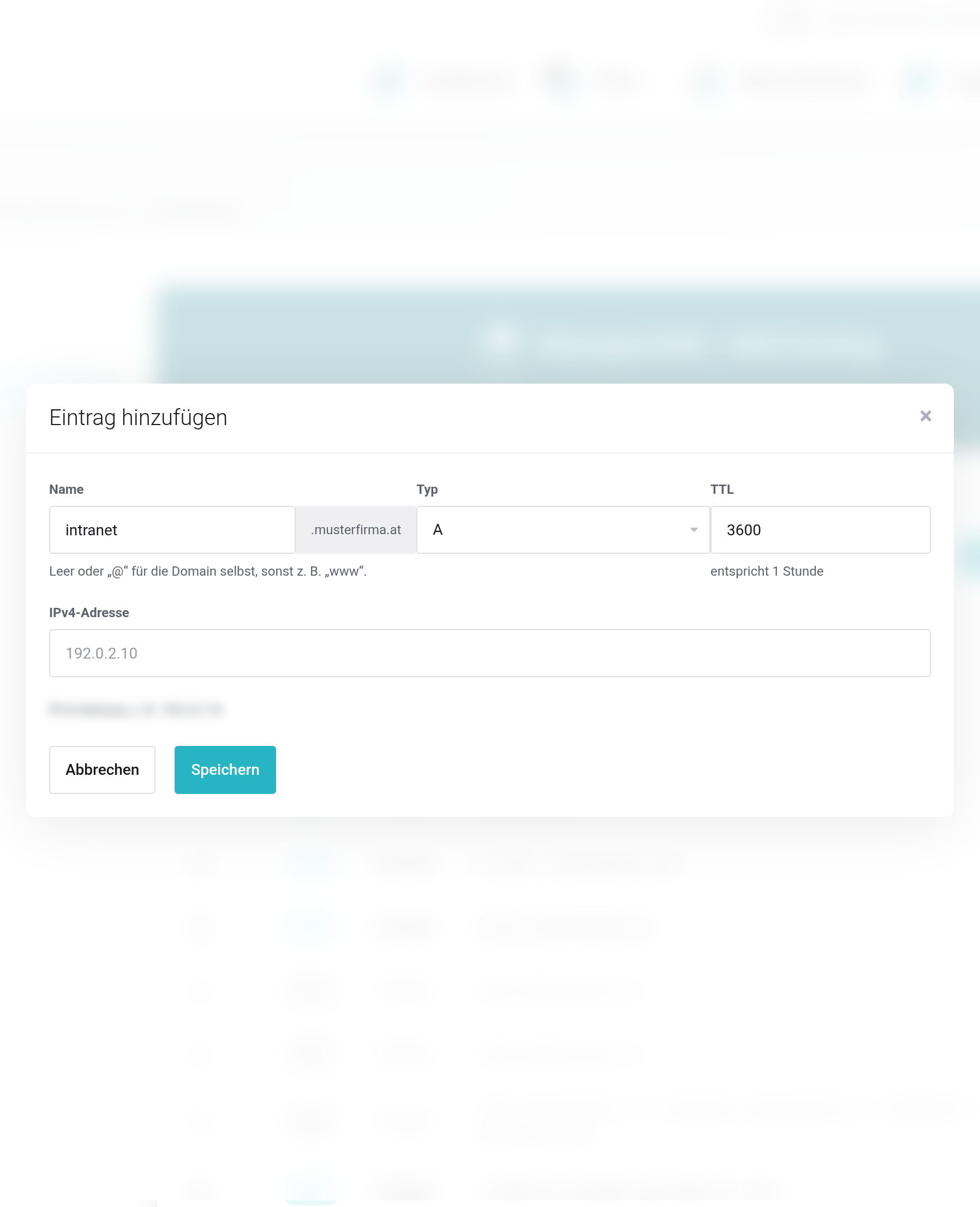
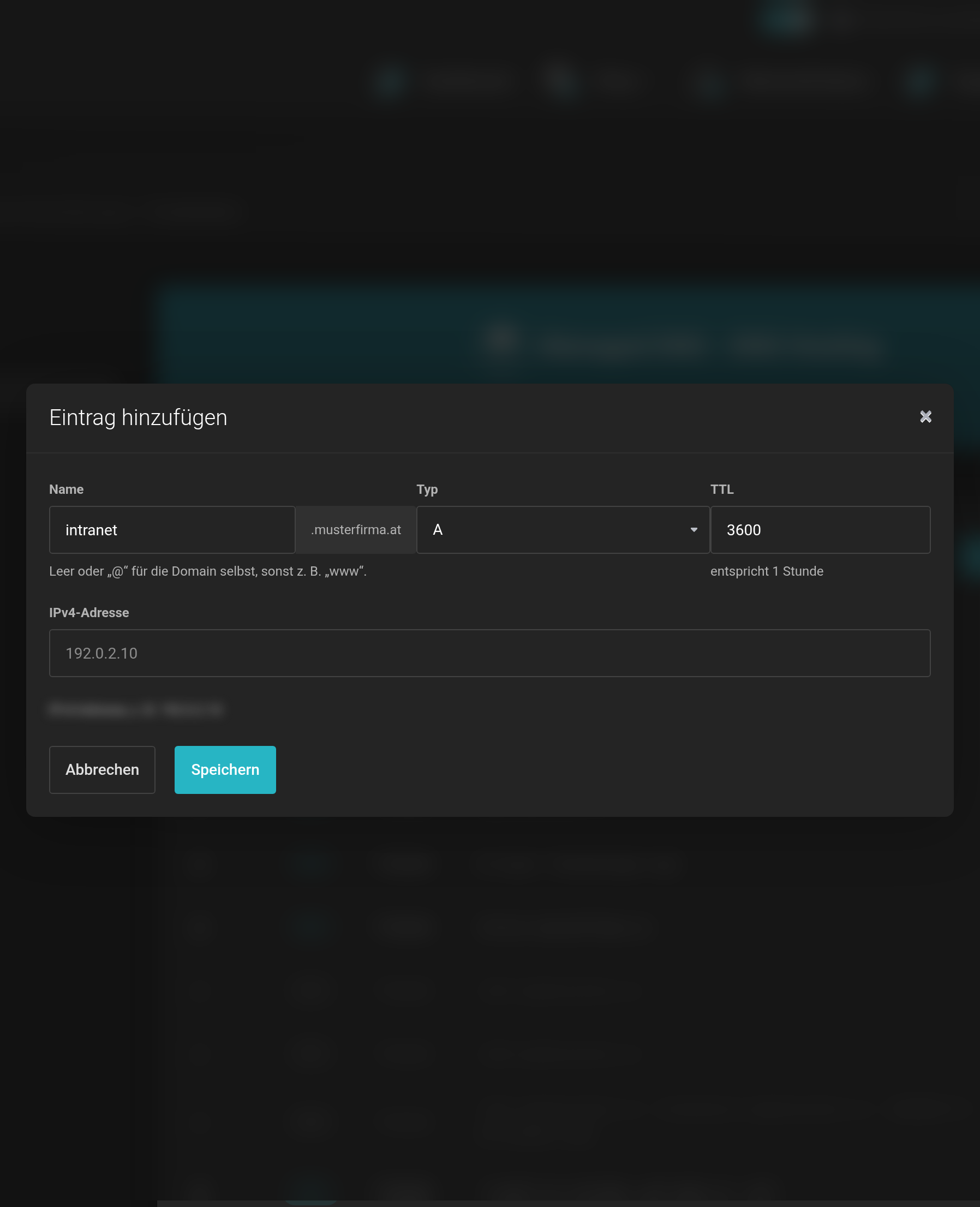 Name, Typ und Gültigkeitsdauer, darunter die Felder des gewählten Typs.
Eingabefelder je nach Typ
Ein DNS-Eintrag ist technisch eine einzige Zeichenkette, deren Aufbau vom Typ abhängt. Damit Sie sich diesen Aufbau nicht merken müssen, fragt die Maske die Bestandteile einzeln ab. Bei einem SRV-Eintrag etwa Priorität, Gewicht, Port und Ziel statt 10 5 5060 pbx.example.at. am Stück.
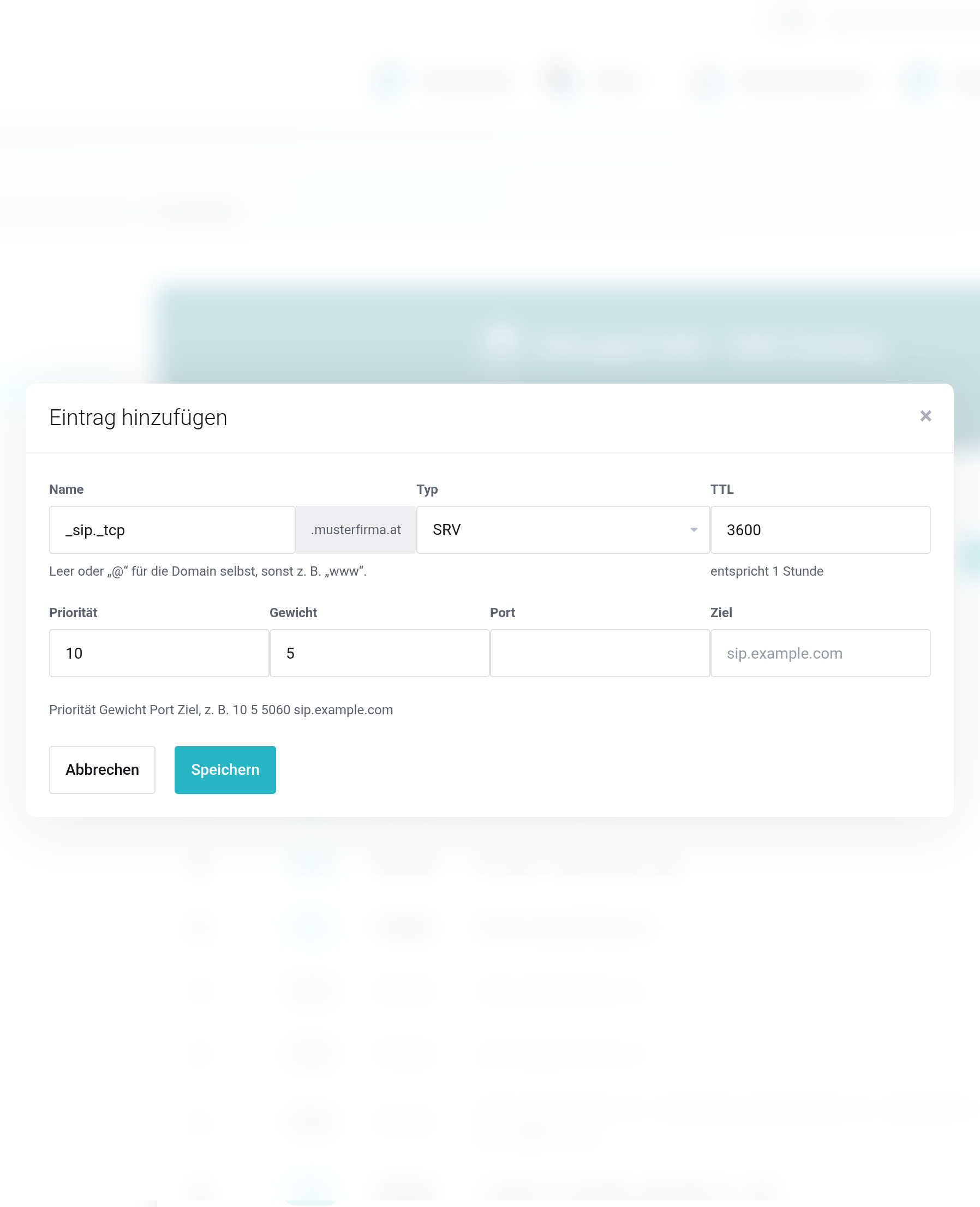
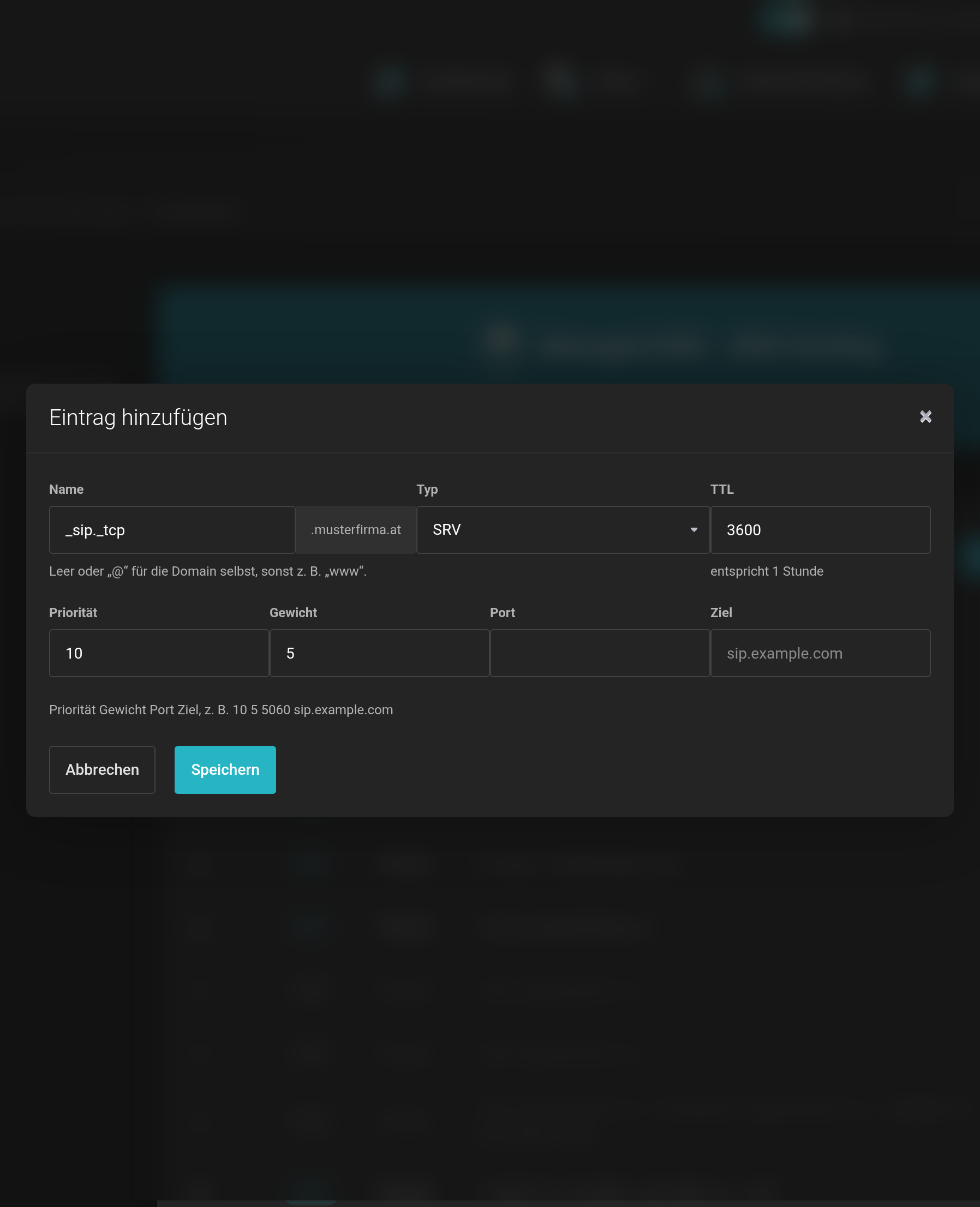 SRV: Priorität, Gewicht, Port und Ziel als eigene Felder.
| Typ | Wofür |
|---|---|
| A / AAAA | Verweist einen Namen auf eine IPv4- bzw. IPv6-Adresse. |
| CNAME | Verweist einen Namen auf einen anderen Namen. Am Ursprung (@) nicht erlaubt und nicht neben anderen Einträgen desselben Namens. |
| MX | Mailserver Ihrer Domain, mit Priorität. Der kleinere Wert wird zuerst versucht. |
| TXT | Freier Text. Üblich für SPF, DKIM und DMARC. |
| SRV | Dienst mit Port, etwa für Telefonie. |
| CAA | Legt fest, welche Zertifizierungsstelle für Ihre Domain ausstellen darf. |
Welche Typen Ihnen zur Verfügung stehen, hängt von Ihrem Tarif ab.
Einträge suchen und filtern
Die Liste lässt sich durchsuchen, nach Typ filtern und in jeder Spalte sortieren; bei vielen Einträgen wird geblättert. Die Suche berücksichtigt Name, Typ und Wert. Eine Suche nach mx findet also auch einen Eintrag, der auf einen Mailserver zeigt.
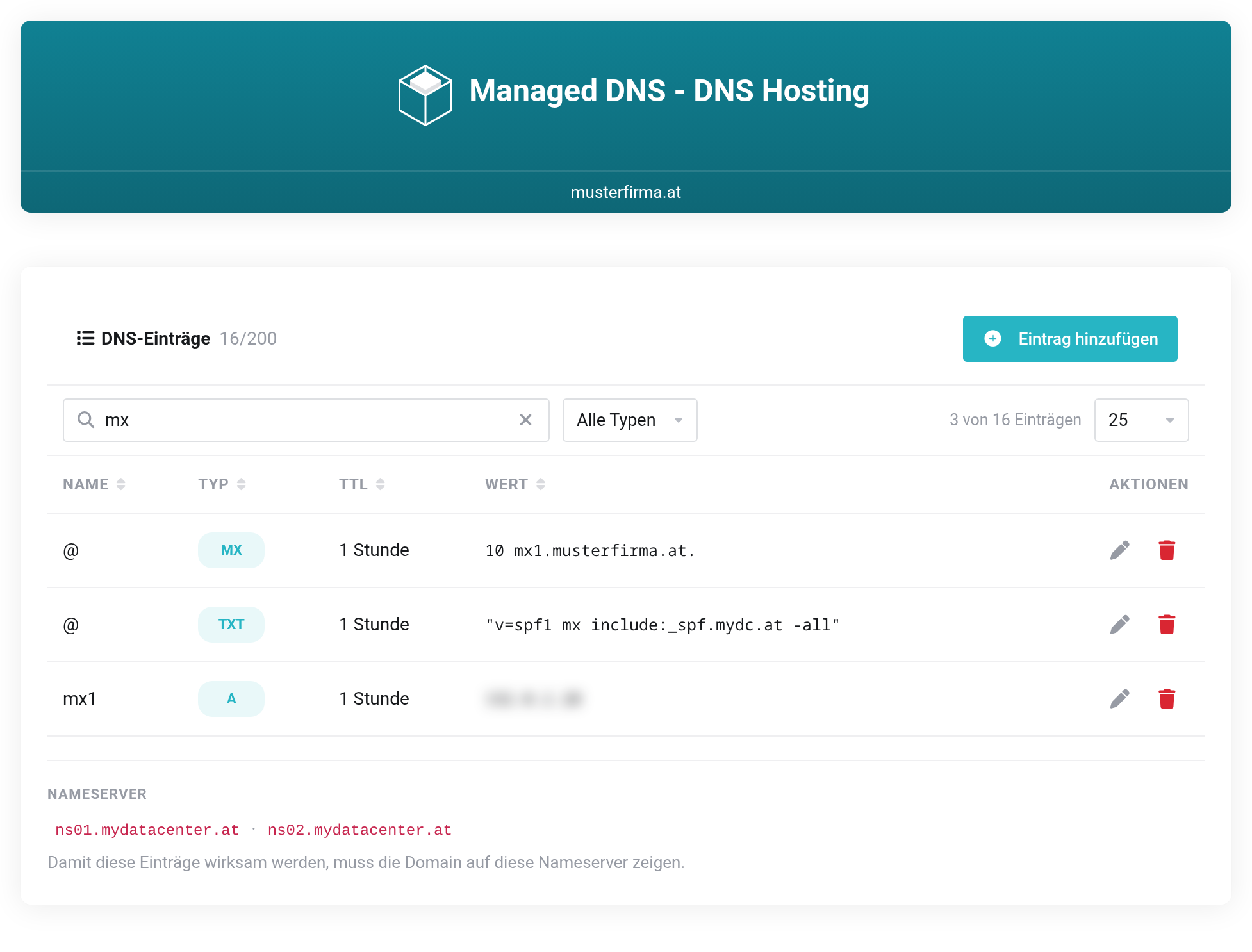
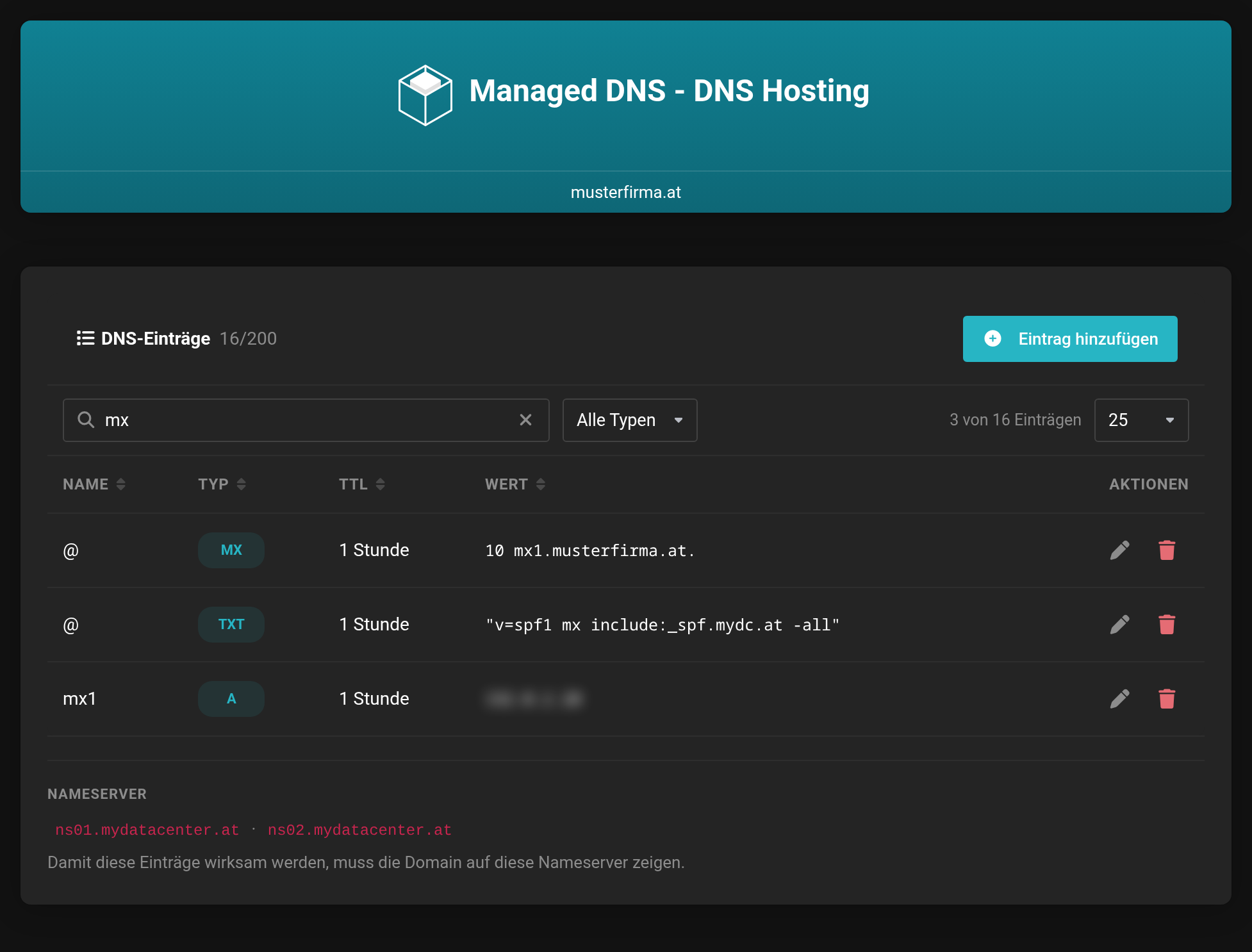 Suche über Name, Typ und Wert.
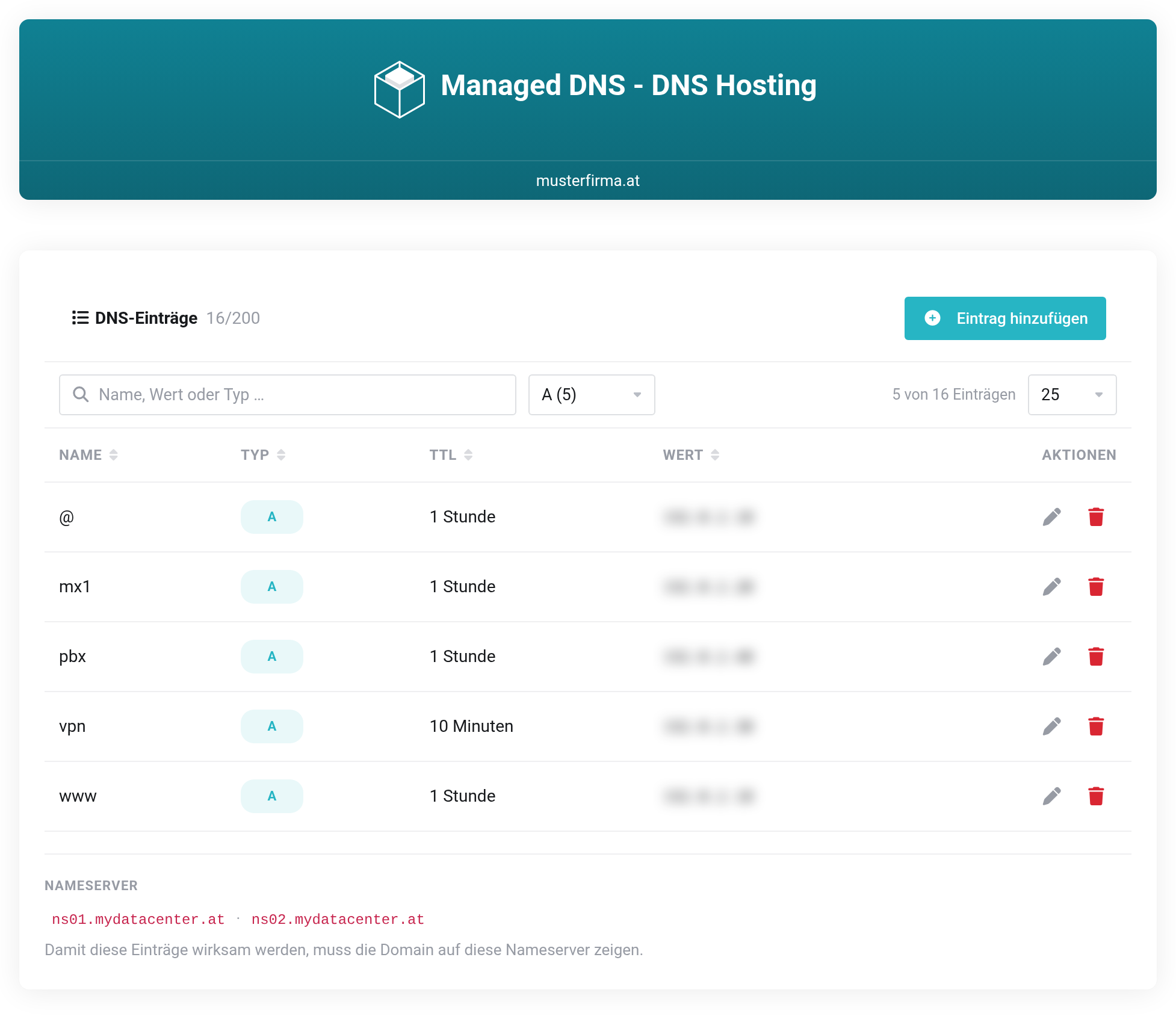
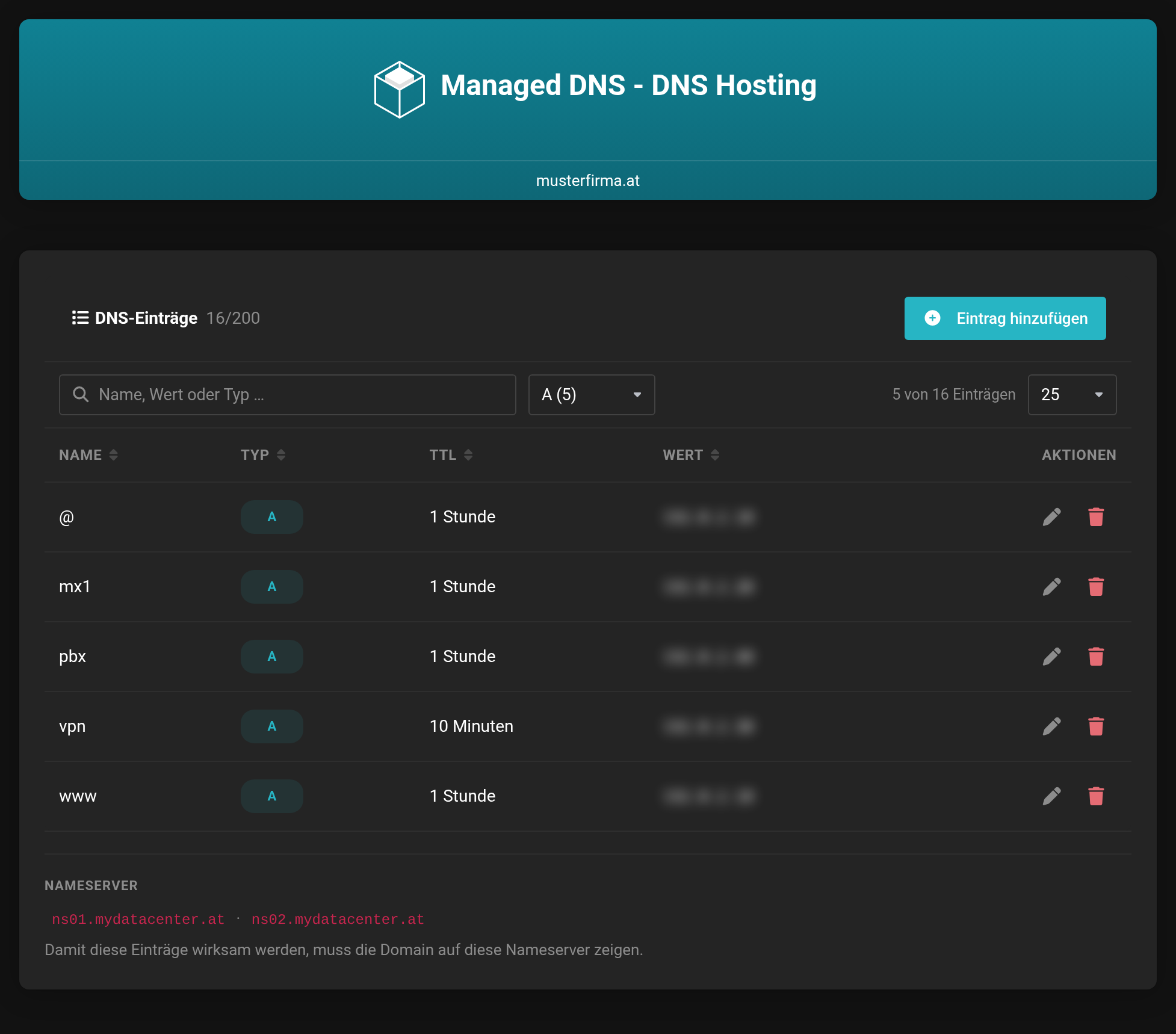 Der Typ-Filter zeigt, wie viele Einträge je Typ vorhanden sind.
Ändern und Löschen
Über die Symbole am Zeilenende bearbeiten oder löschen Sie einen Eintrag. Gelöscht wird nach Rückfrage, und die Änderung ist sofort wirksam. Jede Änderung wird protokolliert und erscheint auf der Informationsseite unter Letzte Vorgänge, jeweils mit dem Wert vor und nach der Änderung.
Mehrere Einträge auf einmal löschen
Vor jedem Eintrag steht ein Kästchen. Damit löschen Sie mehrere Einträge in einem Schritt, etwa alte Einträge eines früheren Anbieters.
- Haken Sie die Einträge an, die Sie löschen möchten. Das Kästchen im Tabellenkopf wählt alle Einträge aus, die gerade zu sehen sind.
- Über der Tabelle erscheint eine Leiste mit der Anzahl, etwa 2 ausgewählt.
- Klicken Sie auf Auswahl löschen. Die Rückfrage nennt die ausgewählten Einträge noch einmal.
- Bestätigen Sie die Rückfrage. Mit Auswahl aufheben brechen Sie stattdessen ab.
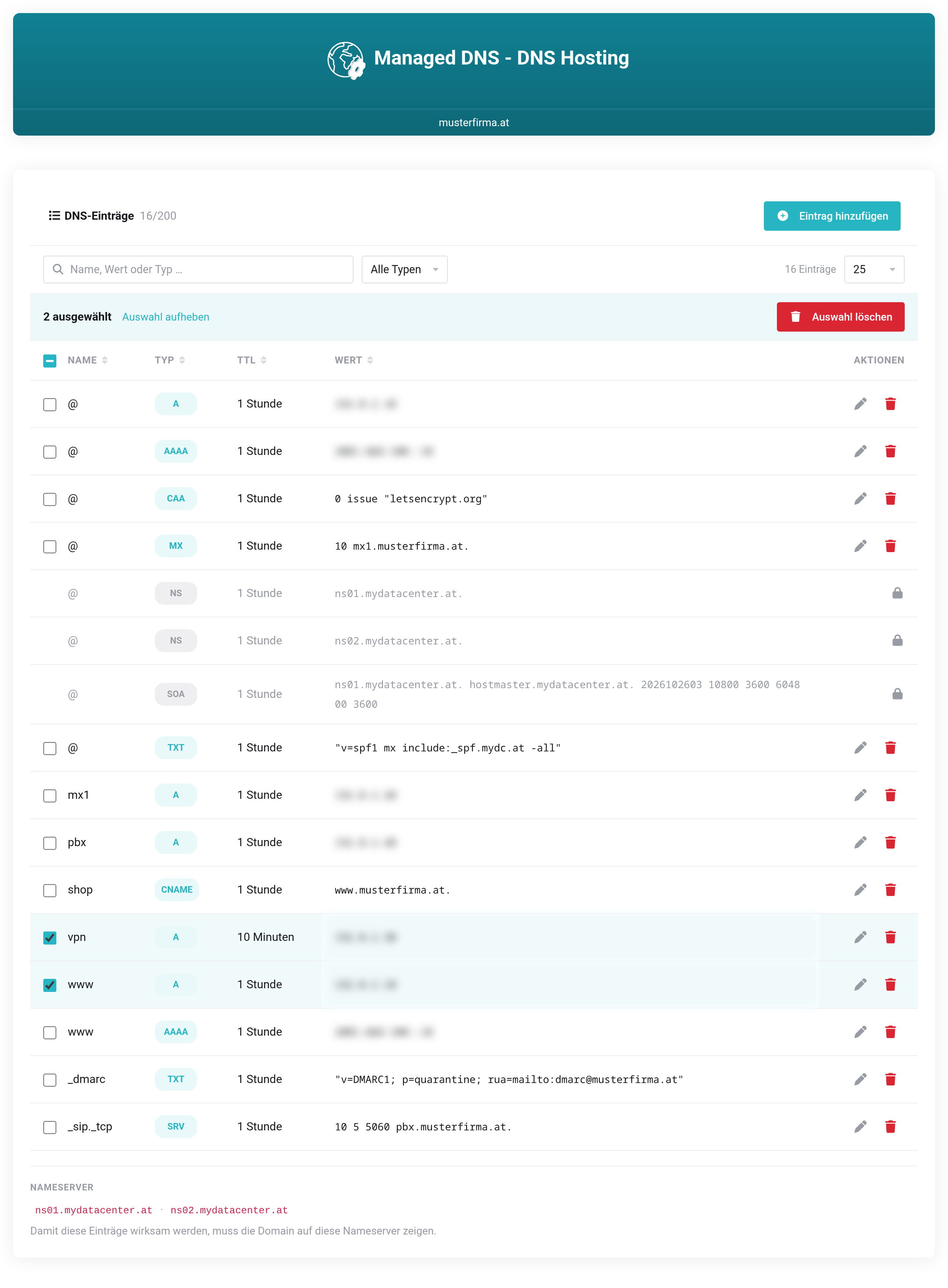
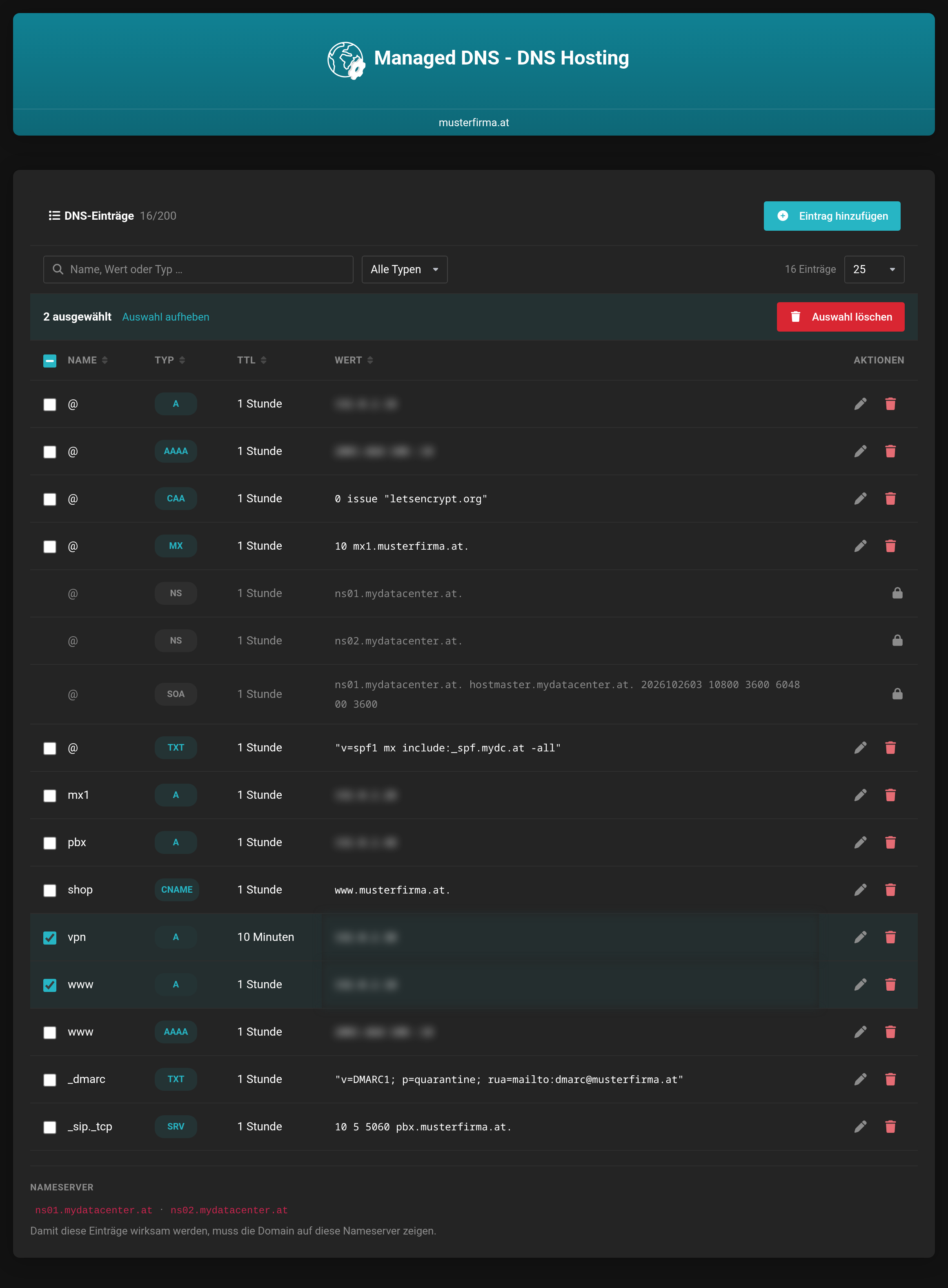 Zwei Einträge ausgewählt. Die Leiste über der Tabelle zeigt, was gelöscht würde.
Einträge mit einem Schloss-Symbol verwalten wir für Sie: der Zonenkopf (SOA) und die Nameserver Ihrer Domain. Warum, steht in Grenzen und Fehlersuche.


