
Mit DynDNS zeigt ein Name Ihrer Domain – etwa zuhause.musterfirma.at – immer auf die aktuelle Internet-Adresse Ihres Anschlusses, auch wenn Ihr Provider sie regelmäßig wechselt. Ihre FRITZ!Box oder ein anderer Router meldet jede neue Adresse automatisch, und wir aktualisieren den Eintrag innerhalb von Sekunden auf beiden Nameservern.
So erreichen Sie von unterwegs Ihr NAS, eine Kamera, einen VPN-Zugang oder einen kleinen Server zu Hause unter einem festen Namen.
Wo Sie DynDNS finden
Öffnen Sie Ihren Dienst Managed DNS oder Ihre Domain und wählen Sie links in der Seitenleiste DynDNS.
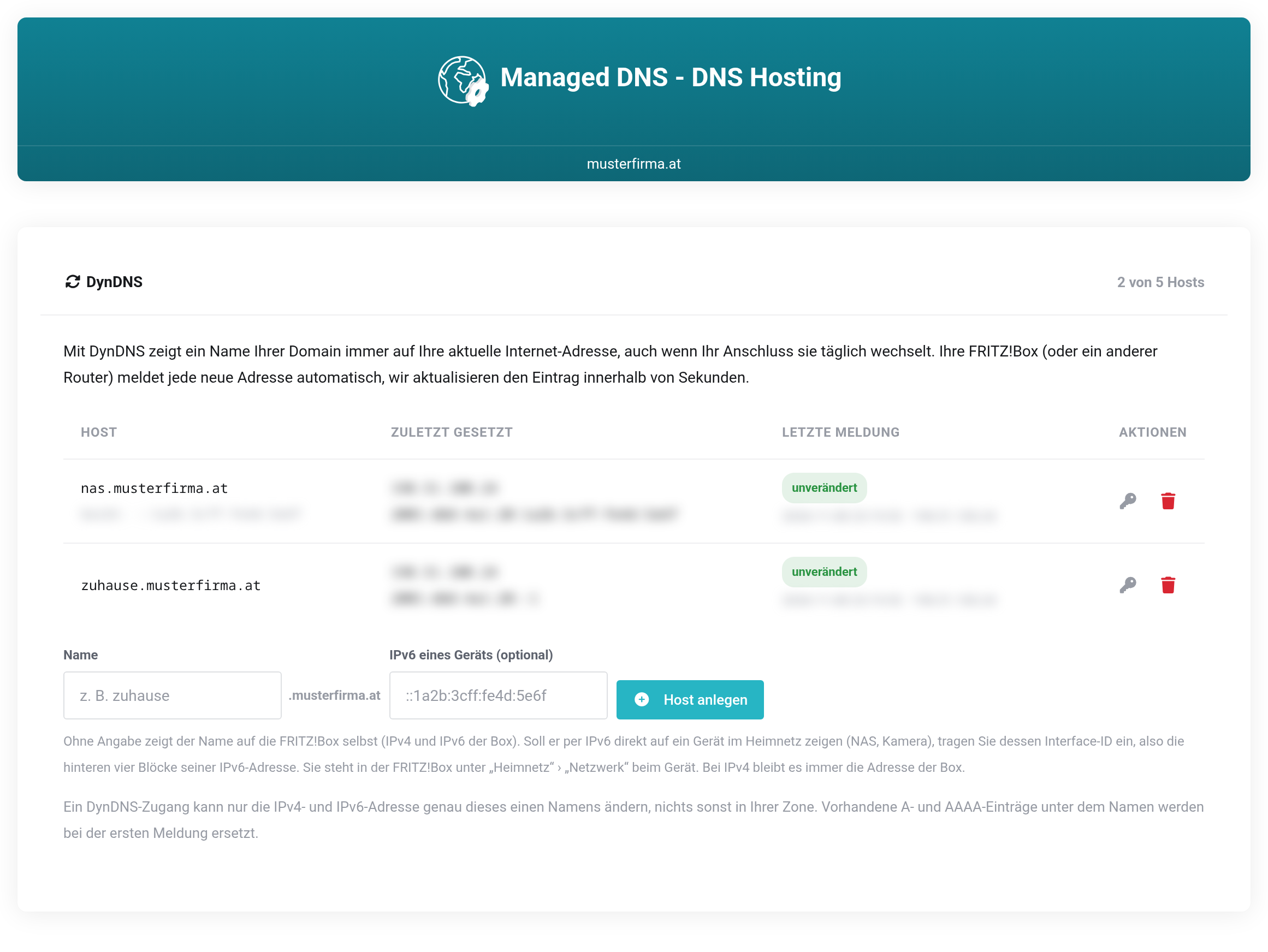
 Ihre DynDNS-Hosts mit den zuletzt gesetzten Adressen und der letzten Meldung des Routers.
Einen Host anlegen
- Tragen Sie unter Name den gewünschten Namen ein, zum Beispiel
zuhause. Die Domain wird automatisch angehängt. - Lassen Sie IPv6 eines Geräts (optional) zunächst leer. Wozu das Feld dient, steht weiter unten.
- Klicken Sie auf Host anlegen.
Es erscheint der Kasten Zugang angelegt mit allem, was Ihr Router braucht: Update-URL, Domainname, Benutzername und Kennwort. Neben jedem Wert gibt es einen Knopf zum Kopieren.
Die FRITZ!Box einrichten
- Öffnen Sie die Oberfläche der FRITZ!Box und gehen Sie zu Internet → Freigaben → DynDNS.
- Haken Sie DynDNS benutzen an.
- Wählen Sie als DynDNS-Anbieter den Eintrag Benutzerdefiniert.
- Übernehmen Sie die vier Werte aus dem Kasten Zugang angelegt:
| Feld in der FRITZ!Box | Wert |
|---|---|
| Update-URL | die angezeigte Update-URL, genau so – die Platzhalter in spitzen Klammern wie <ipaddr> gehören dazu, die FRITZ!Box ersetzt sie selbst |
| Domainname | der vollständige Name, z. B. zuhause.musterfirma.at |
| Benutzername | ebenfalls der vollständige Name |
| Kennwort | das angezeigte Kennwort |
- Klicken Sie auf Übernehmen.
Die FRITZ!Box meldet sich sofort und danach bei jeder neuen Adresse. In der Liste sehen Sie unter Zuletzt gesetzt die Adressen und unter Letzte Meldung Zeitpunkt und Ergebnis. Steht dort aktualisiert oder unverändert, ist alles in Ordnung.
Andere Router und Programme
DynDNS spricht das verbreitete Protokoll dyndns2. Damit funktionieren auch OPNsense, pfSense, Synology, ddclient und viele andere Router. Sie brauchen dort:
- als Server die Adresse aus der Update-URL bis einschließlich
/nic/update, - als Benutzername den vollständigen Namen des Hosts,
- als Kennwort das angezeigte Kennwort.
Zum Ausprobieren von der Kommandozeile steht ein fertiger curl-Befehl im Kasten Zugang angelegt. Ohne Angabe einer Adresse wird die Adresse übernommen, von der die Anfrage kommt.
IPv6 und Geräte im Heimnetz
Ohne weitere Angabe zeigt der Name auf die FRITZ!Box selbst – mit ihrer IPv4- und ihrer IPv6-Adresse. Für IPv4 ist das richtig: Von außen erreichen Sie ein Gerät dahinter über eine Portfreigabe der FRITZ!Box.
Bei IPv6 hat dagegen jedes Gerät im Heimnetz eine eigene öffentliche Adresse. Soll der Name per IPv6 direkt auf ein bestimmtes Gerät zeigen, etwa ein NAS, tragen Sie beim Anlegen unter IPv6 eines Geräts (optional) dessen Interface-ID ein. Das sind die hinteren vier Blöcke seiner IPv6-Adresse, zum Beispiel ::1a2b:3cff:fe4d:5e6f. Sie finden sie in der FRITZ!Box unter Heimnetz → Netzwerk beim jeweiligen Gerät.
Wir setzen die IPv6-Adresse dann aus dem aktuellen Präfix Ihres Heimnetzes und dieser Interface-ID zusammen. Wechselt der Provider das Präfix, zieht der Eintrag automatisch mit.
Was ein DynDNS-Zugang darf
Ein Zugang kann ausschließlich die IPv4- und IPv6-Adresse genau dieses einen Namens ändern – nichts sonst in Ihrer Zone. Selbst wenn das Kennwort aus dem Router in falsche Hände gerät, bleiben Website, E-Mail und alle übrigen Einträge unberührt.
Vorhandene A- und AAAA-Einträge unter dem Namen werden bei der ersten Meldung durch die aktuelle Adresse ersetzt. Die Gültigkeitsdauer der dynamischen Einträge beträgt 60 Sekunden, damit eine neue Adresse schnell überall ankommt. Liegt unter dem Namen bereits ein CNAME, lässt sich dort kein DynDNS-Host anlegen.
Host löschen
Mit dem Papierkorb in der Liste löschen Sie einen Host. Der Zugang des Routers erlischt sofort. Danach fragt das Kundenportal, ob auch die A- und AAAA-Einträge des Namens gelöscht werden sollen. Wählen Sie Abbrechen, bleiben sie mit der zuletzt gesetzten Adresse stehen.
Wenn etwas nicht klappt
Unter Letzte Meldung sehen Sie das Ergebnis des letzten Aufrufs. Fahren Sie mit der Maus darüber, erscheint die genaue Antwort.
| Letzte Meldung | Bedeutung und Abhilfe |
|---|---|
| aktualisiert | Die neue Adresse ist eingetragen. |
| unverändert | Die gemeldete Adresse stand schon so in der Zone. Alles in Ordnung. |
| Zugang falsch | Benutzername oder Kennwort stimmen nicht. Prüfen Sie beide, oder erzeugen Sie ein neues Kennwort. |
| keine öffentliche IP | Der Router hat nur eine private Adresse gemeldet. Das passiert, wenn der Anschluss keine eigene öffentliche IPv4-Adresse hat (DS-Lite, Carrier-NAT). Dann wird nur die IPv6-Adresse gesetzt – meldet der Router auch keine, bleibt der Eintrag unverändert. |
| Name abgelehnt | Der gemeldete Name passt nicht zum Zugang, oder unter dem Namen liegt ein CNAME. |
| gesperrt | Der Dienst oder die Domain ist nicht aktiv. |
| zu viele Änderungen | Die Grenze für Änderungen pro Stunde ist erreicht. Der Router versucht es später erneut. |
Steht bei einem Host wartet auf die erste Meldung, hat sich der Router noch nie gemeldet. Prüfen Sie dann in der FRITZ!Box die Werte und dort unter System → Ereignisse die Meldungen zu DynDNS.


