
Eine neue Domain bestellen Sie direkt im Kundenportal. Dieser Artikel zeigt, wie Sie eine freie Domain finden, im Warenkorb einrichten und worauf Sie vor der Bestellung achten sollten.
Voraussetzungen
- Ein Kundenkonto mit vollständigen Kontodaten – vor allem einer Telefonnummer. Die Registry verlangt sie für jeden Domaininhaber.
- Den Namen, den Sie registrieren möchten, etwa
musterfirma.at.
Eine freie Domain finden
- Öffnen Sie im Kundenportal Shop → Domain registrieren.
- Wählen Sie Klassische Suche, wenn Sie den Namen schon kennen. Der KI-Generator macht Ihnen stattdessen Vorschläge zu einem Stichwort.
- Tippen Sie den Namen mit Endung ein und klicken Sie auf Suchen.
- Ist die Domain frei, klicken Sie auf Zum Warenkorb hinzufügen. Darunter sehen Sie weitere freie Endungen, die Sie ebenso hinzufügen können.
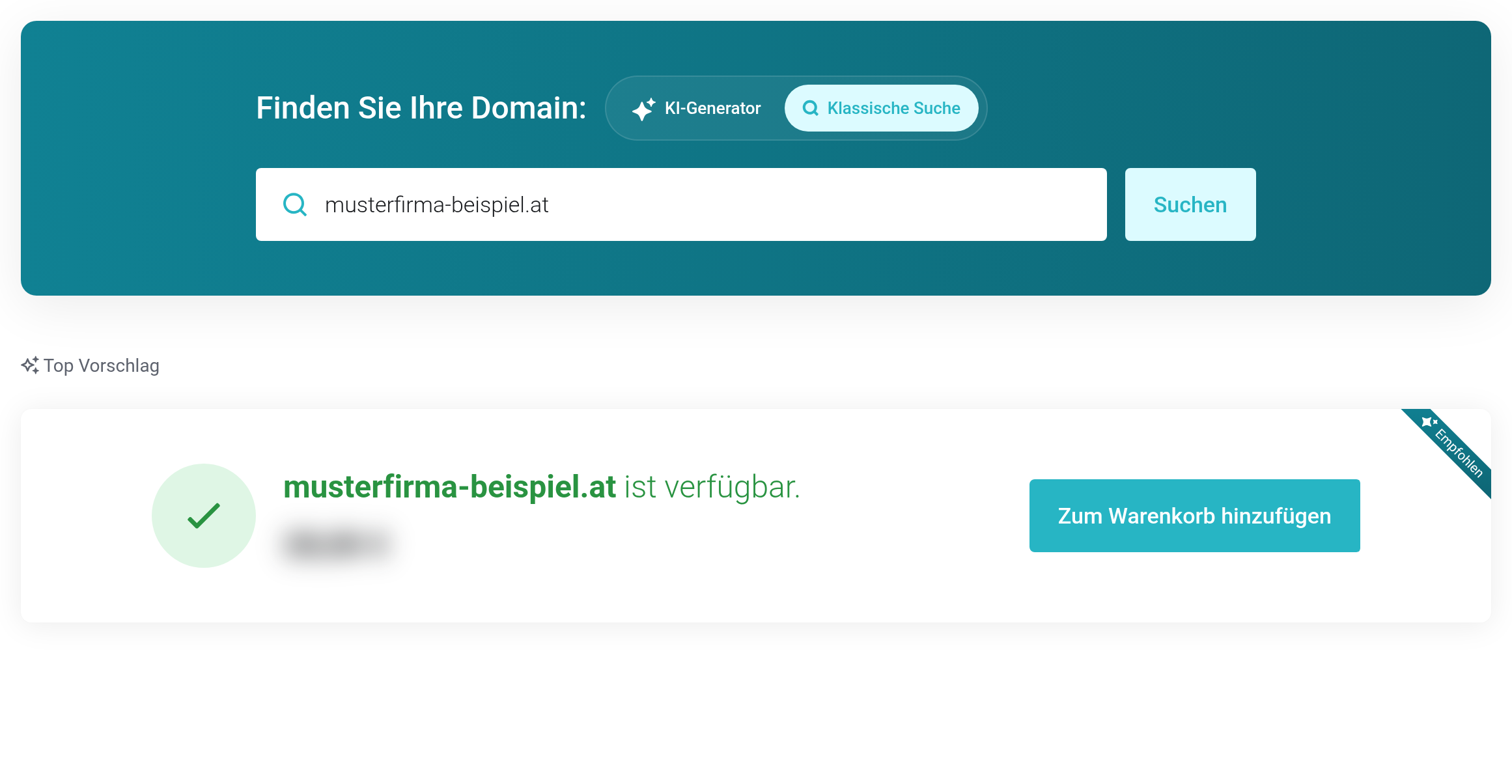
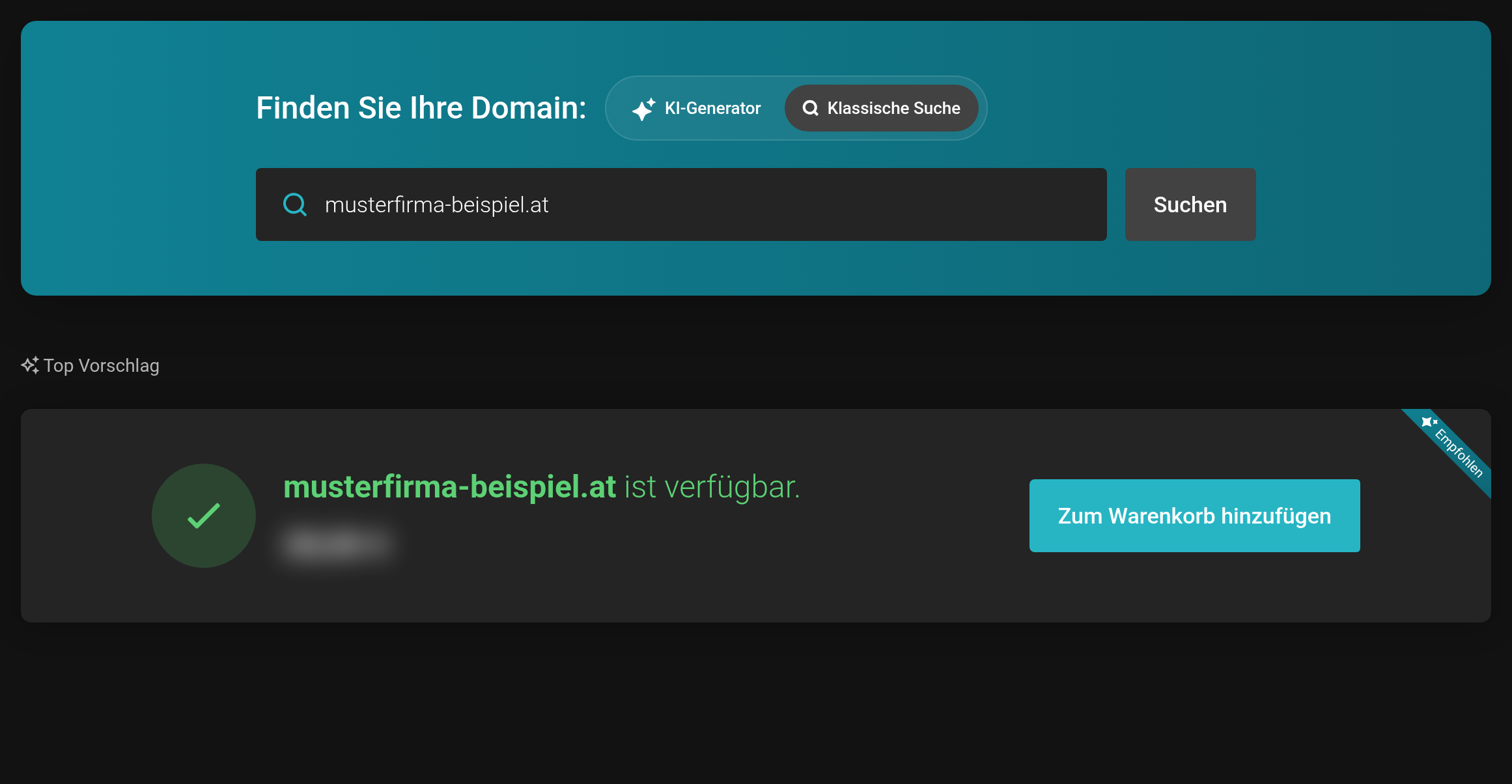 Die gesuchte Domain ist frei und kann in den Warenkorb.
Die Domain im Warenkorb einrichten
Im nächsten Schritt, der Domainkonfiguration, legen Sie fest, wie die Domain eingerichtet wird.
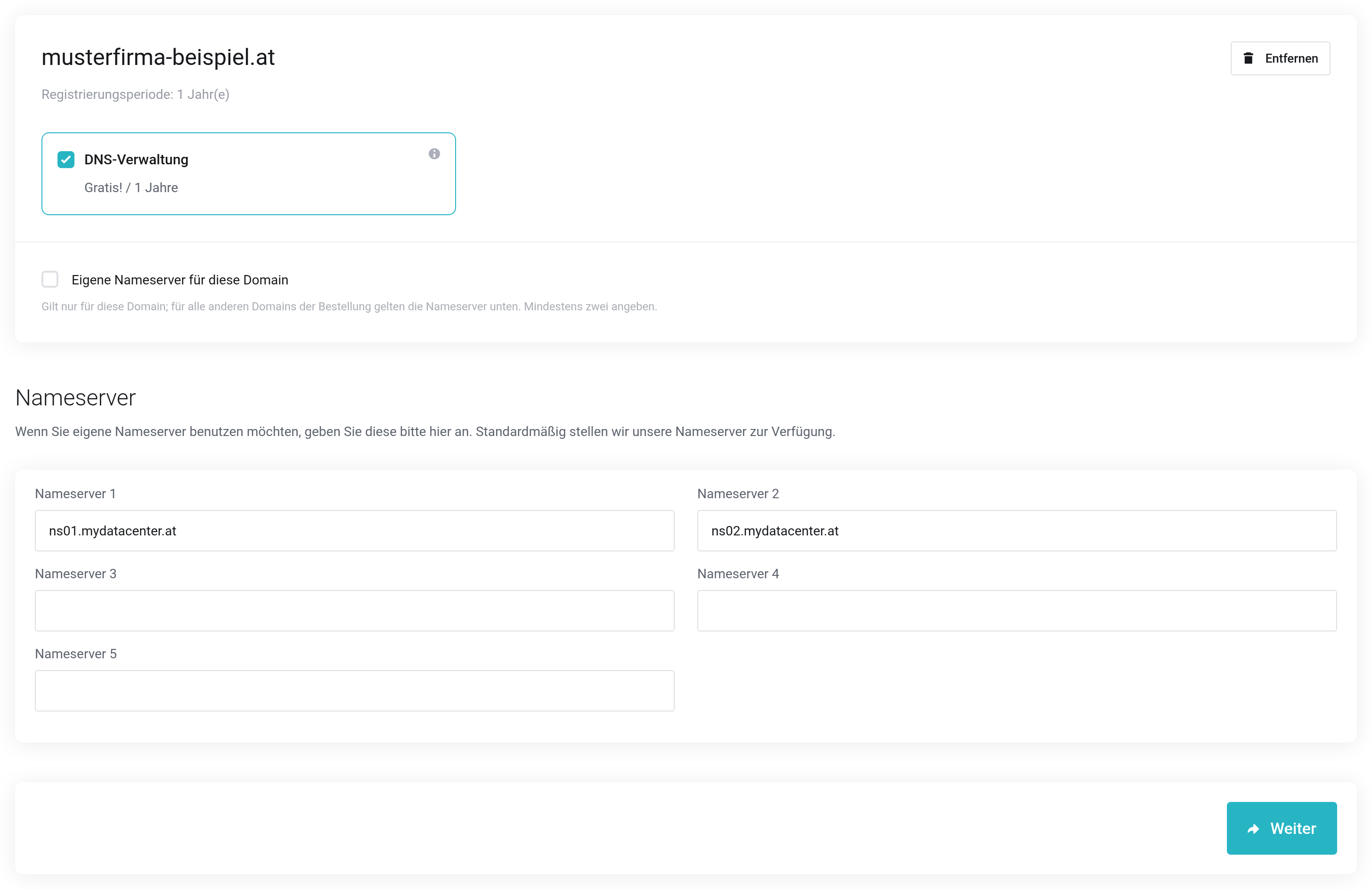
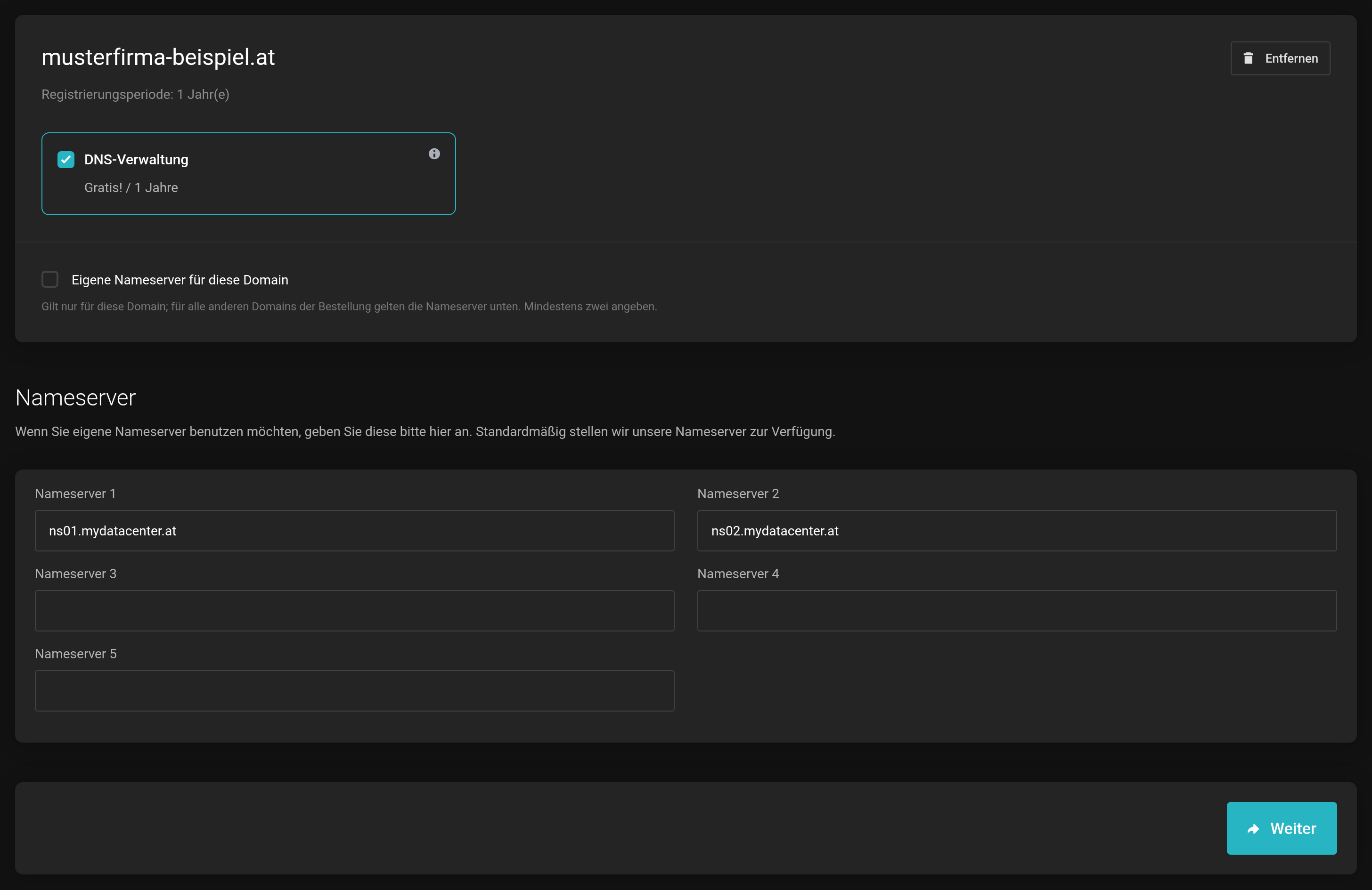 Die DNS-Verwaltung ist schon ausgewählt, unsere Nameserver sind eingetragen.
- DNS-Verwaltung
- Ist bereits angehakt. Damit pflegen Sie die DNS-Einträge Ihrer Domain – etwa für Website und E-Mail – direkt im Kundenportal. Lassen Sie den Haken gesetzt, wenn Sie unsere Nameserver verwenden. Siehe DNS-Verwaltung an der Domain.
- Nameserver
- Bestimmen, wer die DNS-Einträge Ihrer Domain ausliefert. Eingetragen sind unsere Nameserver
ns01.mydatacenter.atundns02.mydatacenter.at. Ändern Sie das nur, wenn Ihre Einträge bei einem anderen Anbieter liegen. Die Angaben gelten für alle Domains im Warenkorb. - Eigene Nameserver für diese Domain
- Haben Sie mehrere Domains im Warenkorb und soll nur eine davon andere Nameserver bekommen, haken Sie das bei dieser Domain an und tragen Sie mindestens zwei Nameserver ein.
Manche Endungen verlangen in diesem Schritt zusätzliche Angaben oder Bestätigungen, etwa die Vergaberichtlinien der Registry. Diese Felder erscheinen dann direkt unter der Domain.
Klicken Sie auf Weiter, prüfen Sie den Warenkorb und schließen Sie die Bestellung ab.
Wer als Inhaber eingetragen wird
Inhaber der Domain wird üblicherweise das Kundenkonto, mit dem Sie bestellen. Die Registry übernimmt Name, Anschrift, E-Mail-Adresse und Telefonnummer aus Ihren Kontodaten. Beim Abschluss der Bestellung können Sie stattdessen einen gespeicherten Kontakt als Inhaber wählen.
- Firmen
- Ist in Ihren Kontodaten eine UID-Nummer eingetragen, registrieren wir die Domain auf Ihre Firma.
- Privatpersonen
- Ohne UID-Nummer registrieren wir die Domain auf Sie als Privatperson. Wo die Endung es erlaubt, erscheinen Ihre Kontaktdaten dann nicht öffentlich in der Domain-Abfrage (WHOIS).
Umlaute und das ß nehmen nicht alle Registries an. Wir schreiben sie deshalb für die Registry um, etwa „Straße“ zu „Strasse“.
Nach der Bestellung
Wir registrieren die Domain, sobald die Bestellung abgeschlossen ist. Zeigt die Domain auf unsere Nameserver, legen wir die DNS-Zone dabei automatisch an. Ist die Domain aktiv, finden Sie sie auf dem Dashboard unter Domains oder direkt unter Meine Domains.


