
Die Nameserver bestimmen, wer die DNS-Einträge Ihrer Domain ausliefert. Dieser Artikel zeigt, wie Sie sie für eine Domain bei uns ändern – und was Sie zusätzlich angeben, wenn Ihre eigenen Nameserver in der Domain selbst liegen (Glue-Records).
Unsere Nameserver
Neue Domains zeigen auf unsere beiden Nameserver:
| Nameserver |
|---|
ns01.mydatacenter.at |
ns02.mydatacenter.at |
Mit ihnen pflegen Sie Ihre Einträge in der DNS-Verwaltung direkt an der Domain. Andere Nameserver brauchen Sie nur, wenn Ihre DNS-Einträge bei einem anderen Anbieter liegen oder Sie eigene Nameserver betreiben.
Nameserver ändern
- Öffnen Sie Ihre Domain: auf dem Dashboard die Kachel Domains oder direkt Meine Domains, dann die gewünschte Domain.
- Wählen Sie links Nameserver.
- Wählen Sie Standard-Nameserver verwenden für unsere Nameserver oder Benutzerdefinierte Nameserver verwenden (unten eingeben) für andere.
- Tragen Sie bei eigenen Nameservern mindestens zwei Namen in die Felder Nameserver 1 bis Nameserver 5 ein – nur den Namen, ohne IP-Adresse.
- Klicken Sie auf Nameserver ändern.
Die Änderung geht sofort an die Registry. Bis sie überall wirkt, können bis zu 24 Stunden vergehen.
- Wechsel auf unsere Nameserver
- Fehlt für die Domain noch eine Zone auf unseren Nameservern, legen wir sie dabei automatisch an, und die DNS-Verwaltung an der Domain wird eingeschaltet. Die neue Zone ist leer: Legen Sie Ihre Einträge an, bevor Sie umstellen, wenn über die Domain bereits Website oder E-Mail laufen – siehe DNS-Verwaltung an der Domain.
- Wechsel weg von unseren Nameservern
- Ist DNSSEC eingeschaltet, entfernen wir den Schlüssel bei der Registry im selben Schritt. Sonst wäre die Domain für viele Nutzer nicht mehr erreichbar. Siehe DNSSEC einschalten.
Eigene Nameserver in der eigenen Domain (Glue-Records)
Heißen Ihre Nameserver wie die Domain selbst – etwa ns1.musterfirma.at für musterfirma.at –, braucht die Registry zusätzlich deren IP-Adressen. Sonst könnte niemand die Nameserver finden. Diese Adressen heißen Glue-Records.
Das Formular erkennt solche Nameserver selbst. Unter jedem davon erscheint ein Feld IP-Adresse(n) für …, gekennzeichnet mit Glue.
- Tragen Sie den Nameserver wie oben beschrieben ein.
- Geben Sie im Feld darunter seine IP-Adresse ein. Mehrere Adressen trennen Sie mit einem Leerzeichen; IPv4 und IPv6 sind möglich.
- Klicken Sie auf Nameserver ändern.
Ohne Adresse lässt sich das Formular nicht speichern. Bereits hinterlegte Adressen stehen schon im Feld und bleiben erhalten, wenn Sie sie nicht ändern.
Dasselbe gilt im Warenkorb: Haken Sie bei einer neuen Domain Eigene Nameserver für diese Domain an und tragen Sie Nameserver innerhalb der Domain ein, fragt die Domainkonfiguration ebenso nach den Adressen.
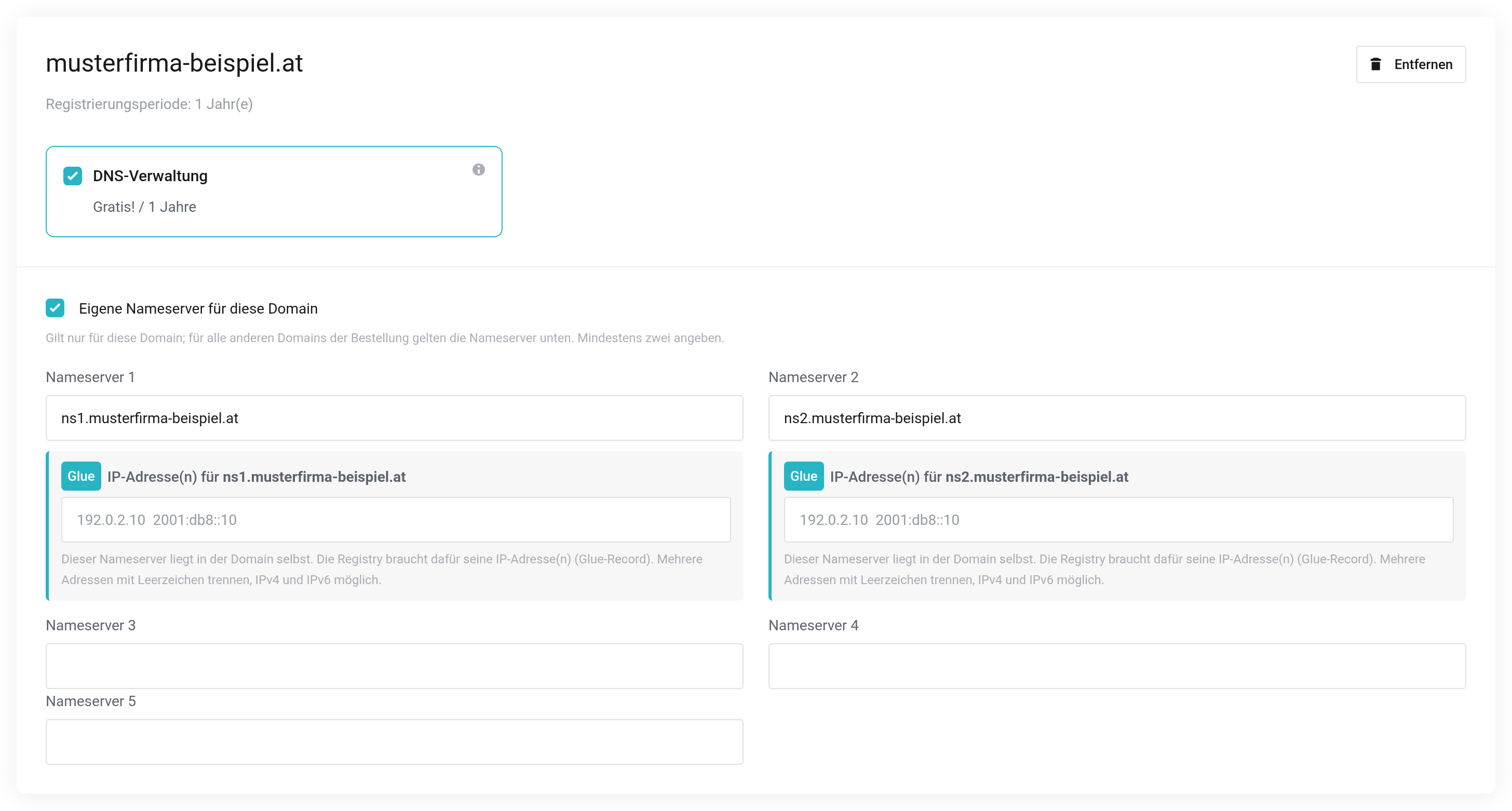
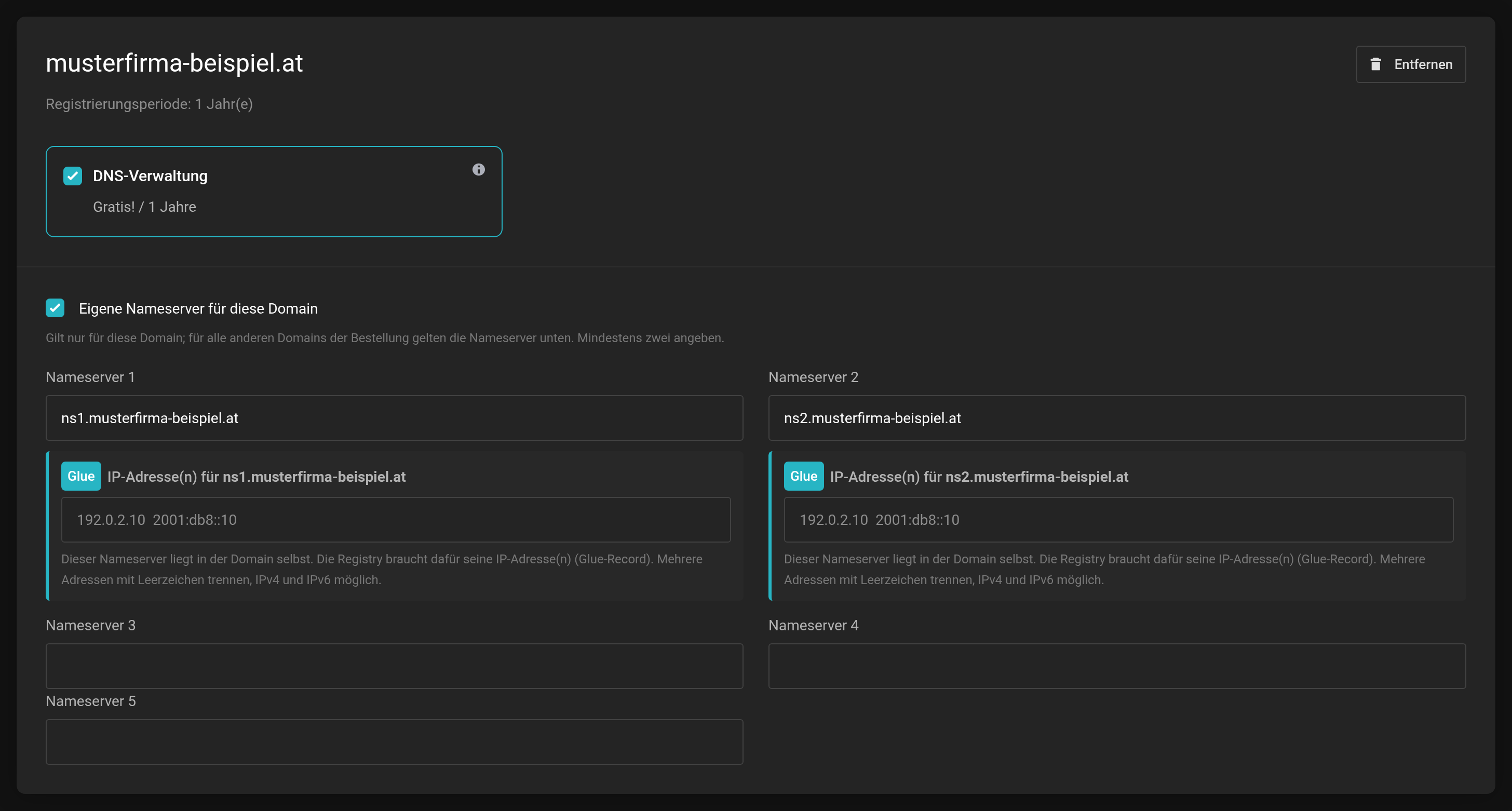 Liegt ein Nameserver in der Domain selbst, fragt das Formular nach seiner IP-Adresse.
Wenn etwas nicht klappt
- „Bitte mindestens eine IP-Adresse für … angeben.“
- Der genannte Nameserver liegt in Ihrer Domain. Tragen Sie seine IP-Adresse in das Feld darunter ein.
- „Keine gültige IPv4- oder IPv6-Adresse: …“
- Prüfen Sie die Schreibweise. Mehrere Adressen trennen Sie mit Leerzeichen, nicht mit Komma oder Strichpunkt.
- „Kein gültiger Nameserver-Name: …“ (im Warenkorb)
- Tragen Sie nur den Namen ein, etwa
ns1.musterfirma.at– ohne IP-Adresse, ohnehttps://. - Die Seite ändert sich nicht, die Domain löst noch alt auf
- Andere Server halten die alten Angaben noch eine Weile zwischengespeichert. Warten Sie bis zu 24 Stunden.


