
Ihr Managed Proxmox Backup Server kann Sie per E-Mail warnen, wenn ein Sync-Job oder ein Verifizierungs-Job scheitert, der Speicher knapp wird oder schneller wächst als gewohnt. So merken Sie ein Problem, bevor Sie eine Sicherung brauchen.
Wo Sie die Benachrichtigungen finden
Produkte & Dienstleistungen → Ihr Managed Proxmox Backup Server → Verwaltung → Benachrichtigungen.
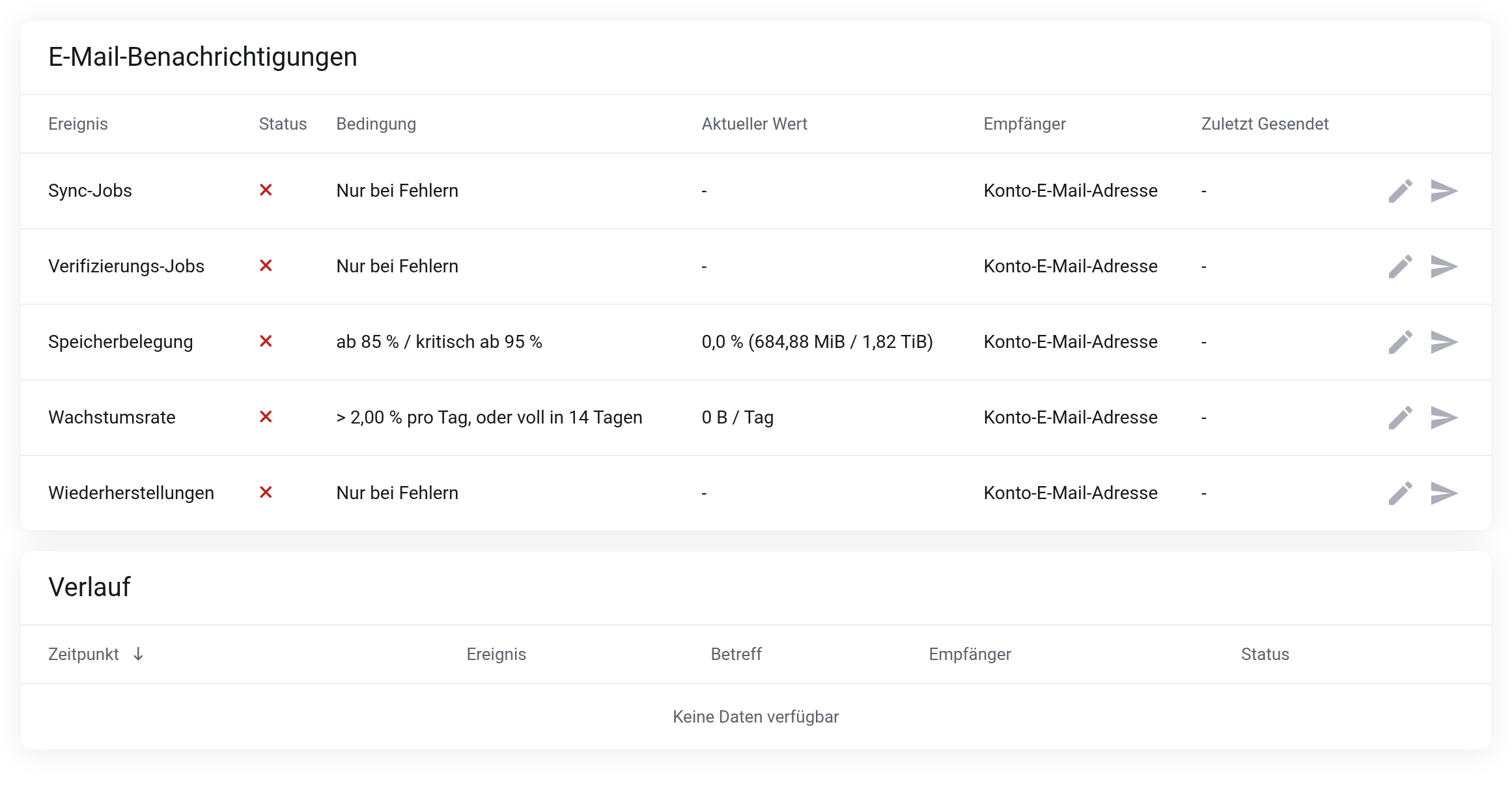
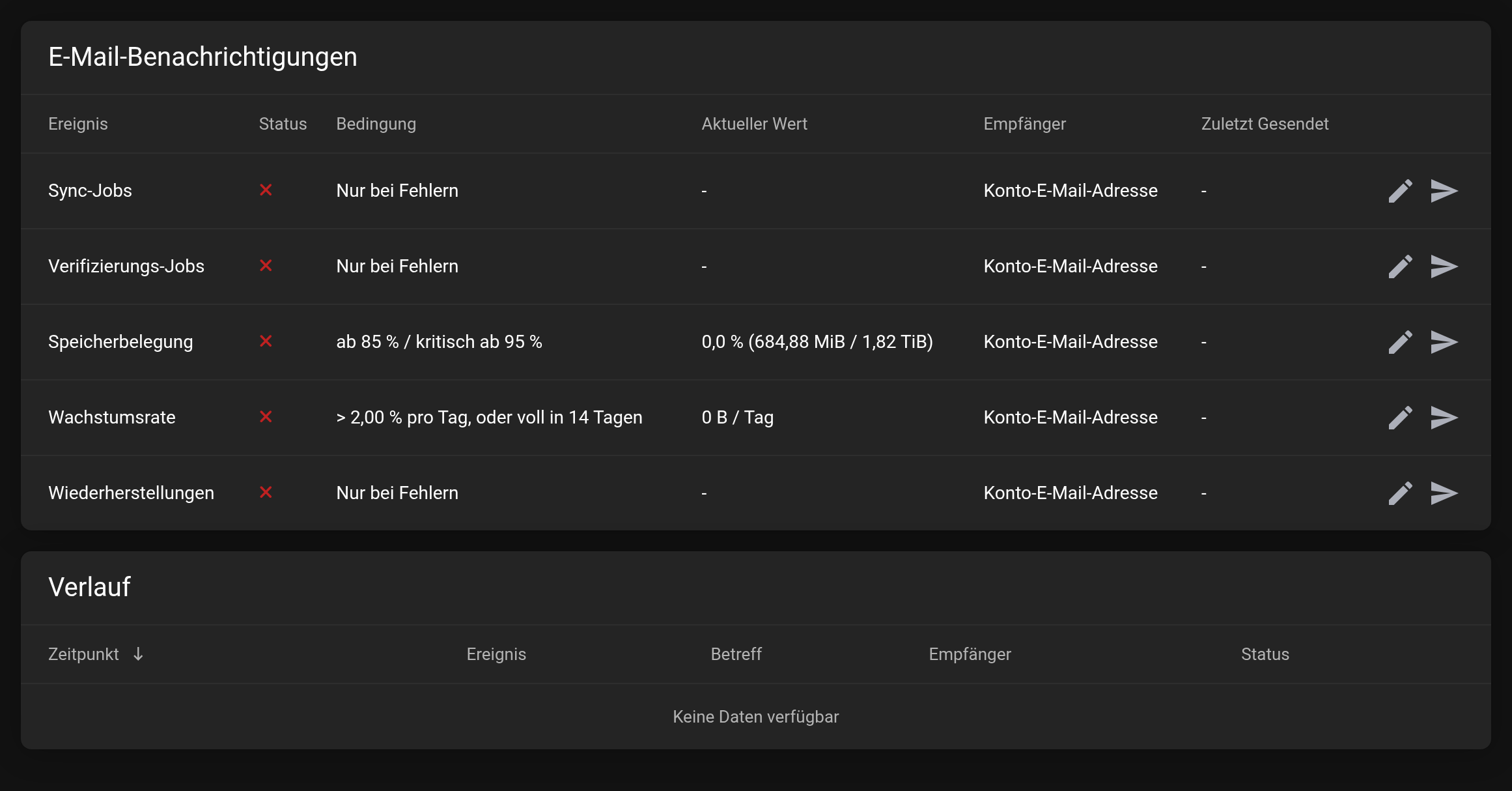 Oben die Regeln, unten der Verlauf der verschickten Nachrichten.
Alle Benachrichtigungen sind anfangs ausgeschaltet. Sie bekommen erst dann E-Mails, wenn Sie eine Benachrichtigung selbst einschalten. Das rote Kreuz in der Spalte Status bedeutet: ausgeschaltet.
Die Ereignisse
| Ereignis | Wann Sie eine E-Mail bekommen | Voreinstellung |
|---|---|---|
| Sync-Jobs | wenn ein Sync-Job fertig ist | nur bei Fehlern |
| Verifizierungs-Jobs | wenn ein Verifizierungs-Job fertig ist | nur bei Fehlern |
| Speicherbelegung | wenn Ihr Datenspeicher einen bestimmten Füllstand erreicht | Warnung ab 85 %, kritisch ab 95 % |
| Wachstumsrate | wenn Ihr Datenspeicher ungewöhnlich schnell wächst oder bald voll wäre | mehr als 2 % pro Tag oder voll in 14 Tagen |
| Wiederherstellungen | wenn eine geplante Wiederherstellung fertig ist | nur bei Fehlern |
Die Spalte Aktueller Wert zeigt den letzten Messwert, etwa die Belegung in Prozent. Bei der Wachstumsrate steht dort noch zu wenig Verlaufsdaten, solange es noch nicht genug Messwerte gibt.
Eine Benachrichtigung einschalten
- Klicken Sie in der Zeile des Ereignisses auf das Stift-Symbol Bearbeiten.
- Schalten Sie Benachrichtigung aktiv ein.
- Passen Sie bei Bedarf die Bedingung an (siehe unten).
- Tragen Sie unter Zusätzliche Empfänger weitere E-Mail-Adressen ein, wenn gewünscht.
- Klicken Sie auf Speichern.
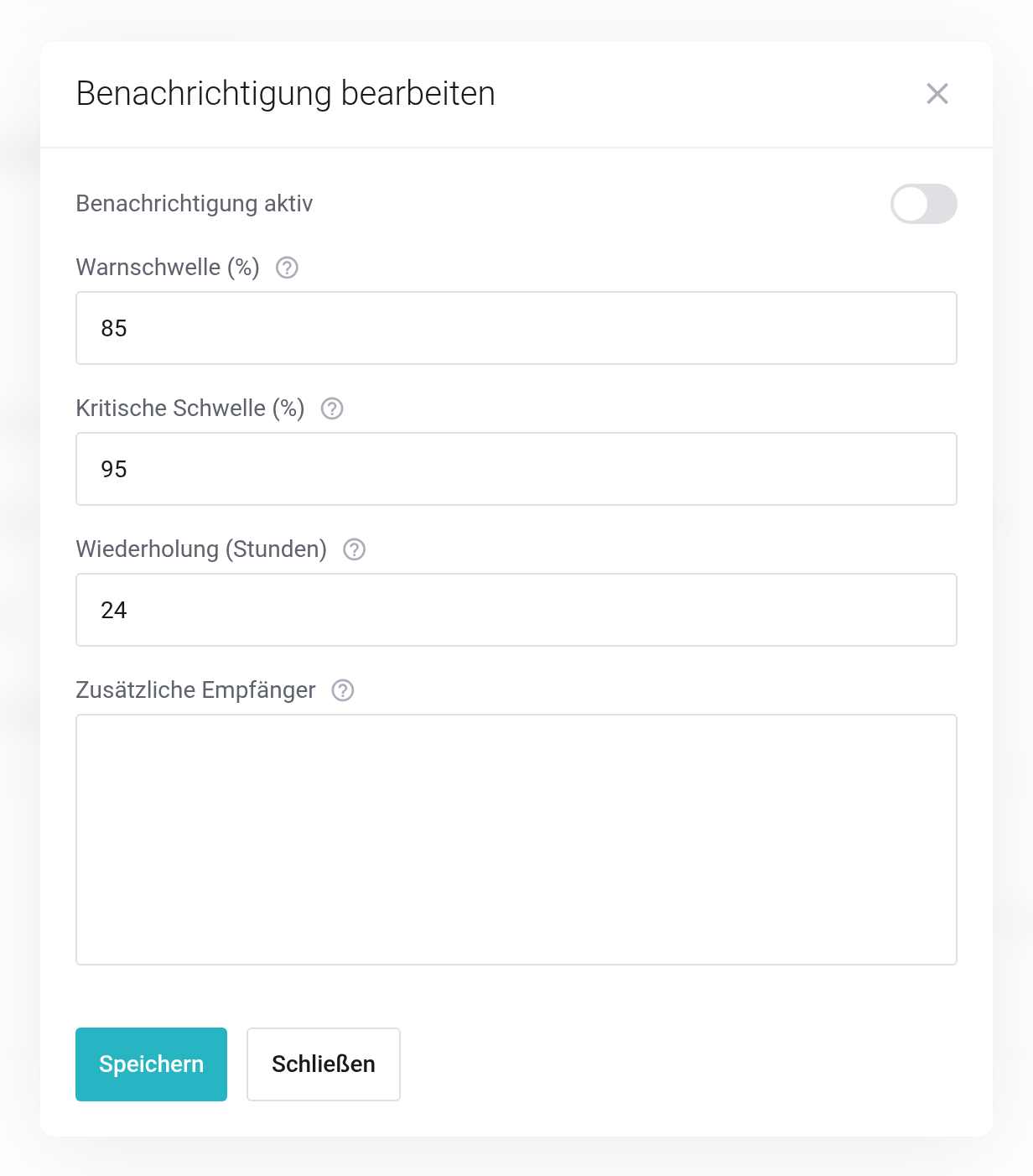
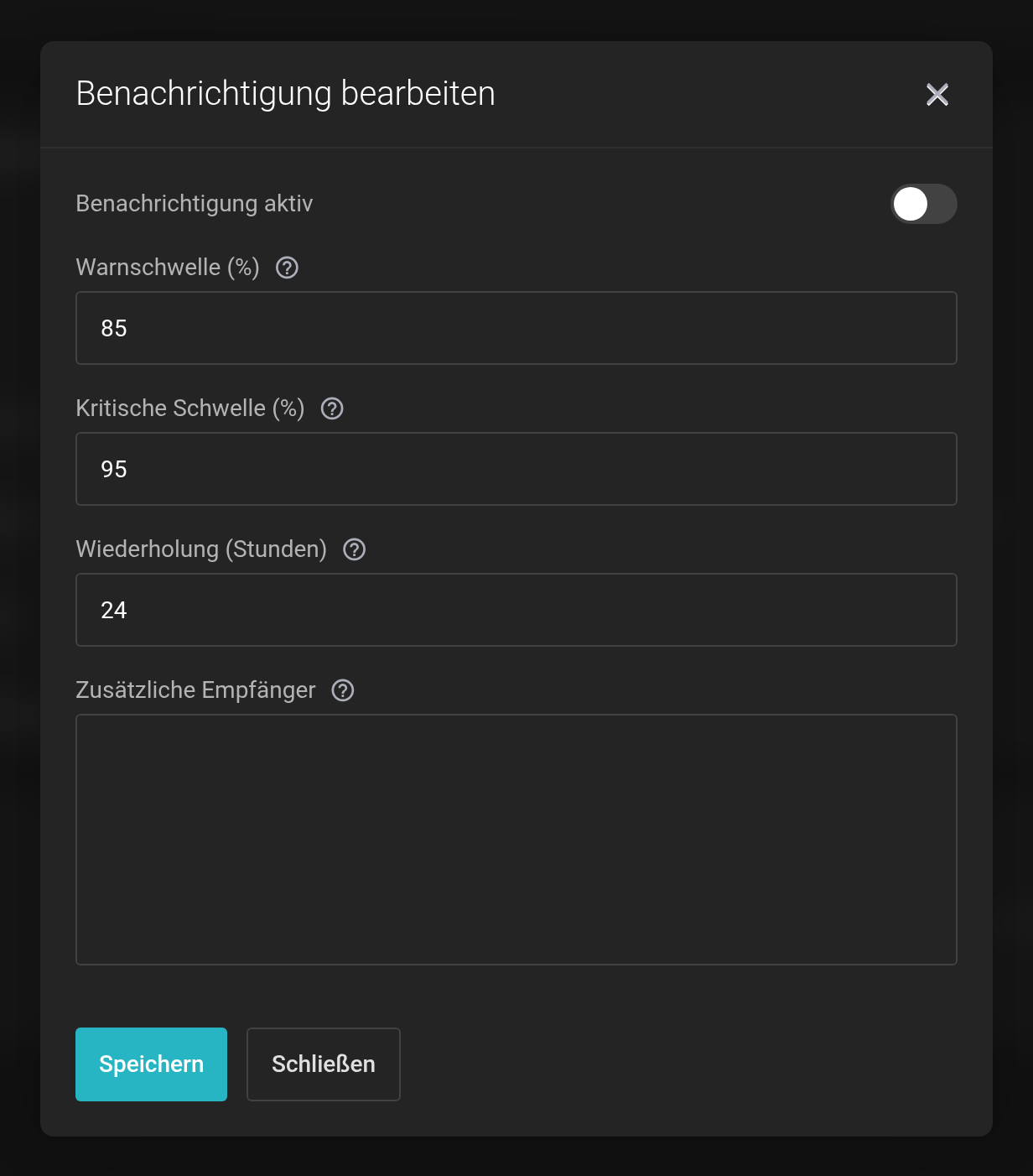 Der Dialog für die Speicherbelegung.
Die Einstellungen im Dialog
Welche Felder der Dialog zeigt, hängt vom Ereignis ab.
Sync-Jobs, Verifizierungs-Jobs und Wiederherstellungen
- Wann benachrichtigen
- Nur bei Fehlern oder Bei jedem Lauf. „Bei jedem Lauf“ ist nützlich, wenn Sie jeden Erfolg als Nachweis in Ihrem Postfach haben möchten.
Speicherbelegung
- Warnschwelle (%)
- Ab diesem Füllstand erhalten Sie eine Warnung.
- Kritische Schwelle (%)
- Ab diesem Füllstand gilt die Meldung als kritisch. Der Wert muss mindestens so hoch sein wie die Warnschwelle.
- Wiederholung (Stunden)
- So lange kommt dieselbe Meldung nicht noch einmal, solange sich die Lage nicht verschlechtert. Steigt die Belegung von „Warnung“ auf „kritisch“, bekommen Sie sofort eine neue E-Mail.
Wachstumsrate
- Betrachtungszeitraum (Tage)
- Über diesen Zeitraum wird berechnet, wie schnell Ihr Datenspeicher wächst.
- Wachstum pro Tag (%)
- Meldung, wenn der Datenspeicher pro Tag um mehr als diesen Anteil seiner Gesamtgröße wächst.
- Vorwarnzeit (Tage)
- Meldung, wenn der Datenspeicher bei gleichbleibendem Wachstum innerhalb dieser Frist voll wäre.
0schaltet diese Vorhersage ab. - Wiederholung (Stunden)
- Abstand, bevor dieselbe Meldung erneut kommt.
Wer die E-Mails bekommt
- Die E-Mail-Adresse Ihres Kundenkontos bekommt jede Benachrichtigung. Das lässt sich nicht abschalten.
- Unter Zusätzliche Empfänger können Sie bis zu zehn weitere Adressen eintragen, durch Komma getrennt – etwa die Adresse Ihrer IT-Abteilung.
- Steht eine Adresse doppelt, kommt die E-Mail trotzdem nur einmal an.
Testen und nachsehen
Mit dem Papierflieger-Symbol Testmail senden schicken Sie eine Beispiel-Benachrichtigung an die eingestellten Empfänger. So prüfen Sie, ob die E-Mail ankommt und nicht im Spam-Ordner landet.
Die Tabelle Verlauf zeigt die letzten verschickten Benachrichtigungen mit Zeitpunkt, Betreff, Empfängern und Status. Steht dort ein Eintrag mit Status Gesendet, aber die E-Mail fehlt, sehen Sie zuerst im Spam-Ordner nach.
Eine Benachrichtigung meldet nur, was nach dem Einschalten passiert. Ein Fehler, der schon vorher aufgetreten ist, löst keine E-Mail mehr aus. So bekommen Sie beim Einschalten keine Flut alter Meldungen.


