
Mit einem Standort und einem Sync-Job koppeln Sie Ihren Managed Proxmox Backup Server mit einem zweiten Proxmox Backup Server, zum Beispiel mit dem in Ihrem eigenen Serverraum.
Ein Sync-Job kopiert Sicherungen zwischen zwei Proxmox Backup Servern. Für Sicherungen aus der Cloud ist der Backup-Auftrag im Cloud-Produkt zuständig.
Schritt 1: Zugang auf Ihrem eigenen Server anlegen
- Melden Sie sich an Ihrem Proxmox Backup Server an.
- Configuration → Access Control → User Management → Add: Benutzer anlegen und Kennwort vergeben.
- Reiter Permissions → Add → User Permission: Pfad auf Ihren Datastore (Datenspeicher) setzen, Rolle mindestens DatastoreReader.
- Fingerabdruck notieren: Datastore → gewünschter Datastore → Summary → Show Connection Information.
Für die Richtung pull muss Ihr Server auf TCP-Port 8007 von unserer Adresse aus erreichbar sein. Die Adresse steht in den Verbindungsinformationen im Feld IP Adressen.
Schritt 2: Standort anlegen
Verwaltung → Standorte → Neuer Standort.
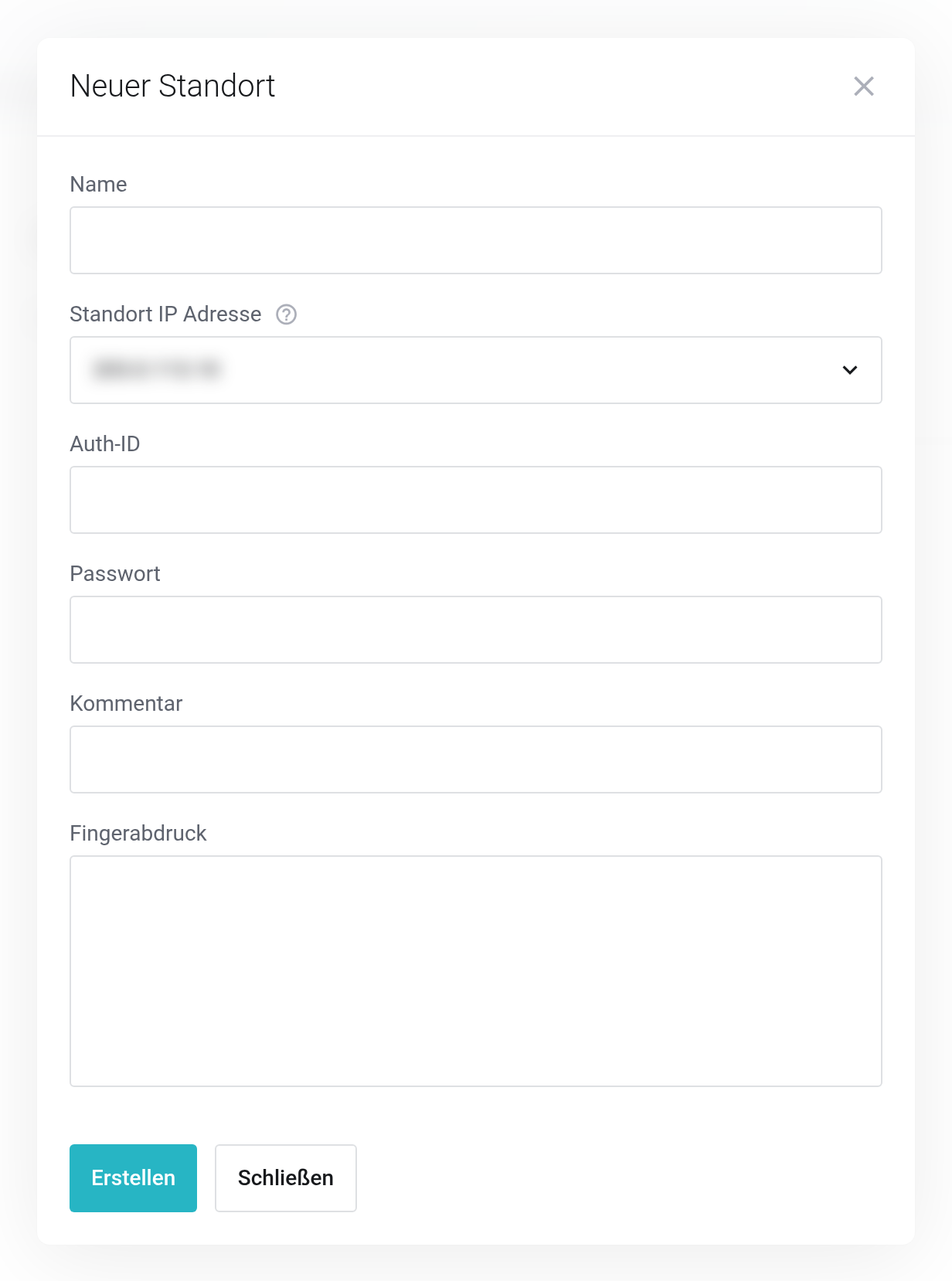
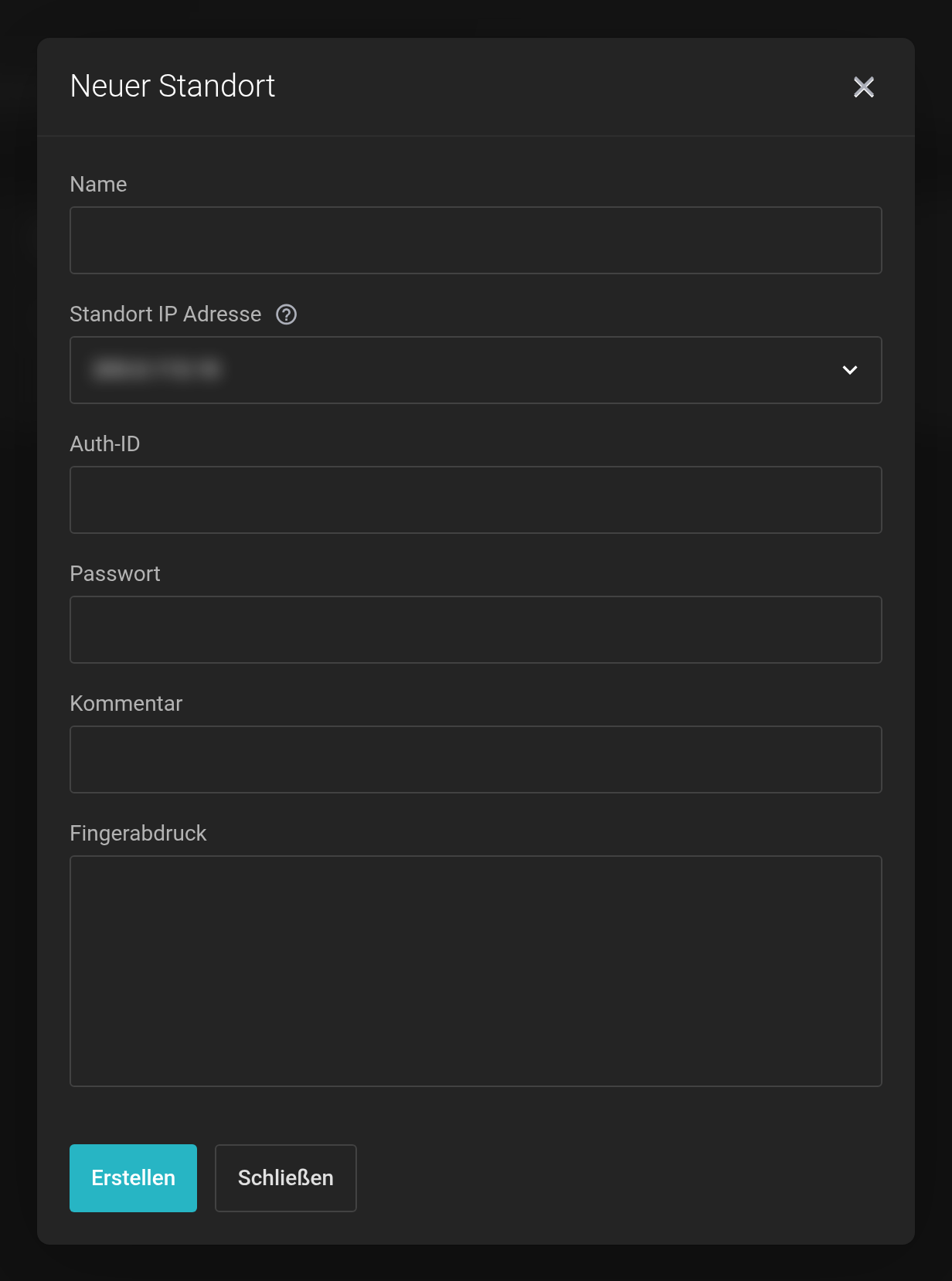 Der Dialog Neuer Standort.
- Name
- Pflichtfeld, höchstens 14 Zeichen, nur Buchstaben, Ziffern und Unterstrich. Kein Bindestrich, kein Punkt. Beispiel:
hq_wien. - Standort IP Adresse
- Auswahl aus den bei der Bestellung hinterlegten Adressen.
- Auth-ID
- Der Benutzer aus Schritt 1 im Format
benutzer@pbsoderbenutzer@pam. Ein API-Token wird mit Rufzeichen angehängt:sync@pbs!mydc. - Passwort
- Kennwort beziehungsweise Token-Geheimnis. Beim Bearbeiten leer lassen, um es beizubehalten.
- Fingerabdruck
- Pflichtfeld, exakt 32 zweistellige Hex-Werte mit Doppelpunkt.
Schritt 3: Sync-Job anlegen
Verwaltung → Sync-Jobs → Neuer Sync-Job.
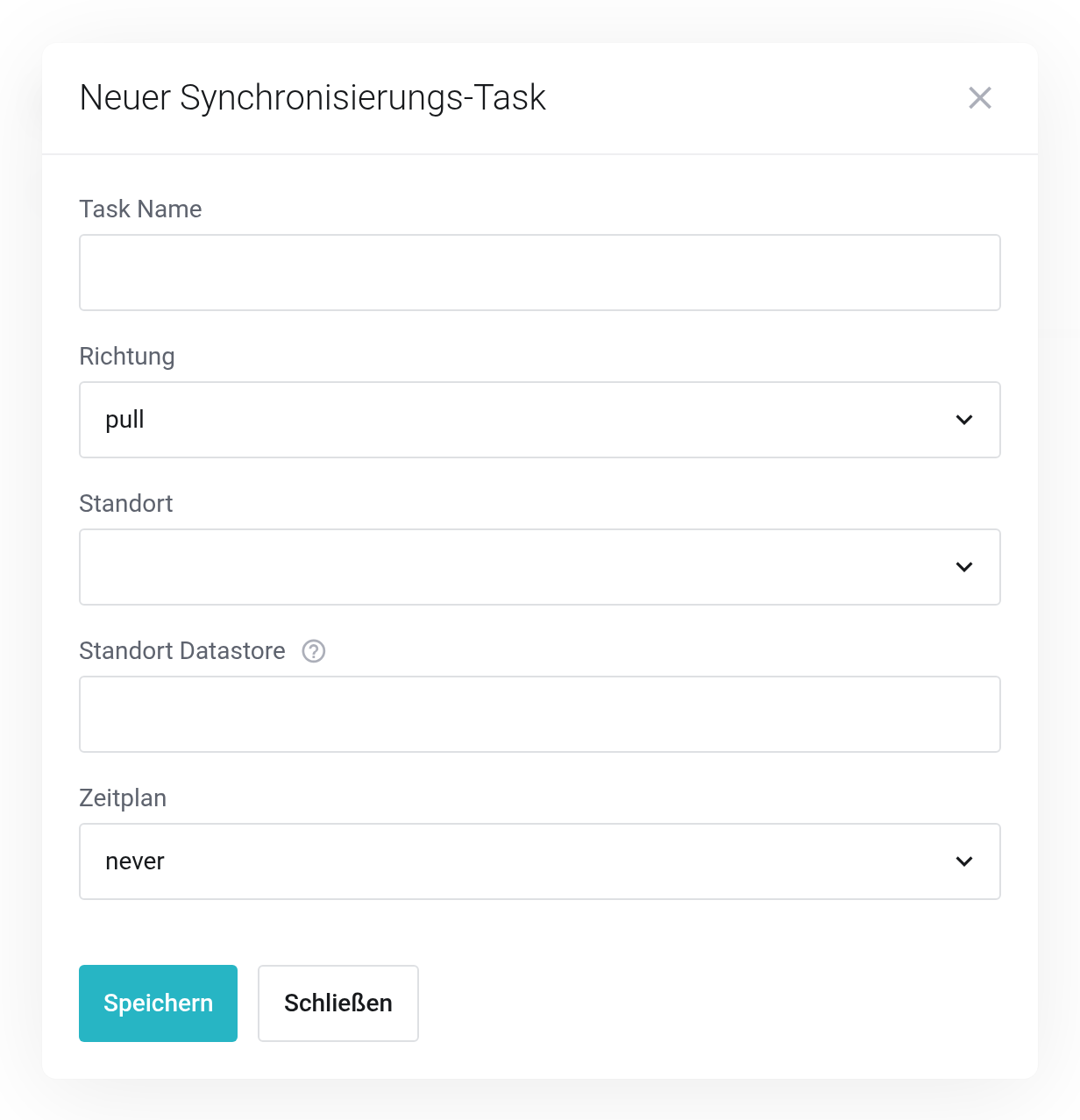
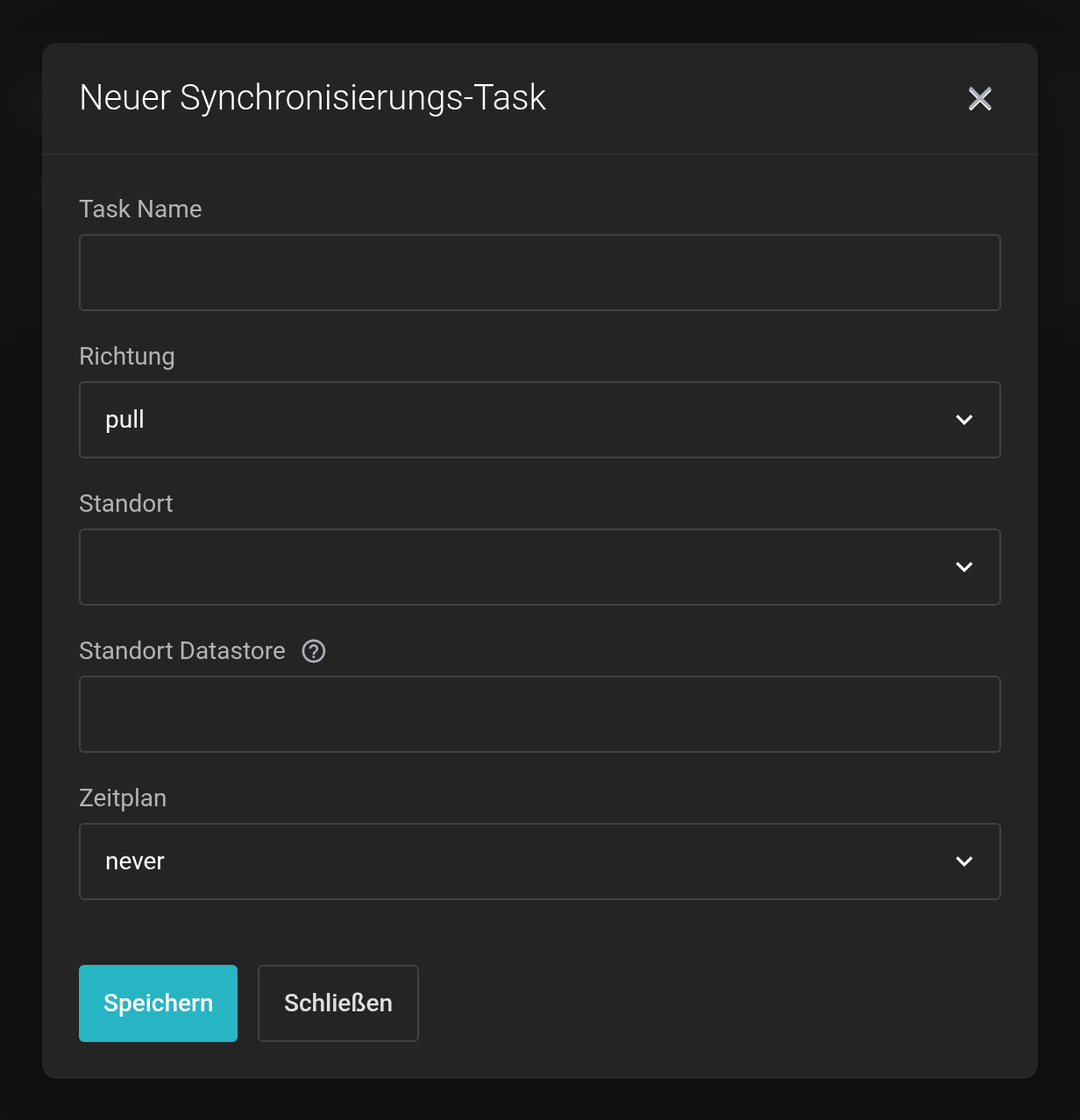 Der Dialog Neuer Sync-Job.
- Job-Name
- Pflichtfeld, höchstens 16 Zeichen, Buchstaben, Ziffern, Unterstrich und Punkt. Kein Bindestrich.
- Richtung
- pull holt Sicherungen von Ihrem Server zu uns, push schiebt sie von uns zu Ihrem Server.
- Standort
- Der in Schritt 2 angelegte Standort.
- Datenspeicher am Standort
- Name des Datastores auf dem entfernten Server. Buchstaben, Ziffern, Unterstrich, Punkt und Bindestrich sind erlaubt, höchstens 32 Zeichen.
- Zeitplan
- never, hourly, daily, weekly, monthly oder yearly. never entfernt den Zeitplan; der Job lässt sich weiterhin von Hand starten.
- Lokaler Namespace
- Der Namespace in Ihrem Datenspeicher bei uns: bei pull das Ziel, bei push die Quelle. Vorgabe ist Root (Datenspeicher).
- Namespace am Standort
- Optional, der Namespace auf dem entfernten Server, z. B.
kunde/cluster1. Leer bedeutet die oberste Ebene des entfernten Datastores. - Tiefe
- Wie viele Namespace-Ebenen unterhalb mit synchronisiert werden: Alle Ebenen, Nur dieser Namespace oder 1 bis 7.
- Gruppenfilter (Include/Exclude)
- Leer überträgt alle Backup-Gruppen. Sonst ein Filter pro Zeile:
type:vm– alle virtuellen Maschinen (ebensotype:ct,type:host)group:vm/100– genau eine Maschineregex:^vm/1..$– ein regulärer Ausdruck auf Art/Nummer
exclude:nehmen Sie Gruppen aus, z. B.exclude:group:ct/105. Stehen Include-Filter da, wird nur übertragen, was zu mindestens einem passt; Exclude-Filter nehmen danach wieder heraus. Ungültige Zeilen werden beim Speichern abgewiesen. - Nur verschlüsselte Sicherungen
- Überträgt nur Sicherungen, die clientseitig verschlüsselt sind; unverschlüsselte werden übersprungen. Sinnvoll, wenn der Zielserver nur verschlüsselte Daten sehen darf.
Beim Bearbeiten eines Sync-Jobs stehen dieselben Felder zur Verfügung; ein geleerter Gruppenfilter überträgt danach wieder alle Gruppen.
Beim Speichern wird der Standort live geprüft. Keine Verbindung zum Standort möglich! bedeutet: Adresse, Port, Zugangsdaten oder Fingerabdruck stimmen nicht. Datenspeicher am Standort nicht gefunden! bedeutet: Die Verbindung steht, der Datastore-Name existiert dort aber nicht.
Übersicht und erster Lauf
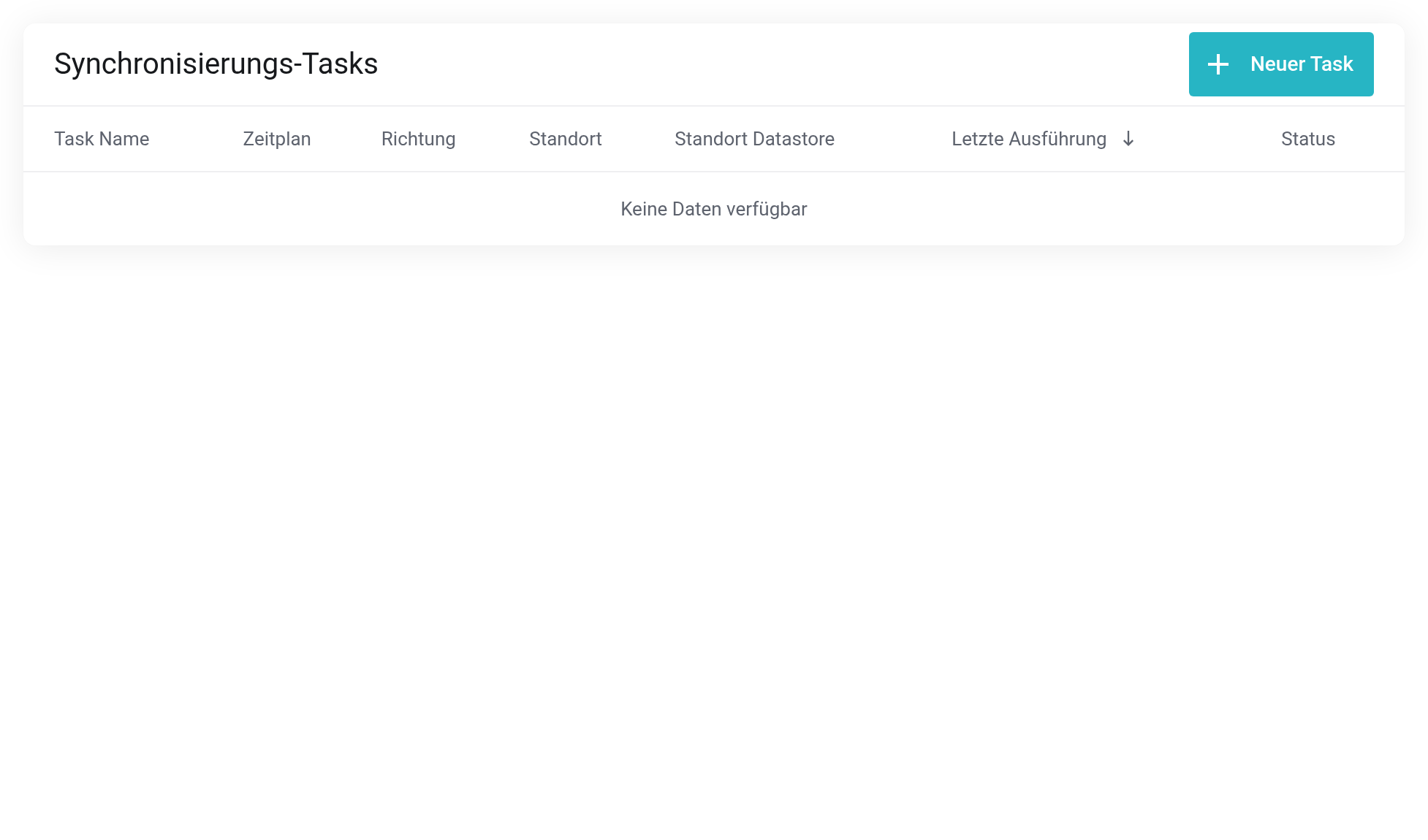
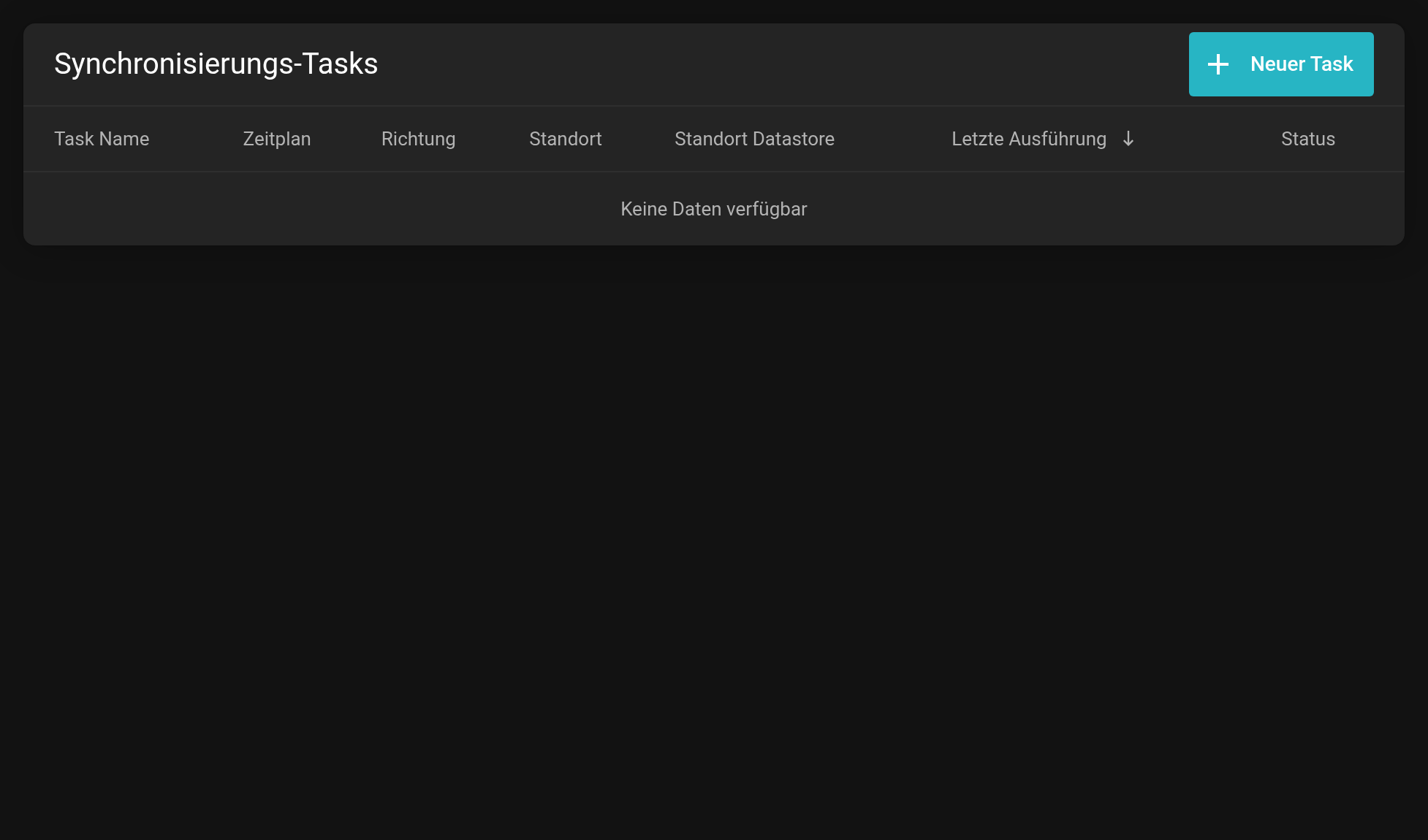 Die Sync-Jobs mit einem eingerichteten Job.
Starten Sie einen neuen Job am besten gleich einmal mit Jetzt ausführen, dann sehen Sie sofort, ob die Verbindung klappt. Über die Symbole am Zeilenende rufen Sie außerdem Letztes Job-Log anzeigen, Sync-Job bearbeiten und Sync-Job löschen auf. Einen laufenden Sync beenden Sie mit Sync-Job stoppen.
Unter Namespace und Gruppenfilter sehen Sie, was der Job überträgt. Ein Schloss bedeutet nur verschlüsselt. Bei einem Push-Job steht in der Spalte Standort myDC, gemeint ist Ihr Datenspeicher bei uns.
Beim Aufräumen zuerst den Sync-Job löschen, dann den Standort. Ein Standort, auf den noch ein Sync-Job zeigt, lässt sich nicht entfernen.
Der erste Durchlauf überträgt den gesamten Bestand und kann je nach Datenmenge Stunden dauern. Danach wird nur noch Neues übertragen.
Ob ein Lauf scheitert, erfahren Sie per E-Mail, wenn Sie unter Benachrichtigungen das Ereignis Sync-Jobs einschalten.


