Für das Webmail brauchen Sie nichts einzurichten: Browser öffnen, anmelden, fertig.
Anmelden
Öffnen Sie https://zimbra.mydc.at/ – oder im Kundenportal die Kachel Webmail Login.
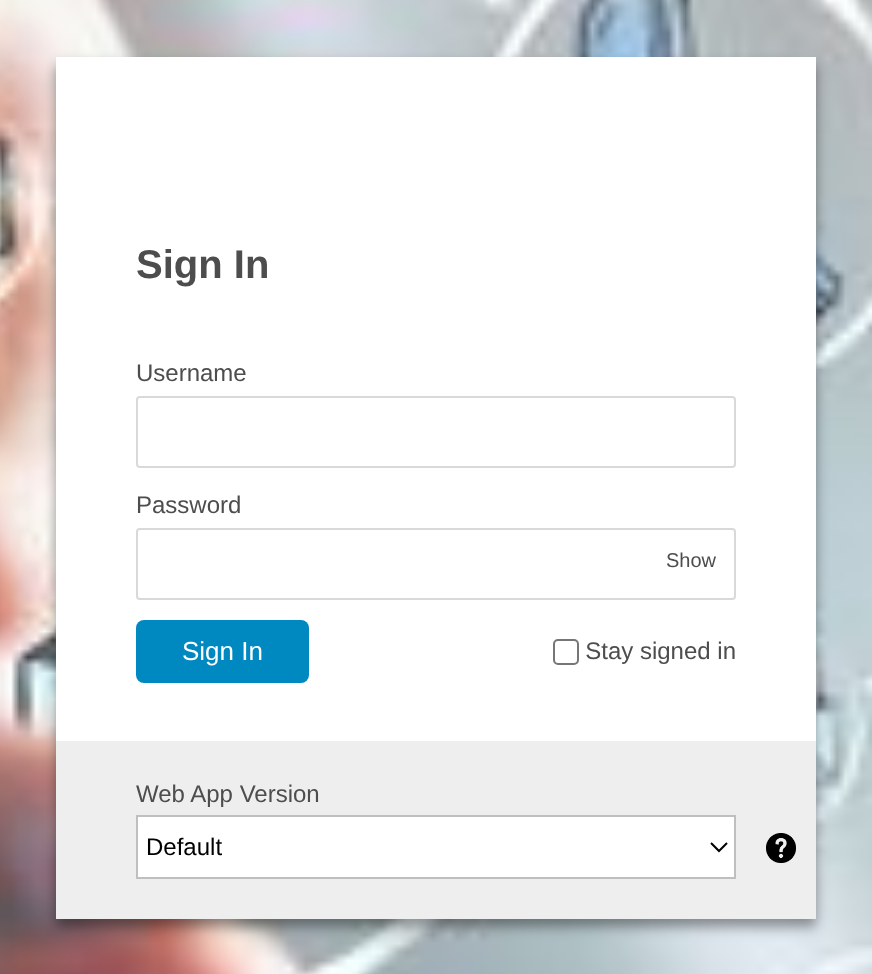 Als Username tragen Sie Ihre vollständige E-Mail-Adresse ein.
Als Username gilt die vollständige E-Mail-Adresse, nicht nur der Teil davor. Stay signed in auf fremden Geräten nicht setzen.
Zwei Oberflächen
| Web App Version | Wofür |
|---|---|
| Default (modern) | Aufgeräumt und schnell – zum täglichen Lesen und Schreiben. |
| Advanced (klassisch) | Alle Einstellungen: Filterregeln, Freigaben, Abwesenheitsnotiz, Signaturen. Direkt über zimbra.mydc.at/?client=advanced. |
Merksatz: zum Arbeiten die moderne Oberfläche, zum Einstellen die klassische. Die Einstellungen gelten für beide.
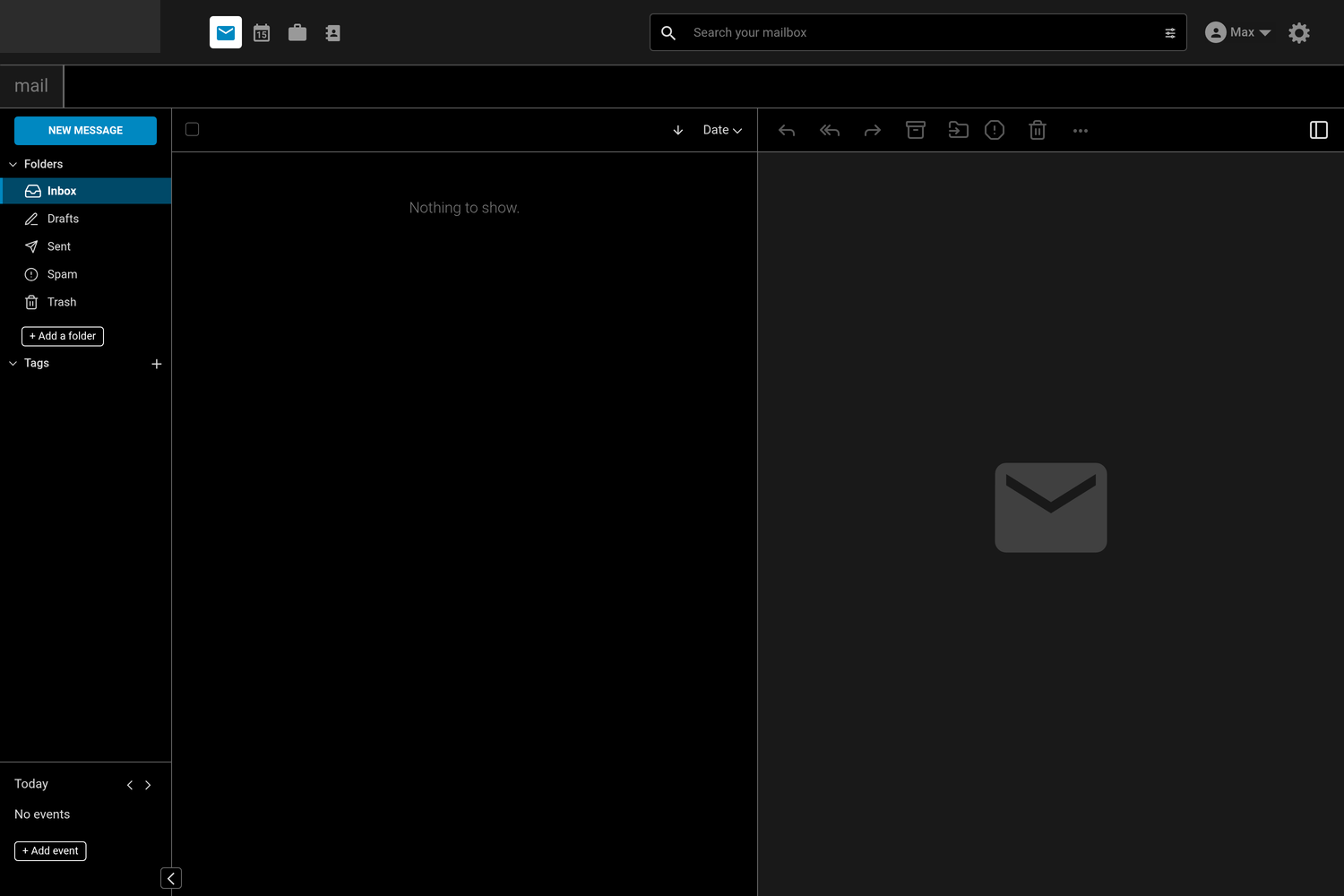 Oben links schalten die Symbole zwischen Mail, Kalender, Aktenkoffer und Kontakten um.
Über Ihren Namen rechts oben erreichen Sie Change Password und die Abmeldung – siehe Kennwort ändern.
Sprache der Oberfläche
Die Weboberfläche startet auf Englisch. Die Spracheinstellung finden Sie in der klassischen Oberfläche unter Preferences → General im Abschnitt Language; speichern mit Save.
Wenn die Anmeldung nicht klappt
- „Invalid username or password“
- Meist wurde nur der Teil vor dem
@eingetragen. Neues Kennwort setzen Sie unter E-Mail-Konten. - „Your account has been disabled“
- Das Postfach steht im Kundenportal auf einem anderen Status als Aktiv.