
Postfächer, zusätzliche Adressen, Verteilerlisten und weitere Domains verwalten Sie selbst im Kundenportal unter Produkte & Dienstleistungen → Ihr Managed Zimbra Hosting.
Postfächer
Im Bereich E-Mail-Konten zeigt die Überschrift, wie viele Postfächer Sie nutzen und wie viele Ihr Tarif erlaubt, etwa Accounts (1/20).
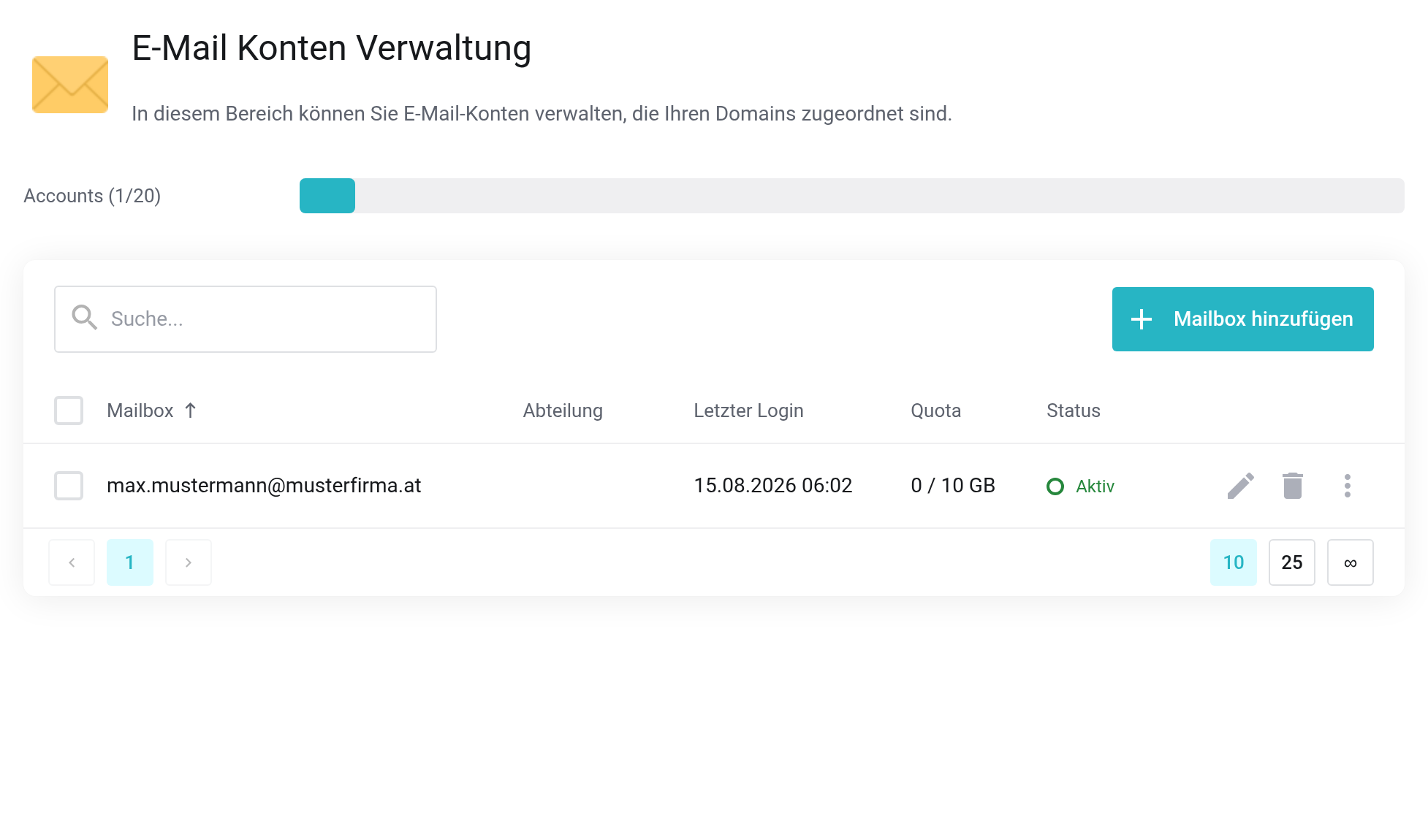
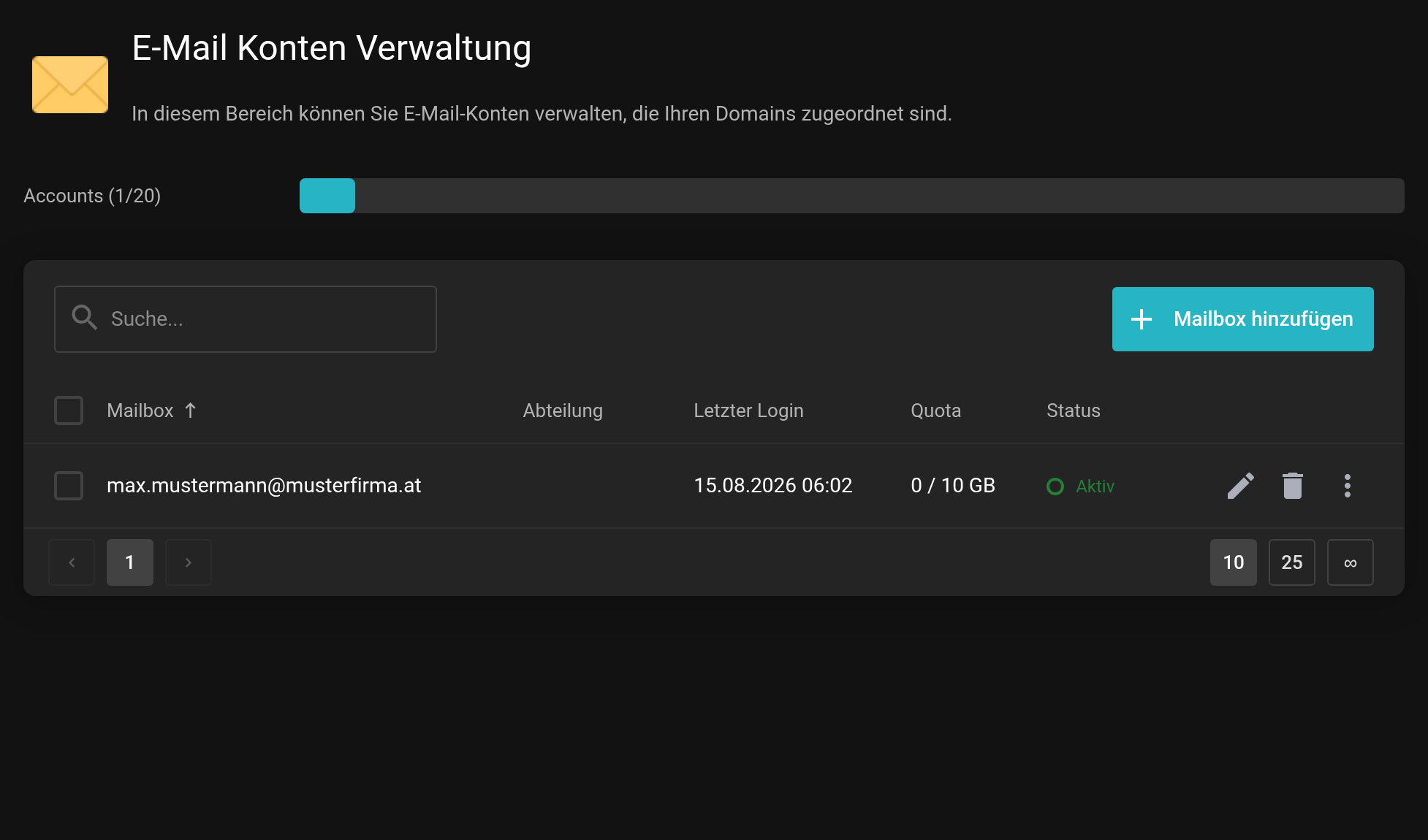 Die Spalte Kontingent zeigt den belegten Platz je Postfach. Im Demo-Konto ist noch kein Postfach angelegt.
Neues Postfach
Über Postfach hinzufügen öffnet sich der Dialog E-Mail-Konto hinzufügen.
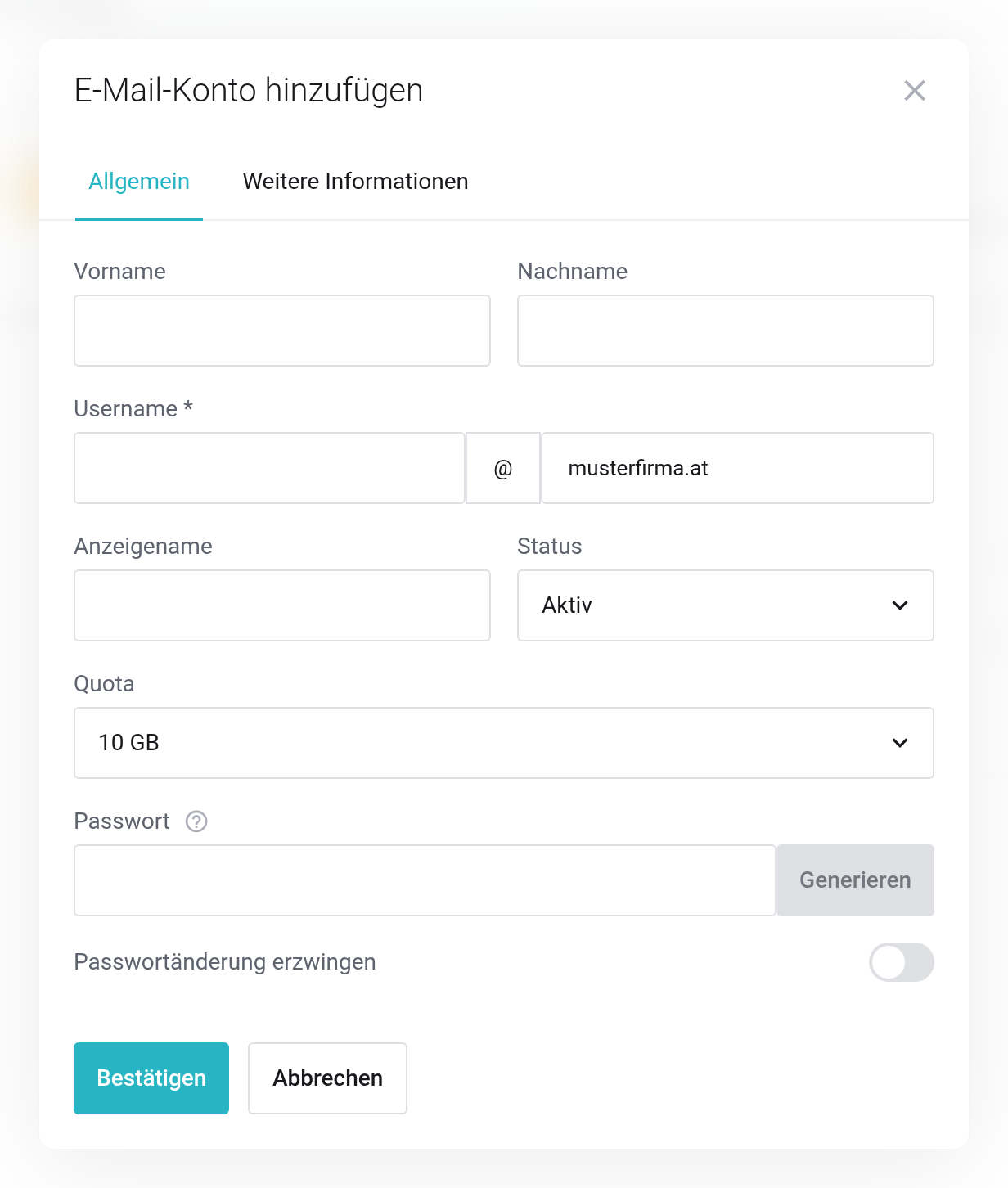
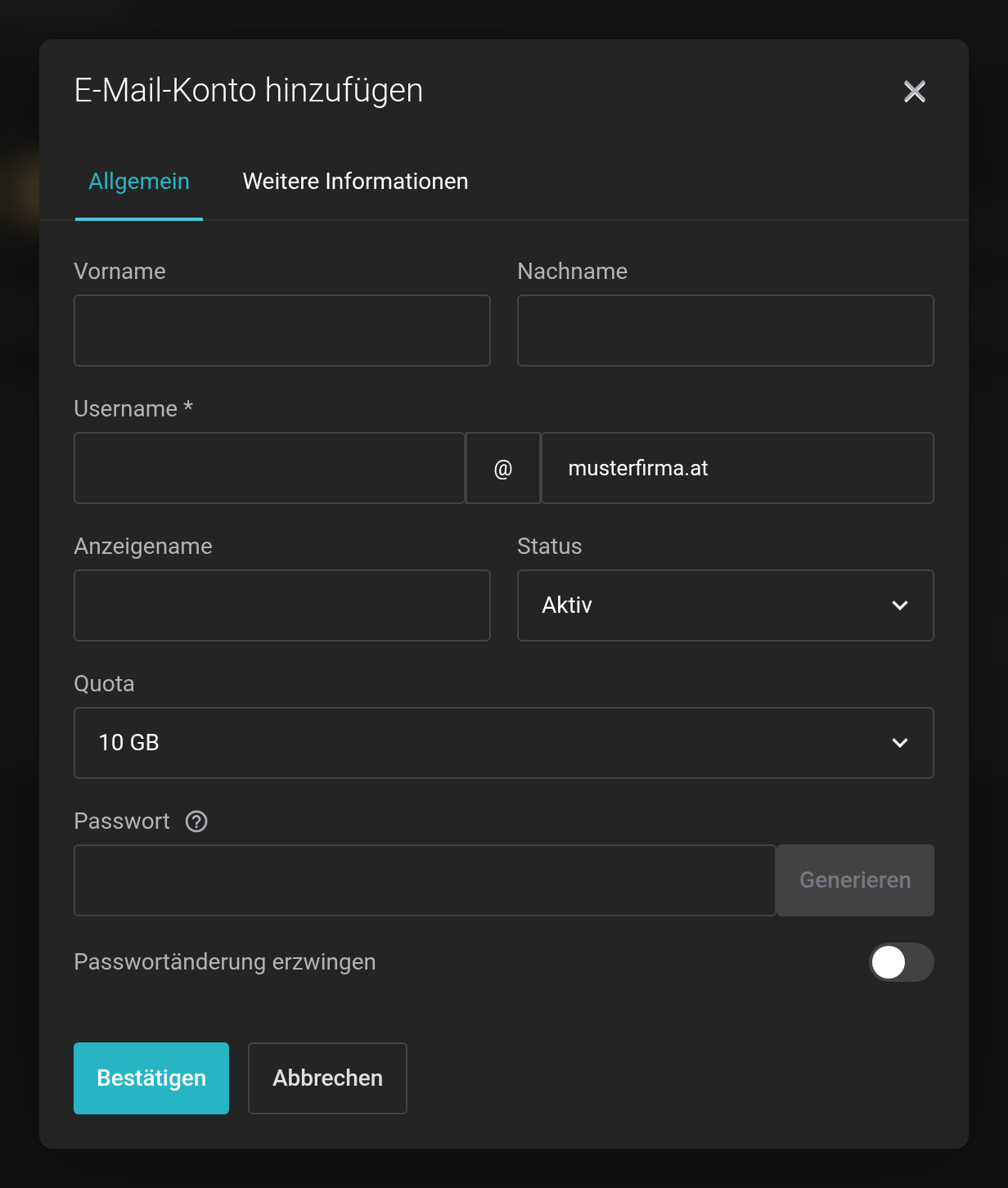 Pflichtfeld ist nur Benutzername; die Domain steht daneben fest.
- Benutzername
- Der Teil vor dem
@. - Anzeigename
- Der Name, den Empfänger sehen. Ohne Angabe werden Vor- und Nachname verwendet.
- Status
- Aktiv für den Normalbetrieb. Ein gesperrtes Postfach empfängt weiter, die Anmeldung ist aber nicht möglich.
- Kontingent
- Die Postfachgröße aus den Größen, die Sie gebucht haben.
- Passwort
- Frei vergeben oder über Generieren erzeugen. Passwortänderung erzwingen verlangt bei der ersten Anmeldung ein eigenes Kennwort. Das empfiehlt sich, wenn Sie das Kennwort weitergeben.
Im Reiter Weitere Informationen hinterlegen Sie optional Firma, Position, Abteilung und Anschrift für das gemeinsame Adressbuch. Mit Bestätigen ist das Postfach sofort nutzbar.
Ändern, sperren, löschen
Über die Symbole am Zeilenende ändern Sie Kontingent oder Kennwort. Mit Status ändern sperren Sie den Zugang, ohne Daten zu verlieren.
Löschen entfernt das Postfach mit allen Inhalten, also E-Mails, Kalender, Kontakte und Aufgaben. Wenn eine Person das Unternehmen verlässt, ist Sperren meist die bessere Wahl, weil die Daten dann erhalten bleiben.
E-Mail-Aliase
Ein Alias ist eine zusätzliche Adresse für ein bestehendes Postfach, etwa office@. Aliase zählen nicht gegen die Anzahl Ihrer Postfächer.
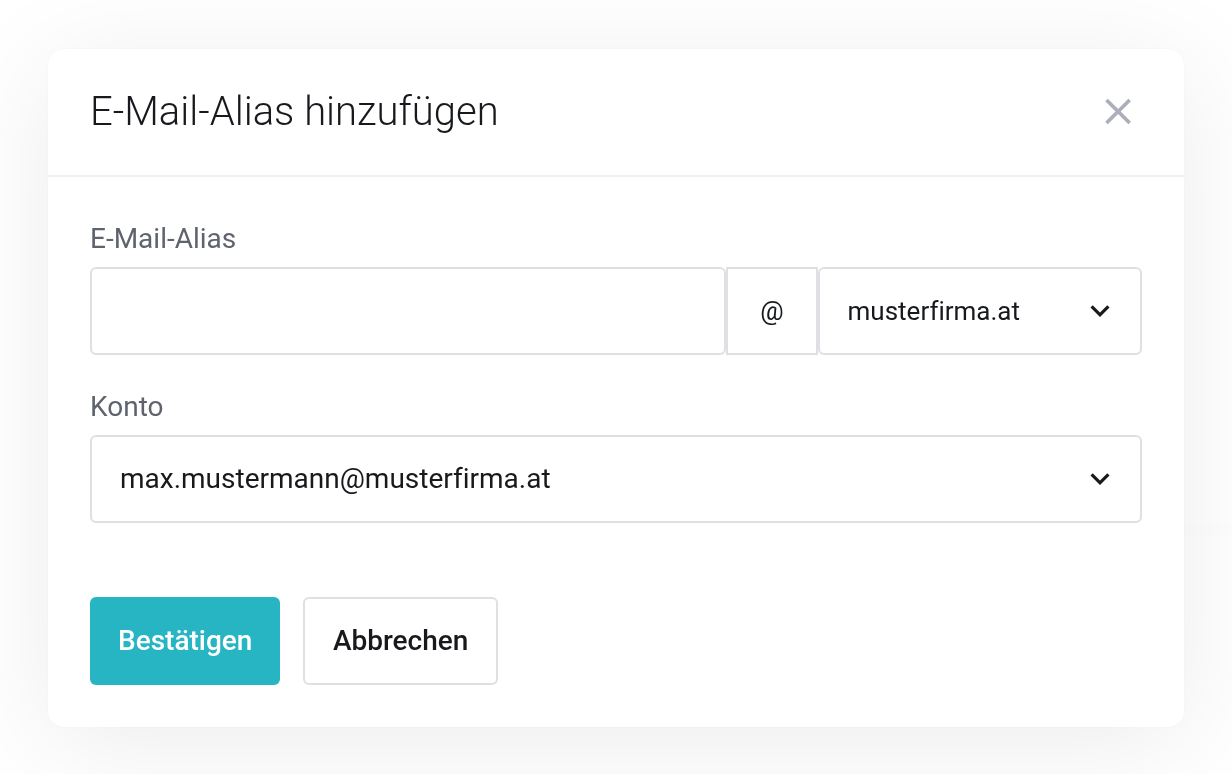
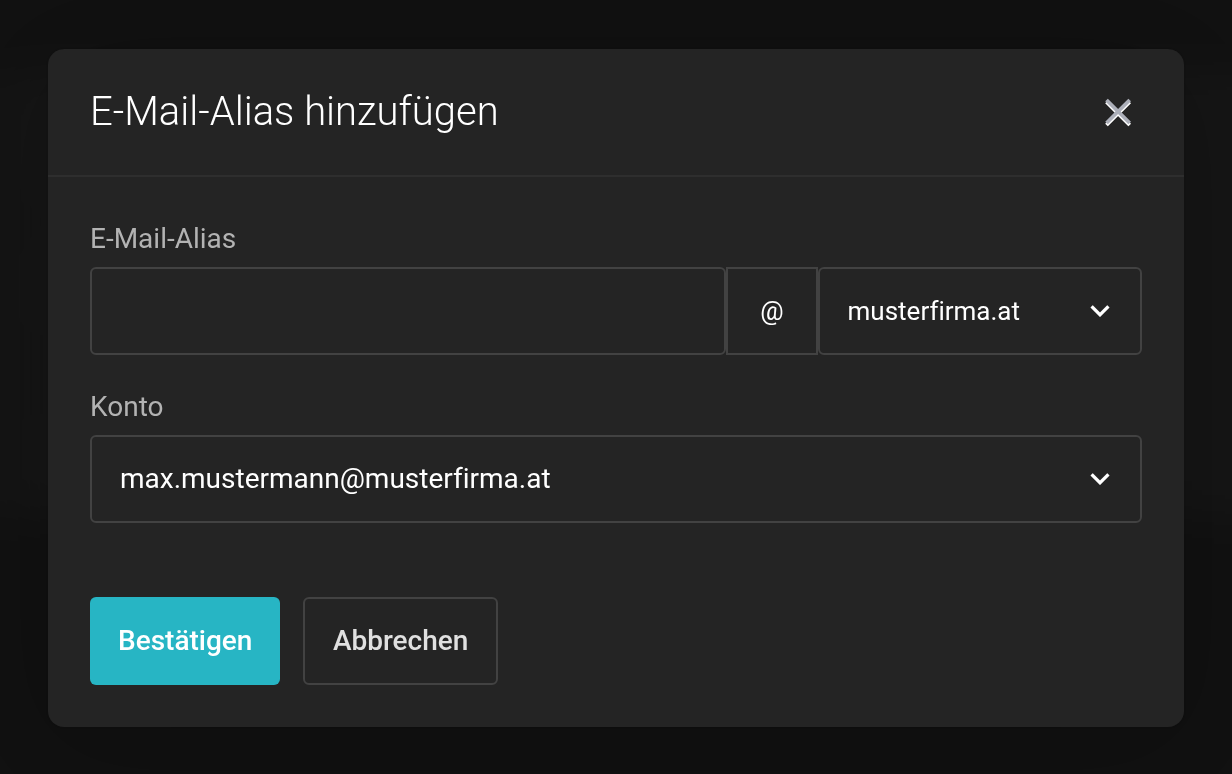 Zielkonto wählen, Adresse eintragen.
Verteilerlisten
Eine Verteilerliste stellt Nachrichten an eine gemeinsame Adresse allen Mitgliedern zu, etwa team@musterfirma.at.
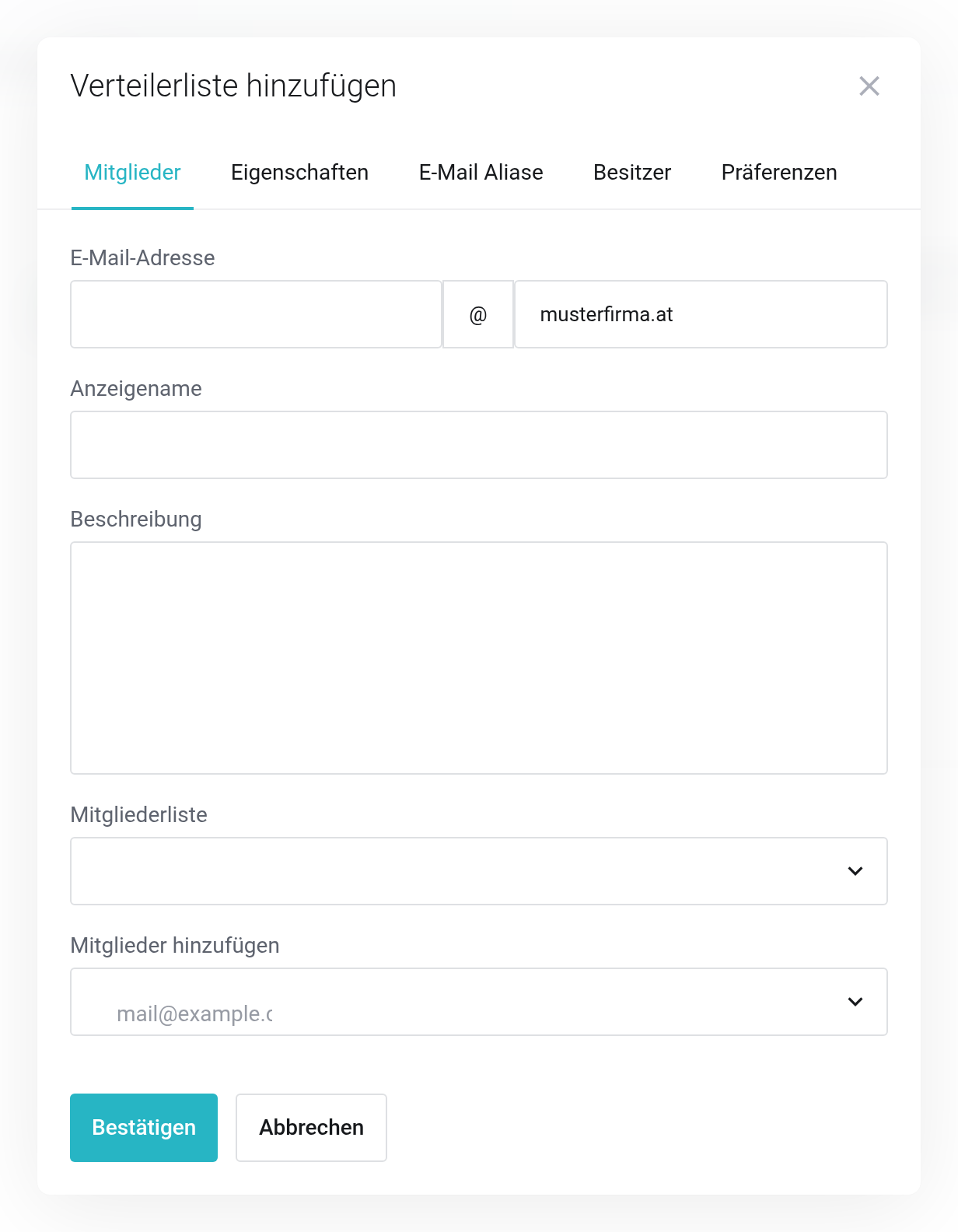
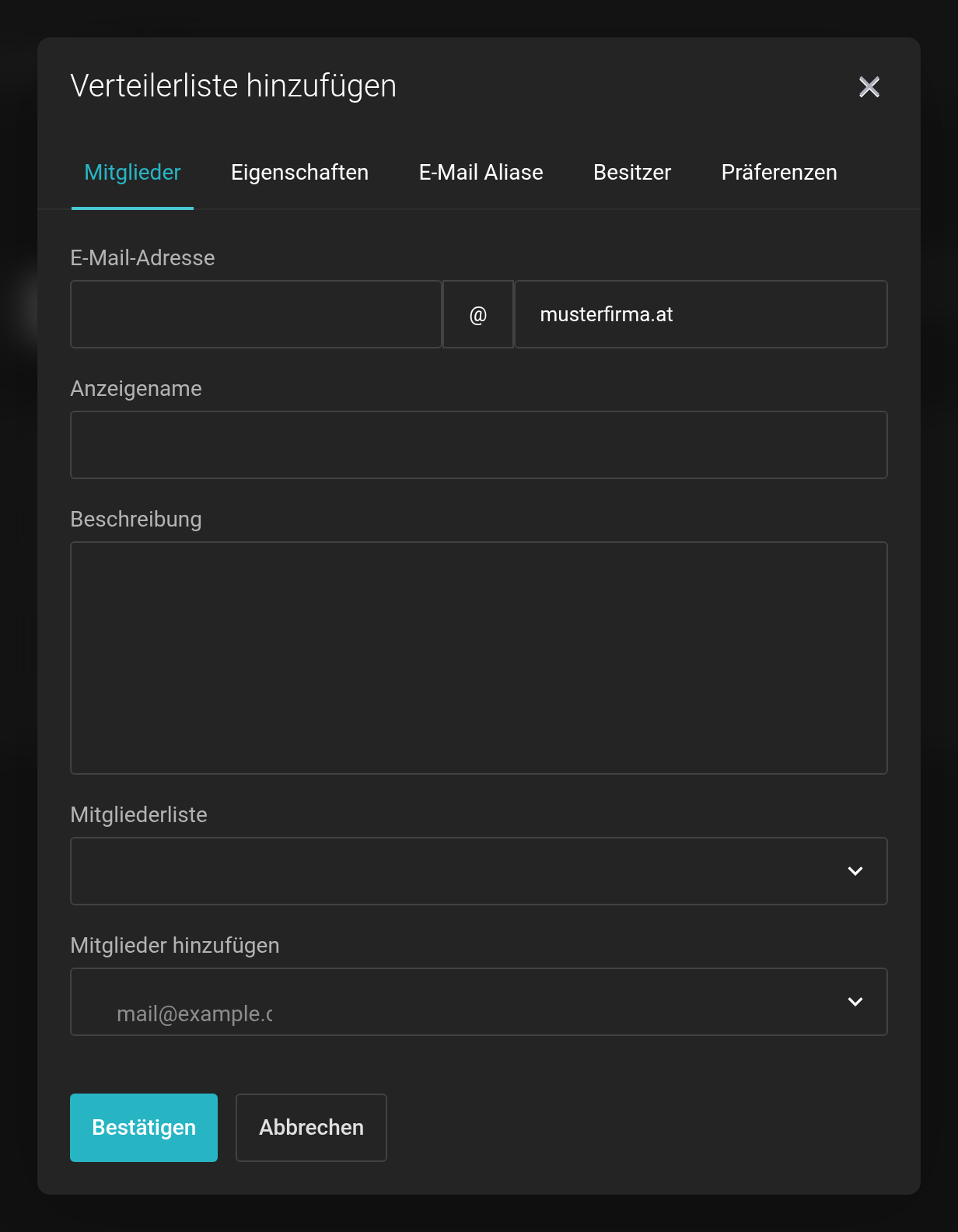 Adresse vergeben, Anzeigename setzen, Mitglieder auswählen.
Damit die Liste Nachrichten annimmt, muss in ihren Einstellungen „Kann Mails empfangen“ gesetzt sein. Fehlt das, werden Nachrichten an die Listenadresse abgewiesen.
Domain-Aliase
Ein Domain-Alias leitet eine zweite Domain auf dieselben Postfächer um. max@musterfirma.at ist damit auch unter max@musterfirma.co.at erreichbar. Die zweite Domain braucht ebenfalls die DNS-Einträge.


