
You set up your out-of-office reply and your signature yourself; both then apply to all your devices.
Both are in the classic interface. Open zimbra.mydc.at/?client=advanced and switch to the Preferences tab at the top.
Out-of-office reply
Select Out of Office on the left.
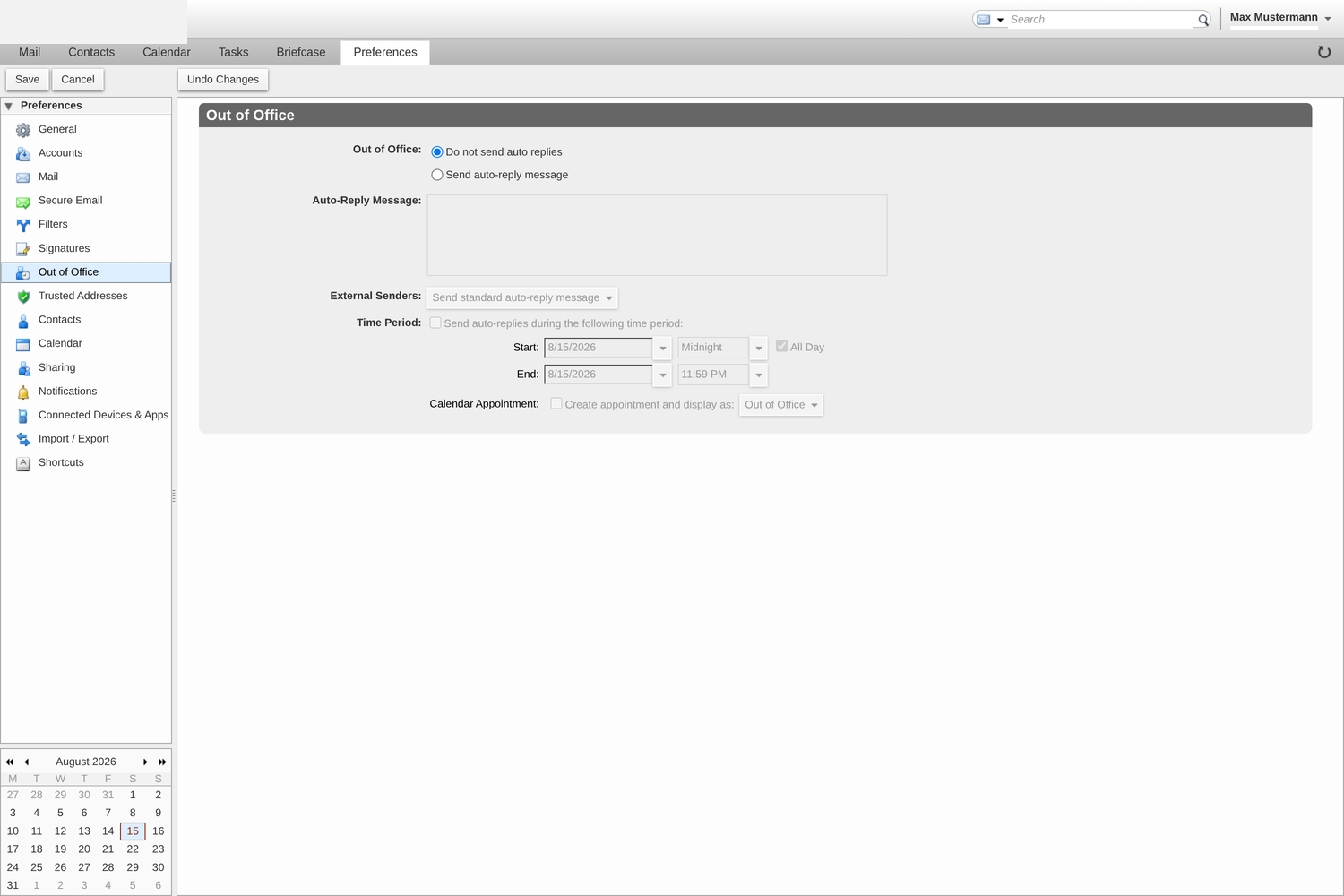 Out-of-office reply with message text, handling of external senders and time period.
- Out of Office
- Switch from Do not send auto replies to Send auto-reply message.
- Auto-Reply Message
- The text for the senders. State the time period and who is standing in for you.
- External Senders
- Controls whether senders outside your organization receive the same reply, a different one or none at all.
- Time Period
- Set Start and End — the reply then switches itself on and off again automatically.
- Calendar Appointment
- Also creates an appointment so that your absence is visible to the team.
Click Save at the top left. Each sender receives the reply only once per time period — that prevents reply loops.
Signature
Select Signatures on the left.
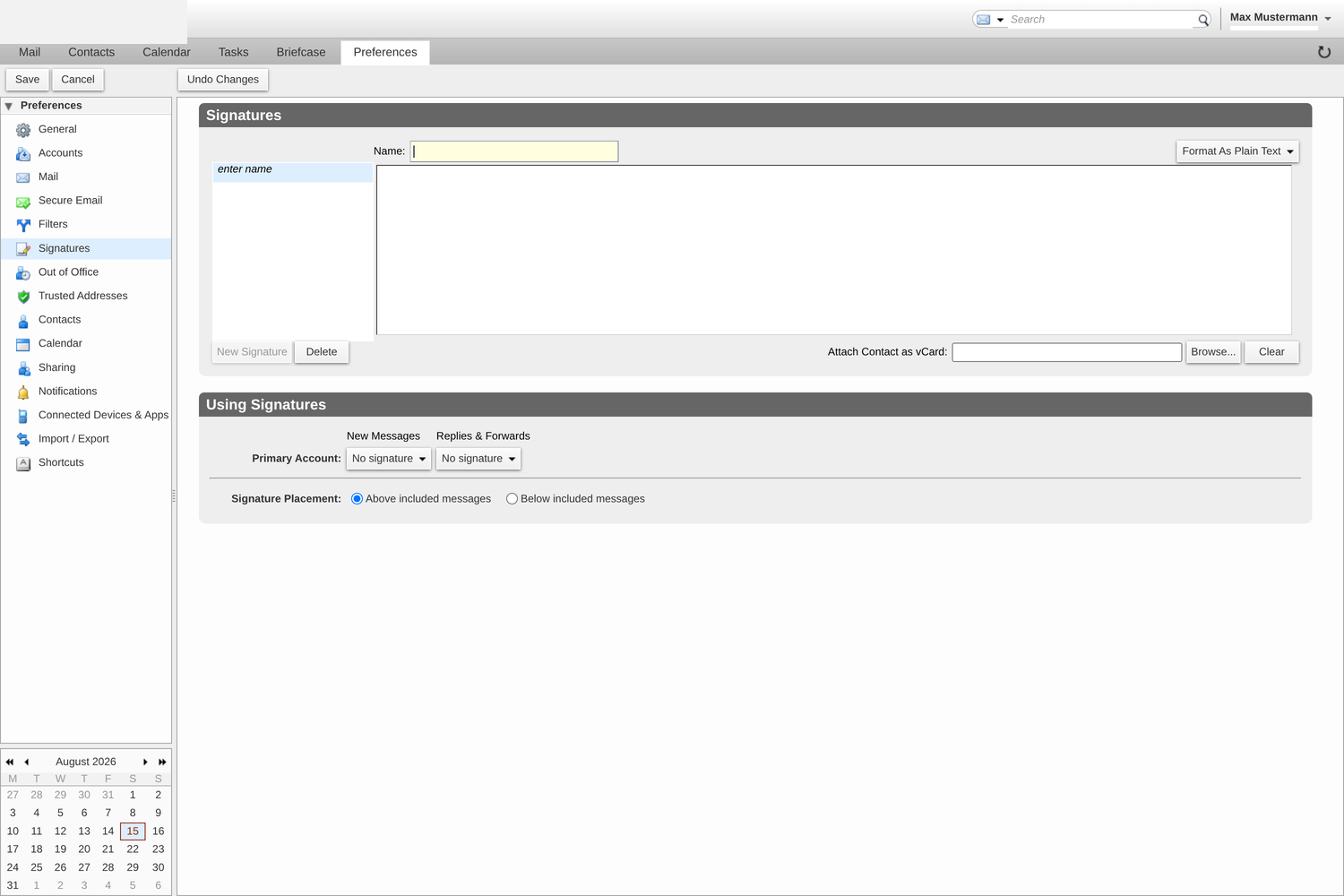 Creating signatures and assigning them.
- Click New Signature and assign a name — it is visible only to you.
- Write the text. The toggle switches between plain text and formatted text.
- Below that, define which signature is used for new messages and which for replies and forwards.
- Click Save.
Use images in signatures sparingly — many programs treat embedded logos as attachments and block them at first. Remember the mandatory details that apply to your legal form.
If you use Outlook with the connector, Outlook manages its signatures itself under File → Options → Mail → Signatures.