
Abwesenheitsnotiz und Signatur richten Sie selbst ein; beide gelten anschließend für alle Ihre Geräte.
Beides liegt in der klassischen Oberfläche. Öffnen Sie zimbra.mydc.at/?client=advanced und wechseln Sie oben auf den Reiter Preferences.
Abwesenheitsnotiz
Links Out of Office wählen.
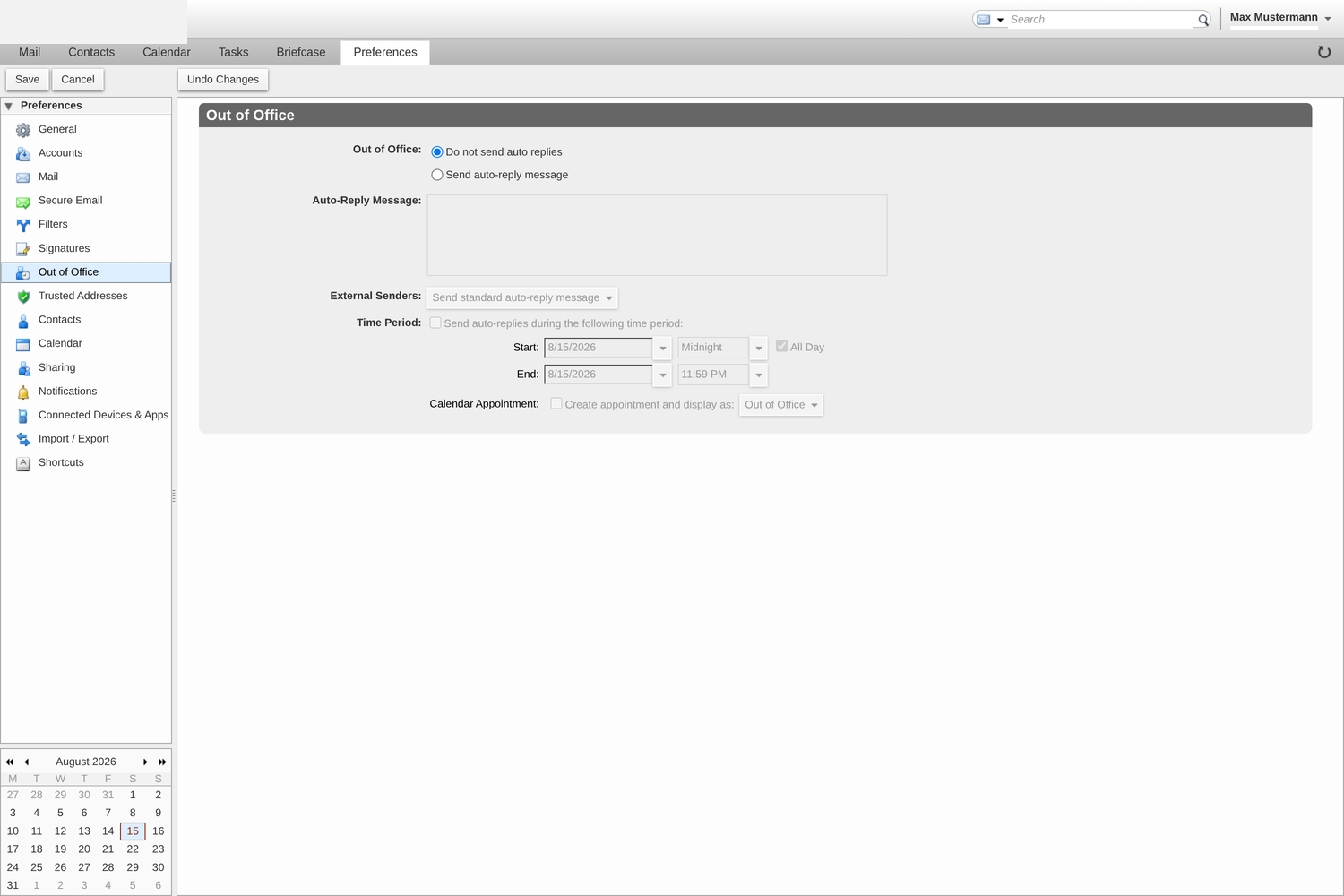 Abwesenheitsnotiz mit Text, Behandlung externer Absender und Zeitraum.
- Out of Office
- Von Do not send auto replies auf Send auto-reply message umstellen.
- Auto-Reply Message
- Der Text für die Absender. Nennen Sie Zeitraum und Vertretung.
- External Senders
- Steuert, ob Absender außerhalb Ihrer Organisation dieselbe, eine andere oder keine Antwort erhalten.
- Time Period
- Start und End setzen – damit schaltet sich die Notiz automatisch ein und wieder aus.
- Calendar Appointment
- Legt zusätzlich einen Termin an, sodass Ihre Abwesenheit im Team sichtbar ist.
Oben links mit Save sichern. Jeder Absender erhält die Antwort nur einmal je Zeitraum – das verhindert Antwortschleifen.
Signatur
Links Signatures wählen.
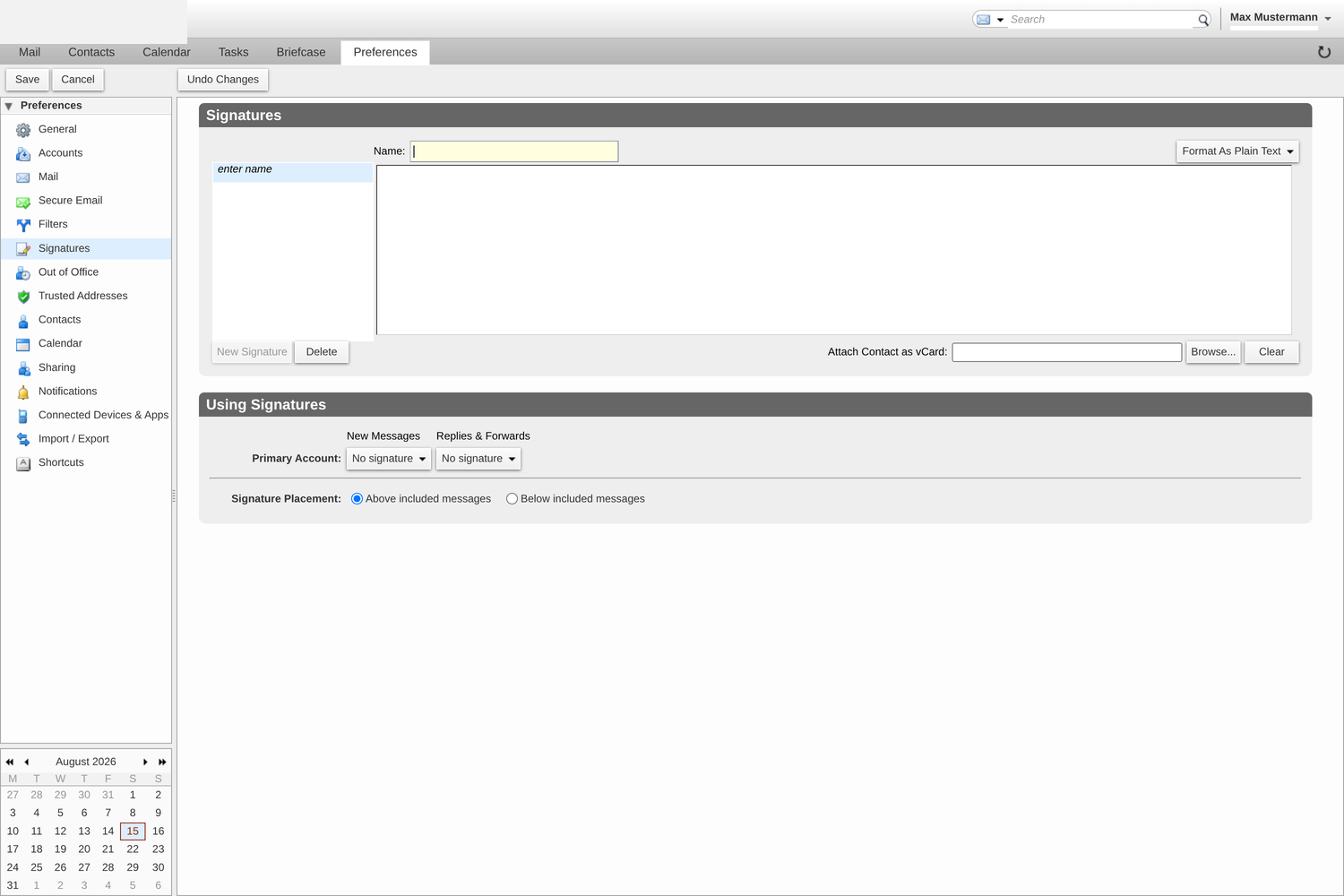 Signaturen anlegen und zuordnen.
- New Signature und einen Namen vergeben – der ist nur für Sie sichtbar.
- Text schreiben. Die Umschaltung wählt zwischen Nur-Text und formatiertem Text.
- Darunter festlegen, welche Signatur bei neuen Nachrichten und welche bei Antworten und Weiterleitungen verwendet wird.
- Mit Save speichern.
Bilder in Signaturen sparsam einsetzen – eingebettete Logos werden von vielen Programmen als Anhang gewertet und zunächst blockiert. Denken Sie an die Pflichtangaben, die für Ihre Rechtsform gelten.
Nutzen Sie Outlook mit dem Connector, verwaltet Outlook seine Signaturen selbst unter Datei → Optionen → E-Mail → Signaturen.