
Mit Managed DNS verwalten Sie die DNS-Einträge Ihrer Domain selbst. Die Einträge liegen auf zwei voneinander unabhängigen Nameservern, die wir betreiben. Sie brauchen dafür keinen eigenen Server und keine Software. Änderungen sind Sekunden später auf beiden Nameservern aktiv.
Pro Domain buchen Sie einen Dienst. Welche Domain gemeint ist, steht im Feld Domain des Dienstes. Sie müssen sie nirgends noch einmal auswählen.
Nameserver der Domain umstellen
Das ist der einzige Schritt, den Sie außerhalb des Kundenportals erledigen. Tragen Sie bei dem Anbieter, bei dem Ihre Domain registriert ist, diese beiden Nameserver ein:
| Nameserver |
|---|
ns01.mydatacenter.at |
ns02.mydatacenter.at |
Bis eine Änderung der Nameserver überall übernommen ist, können je nach Registry einige Stunden vergehen. Ihre Einträge können Sie in der Zwischenzeit schon anlegen. Sie gelten, sobald die Umstellung abgeschlossen ist.
Die Bereiche im Kundenportal
Kundenportal → Produkte & Dienstleistungen → Ihre Domain. Links finden Sie diese Ansichten:
- Informationen
- Zustand und Kennzahlen der Zone: Anzahl der Einträge, Seriennummer, Zonenkopf, DNSSEC und die zuletzt durchgeführten Änderungen.
- DNS-Einträge
- Hier legen Sie Einträge an, ändern und löschen sie. Siehe DNS-Einträge anlegen und bearbeiten.
- API-Zugriff
- Schlüssel für Automatisierung, etwa zur automatischen Ausstellung von Zertifikaten. Siehe Automatisierung über die API.
- DynDNS
- Namen, die Ihre FRITZ!Box oder ein anderer Router automatisch auf Ihre wechselnde Internet-Adresse zeigen lässt. Siehe DynDNS: FRITZ!Box und Router mit wechselnder IP.
- Weiterleitungen
- Einen Namen Ihrer Domain auf eine andere Web-Adresse umleiten, etwa die Domain ohne www auf die Website mit www. Siehe Web-Weiterleitungen einrichten.
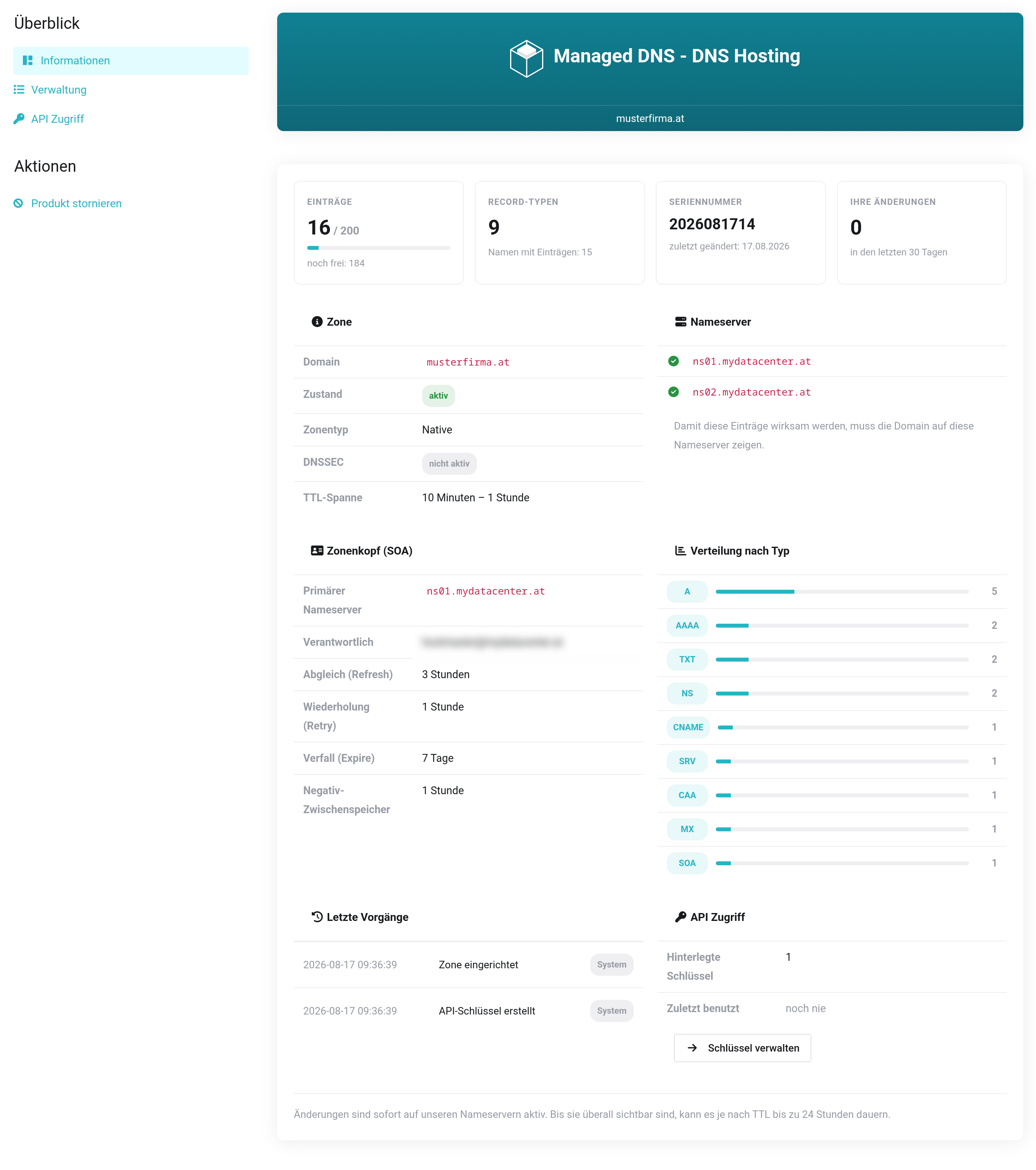
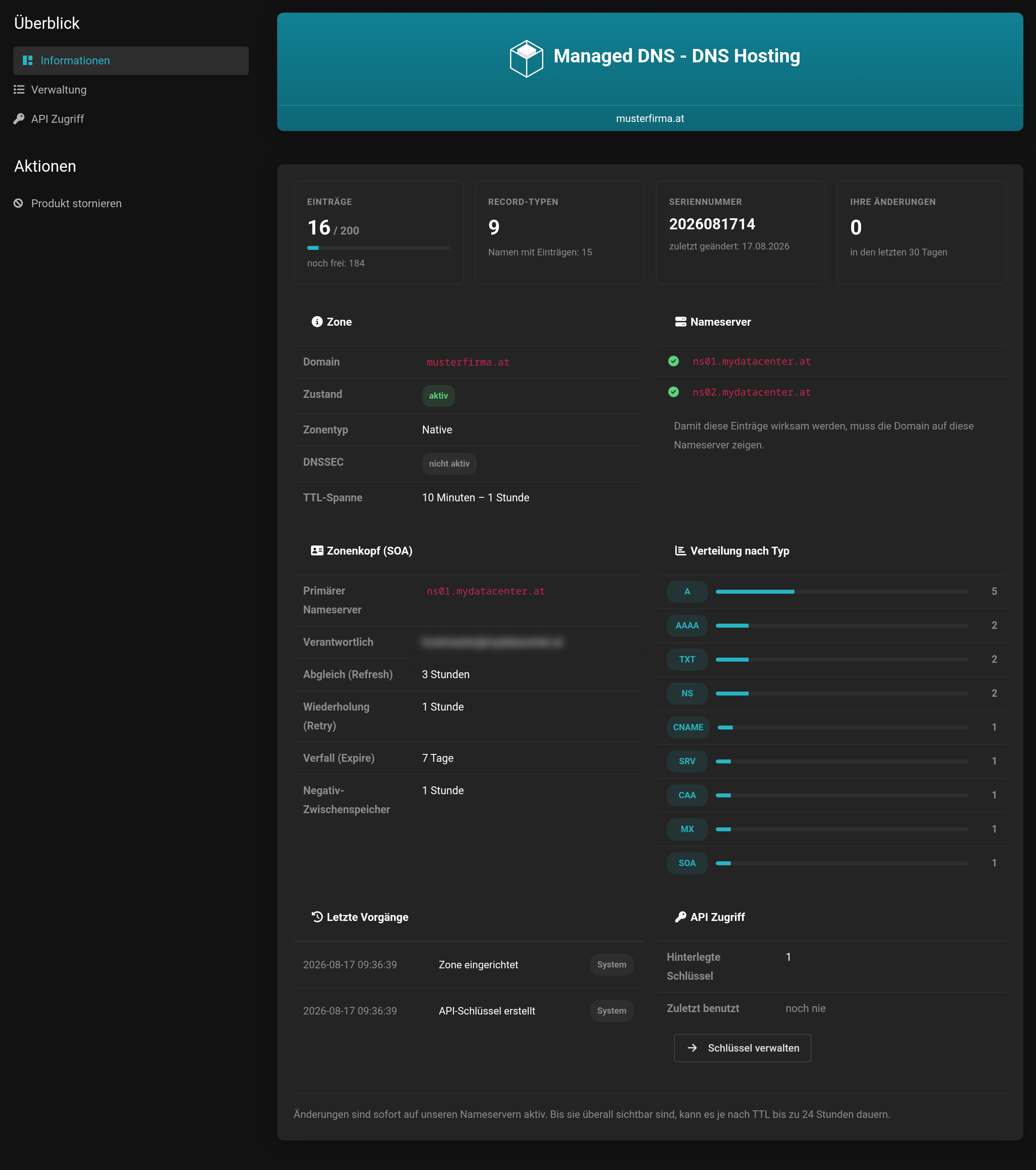 Die Ansichten liegen links in der Navigation.
Die Seite Informationen
Die Startseite fasst den Zustand der Zone zusammen: wie viele Einträge belegt sind und wie viele Ihr Tarif erlaubt, welche Eintragstypen Sie verwenden, wann zuletzt etwas geändert wurde und welche Nameserver in der Zone stehen.
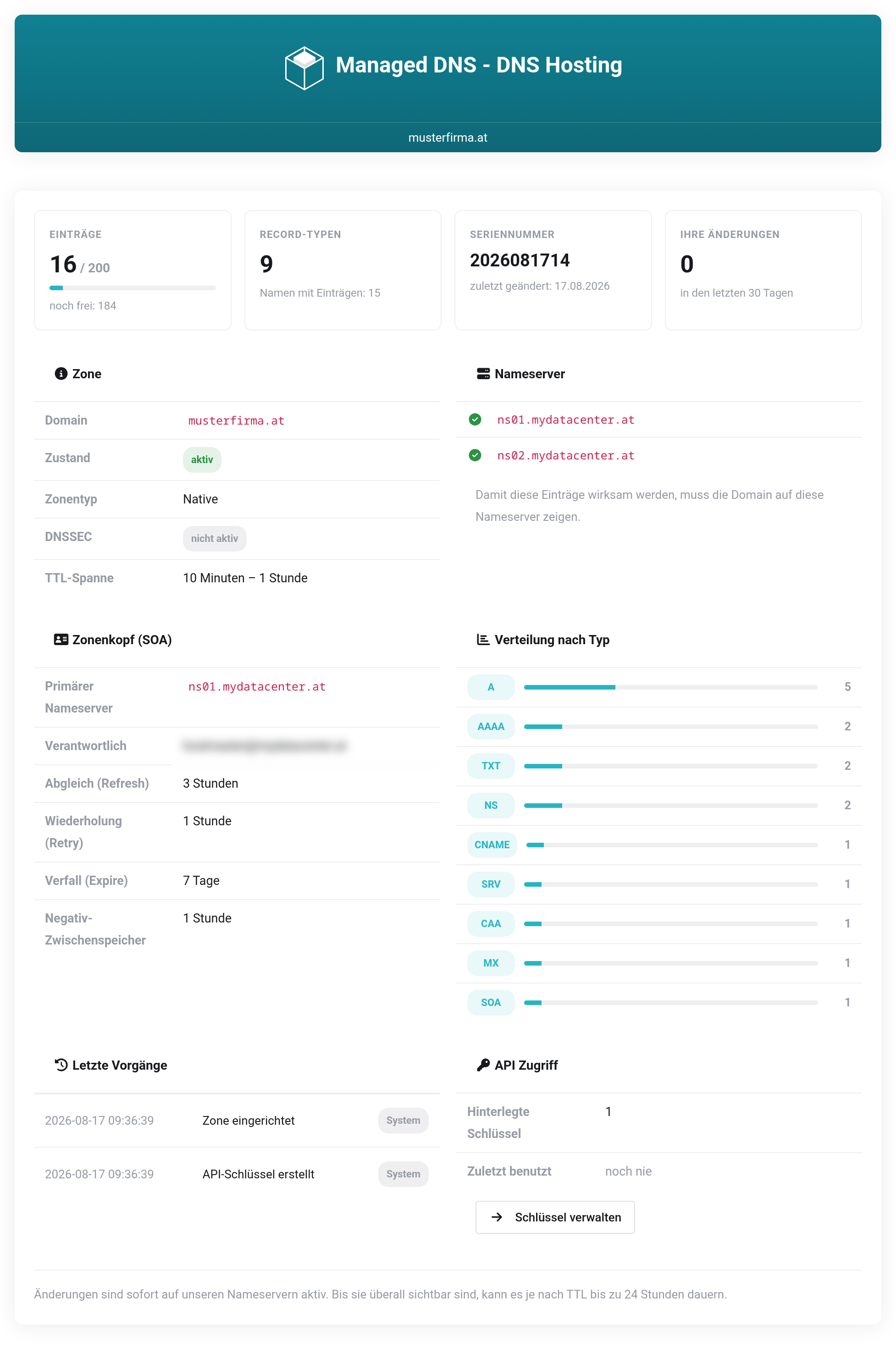
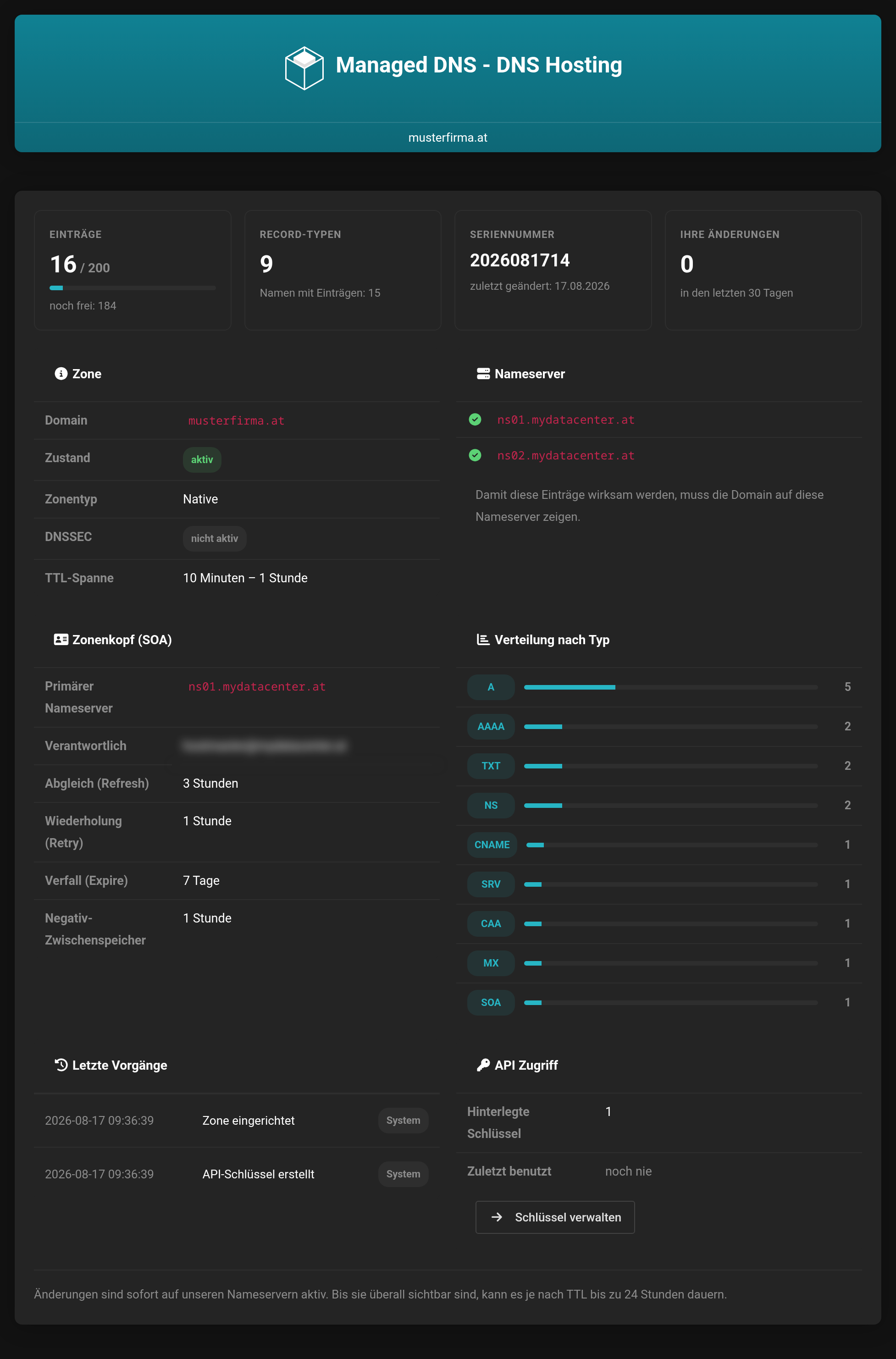 Kennzahlen, Zone mit DNSSEC, Zonenkopf und die zuletzt durchgeführten Änderungen.
Die Karte Nameserver zeigt, welche Nameserver in Ihrer Zone eingetragen sind. Ob Ihre Domain bei der Registry tatsächlich auf sie zeigt, sehen Sie beim Anbieter, bei dem Ihre Domain registriert ist.
DNSSEC
In der Karte Zone schalten Sie in der Zeile DNSSEC die digitale Signatur Ihrer Zone ein. Nach dem Einschalten sehen Sie hier den DS-Eintrag, den Sie bei Ihrem Registrar hinterlegen. Erst damit ist DNSSEC wirksam. Wie das im Einzelnen geht und was Sie vor einem Anbieterwechsel beachten, steht im Artikel zu DNSSEC in der Kategorie Domains.


