
Jede Website auf Ihrem Managed Webserver lässt sich einzeln einstellen: wie viel Speicher und Zeit PHP bekommt, ob Apache Ihre .htaccess-Dateien auswertet und ob Seiten für Besucher zwischengespeichert werden. Alle Einstellungen gelten nur für die eine Website.
PHP-Einstellungen
Hier ändern Sie Grenzwerte, die viele Anwendungen in ihrer Anleitung nennen – etwa die maximale Größe beim Hochladen von Bildern.
- Öffnen Sie Websites und klicken Sie in der Zeile Ihrer Website auf PHP-Einstellungen (Symbol mit den Schiebereglern).
- Ändern Sie die gewünschten Werte. Rechts neben jedem Feld steht, welcher Bereich erlaubt ist.
- Klicken Sie auf Speichern. Die Änderung wirkt nach wenigen Sekunden.
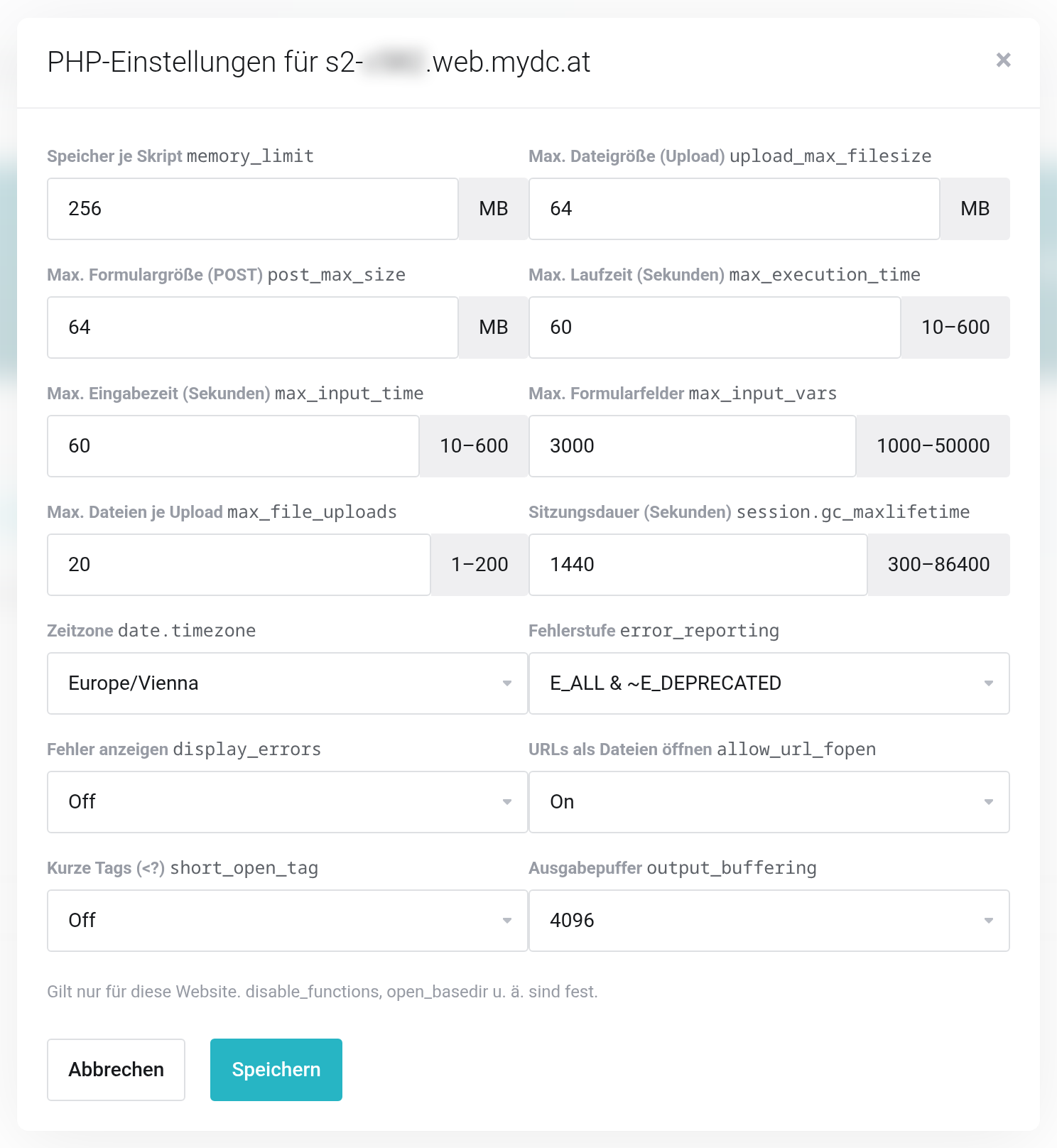
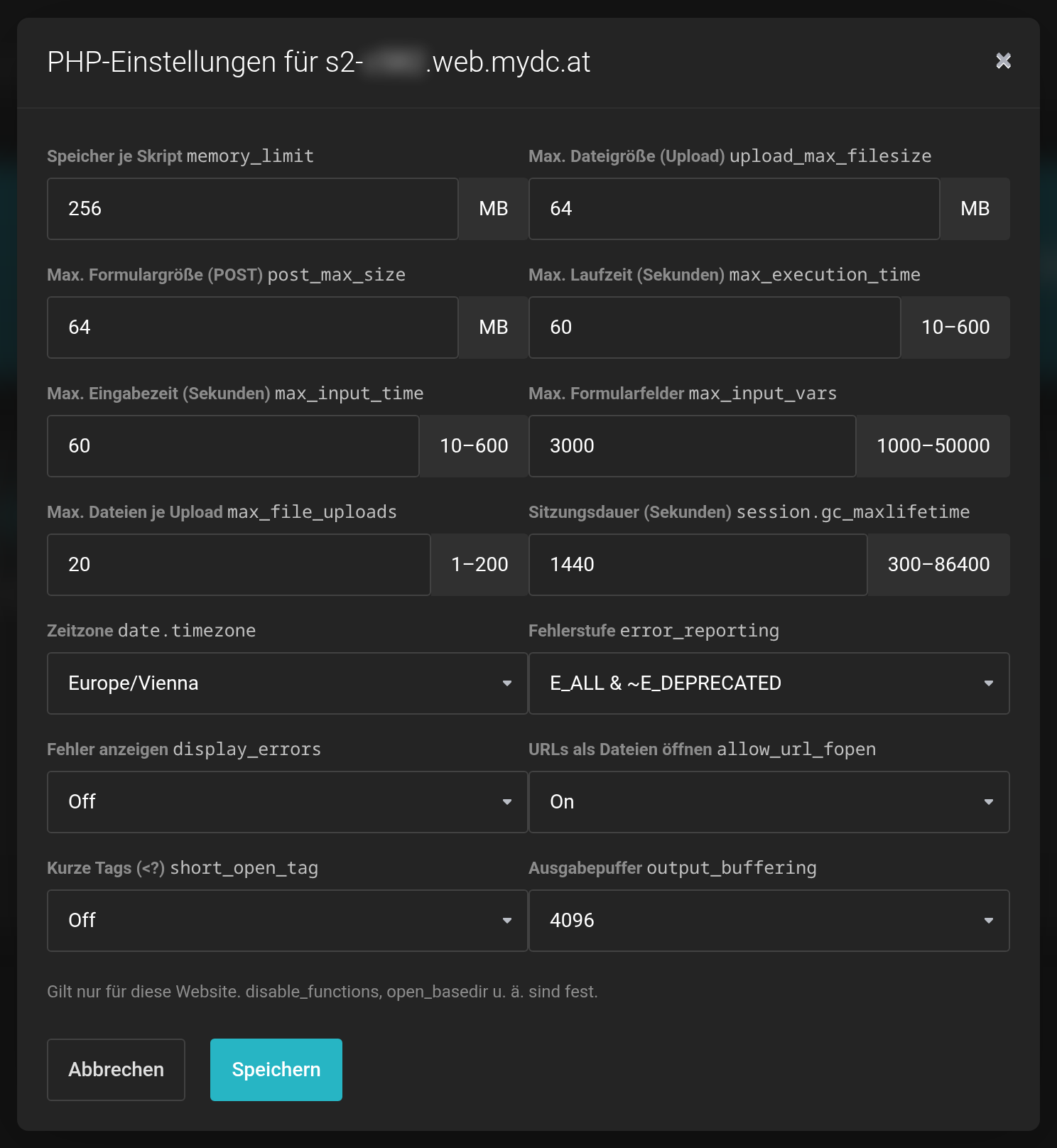 Neben jedem Feld steht der technische Name und der erlaubte Bereich.
Die häufigsten Einstellungen:
| Feld | Wofür |
|---|---|
Speicher je Skript (memory_limit) | Arbeitsspeicher, den ein einzelner Seitenaufruf höchstens belegen darf. |
| Max. Dateigröße (Upload) und Max. Formulargröße (POST) | Wie groß hochgeladene Dateien sein dürfen. Erhöhen Sie beide gemeinsam. |
| Max. Laufzeit (Sekunden) | Wie lange ein Seitenaufruf rechnen darf, bevor PHP ihn abbricht. |
| Zeitzone | Für Datum und Uhrzeit in Ihrer Anwendung. |
| Fehler anzeigen | Zeigt PHP-Fehler direkt im Browser. Nur zur Fehlersuche einschalten, danach wieder aus. |
Mit Auf Vorgaben zurücksetzen stellen Sie alle Werte zurück. Sicherheitseinstellungen wie disable_functions und open_basedir sind fest und lassen sich nicht ändern.
Die PHP-Version selbst wechseln Sie nicht hier, sondern mit Bearbeiten – siehe Website anlegen und Domain verbinden.
Die Einstellungsseite einer Website
Klicken Sie unter Websites in der Zeile Ihrer Website auf Einstellungen (Zahnrad-Symbol). Es öffnet sich eine eigene Seite mit diesen Bereichen: Seiten-Cache, Wartungsmodus, Webserver, Weiterleitungen, Passwortschutz, Git-Deploy und Erreichbarkeit. Mit Ihre Websites ganz oben kommen Sie zurück zur Liste.
Weiterleitungen, Passwortschutz, Wartungsmodus und Erreichbarkeit beschreibt Weiterleitungen, Passwortschutz, Wartungsmodus und Überwachung, Git-Deploy steht in Dateien hochladen.
Für Node.js- und Ruby-Anwendungen gibt es diese Seite nicht. Cache, Weiterleitungen, Wartung und Passwortschutz stehen nur PHP-Websites zur Verfügung.
Webserver: Apache-Modus für .htaccess
Standardmäßig liefert nginx Ihre Website aus. Viele Anwendungen bringen aber .htaccess-Dateien mit – kleine Regeldateien für Apache, etwa für schöne Adressen, Weiterleitungen oder Zugriffsschutz. Damit diese wirken, schalten Sie den Apache-Modus ein.
- Klicken Sie im Bereich Webserver auf Apache-Modus einschalten.
- Die Website startet dafür kurz neu. Danach steht rechts oben Apache statt nginx.
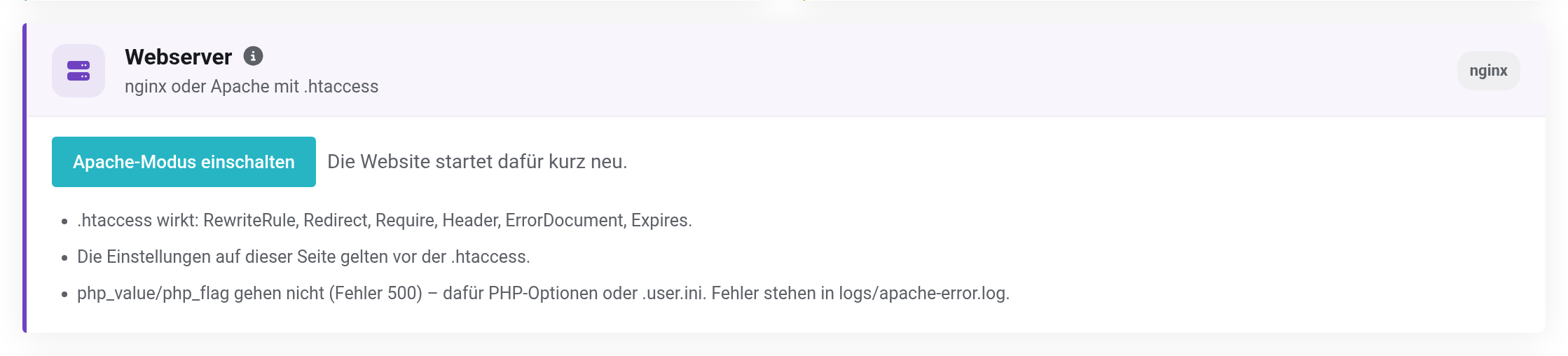
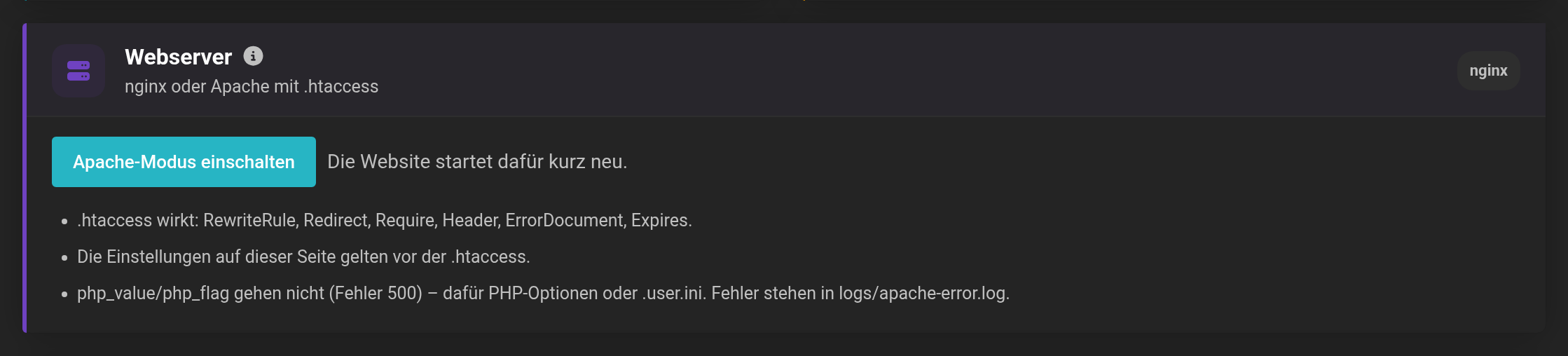 Der Apache-Modus wertet die .htaccess-Dateien der Website aus.
Gut zu wissen:
- In
.htaccesswirkenRewriteRule,Redirect,Require,Header,ErrorDocumentundExpires. - Die Einstellungen auf der Einstellungsseite gelten vor der
.htaccess. php_valueundphp_flagfunktionieren nicht und führen zu Fehler 500. Ändern Sie PHP-Werte stattdessen in den PHP-Einstellungen oder in einer Datei.user.ini. Fehler stehen inlogs/apache-error.logim Ordner der Website.- Nextcloud, Shopware und MediaWiki laufen nur mit nginx; für sie gibt es den Apache-Modus nicht.
Mit Zurück zu nginx schalten Sie den Modus wieder aus.
Seiten-Cache
Der Seiten-Cache speichert fertige Seiten für einige Minuten zwischen. Besucher bekommen sie dann ohne Wartezeit, und Ihre Website braucht weniger Rechenleistung.
- Wählen Sie im Bereich Seiten-Cache die Dauer, zwischen 1 Minute und 1 Stunde.
- Klicken Sie auf Einschalten.
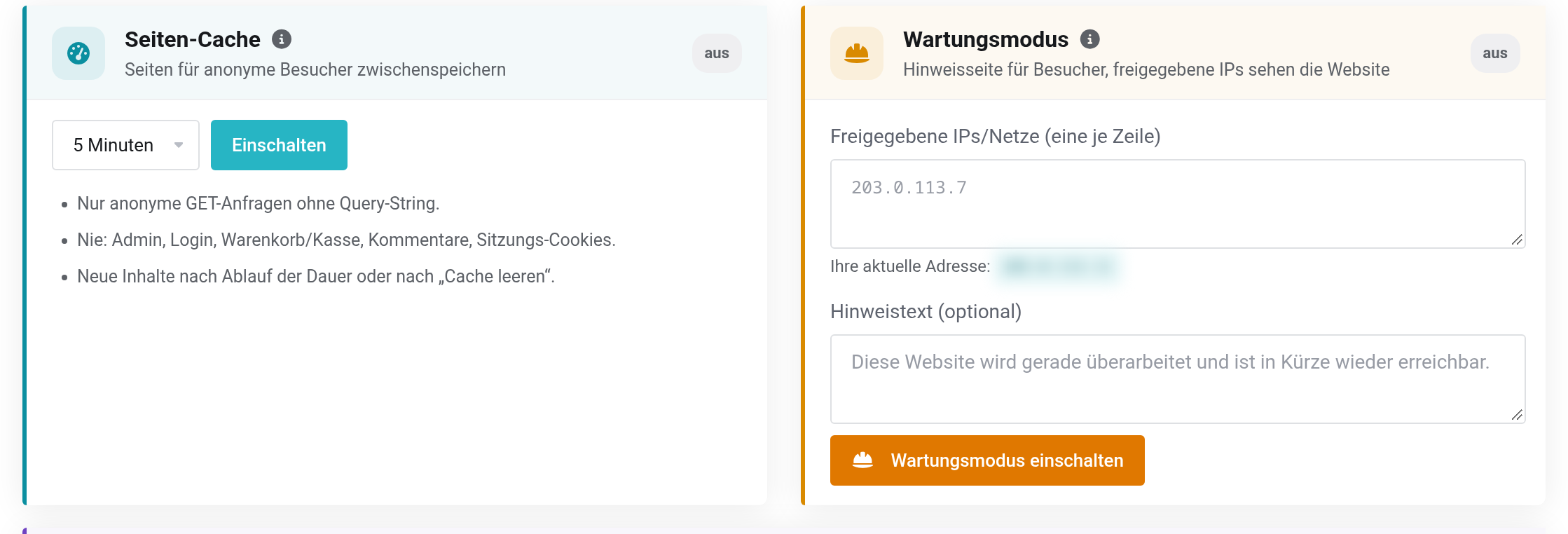
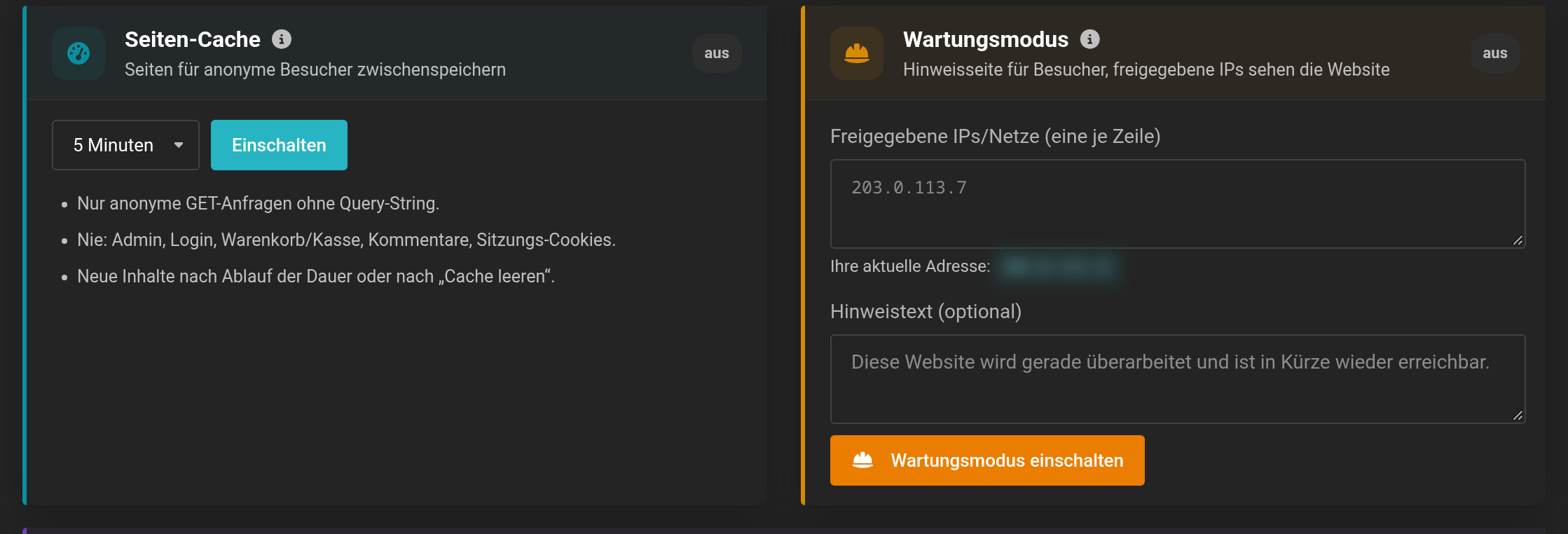 Seiten-Cache und Wartungsmodus stehen oben auf der Einstellungsseite.
Zwischengespeichert werden nur Seiten für anonyme Besucher ohne Parameter in der Adresse. Nie zwischengespeichert werden Admin-Bereich, Anmeldung, Warenkorb und Kasse, Kommentare und alles mit einem Sitzungs-Cookie. Eingeloggte Redakteure sehen also immer den aktuellen Stand.
Neue Inhalte erscheinen für Besucher nach Ablauf der Dauer – oder sofort, wenn Sie auf Cache leeren klicken. Für Nextcloud ist der Seiten-Cache wirkungslos; dort hilft Redis, siehe Cron-Jobs, Memcache, Redis, Node.js und Ruby.
Wenn es nicht funktioniert
- … erlaubt ist … bis …
- Ein Wert liegt außerhalb des erlaubten Bereichs. Der Bereich steht neben dem Feld.
- Fehler 500 nach dem Einschalten des Apache-Modus
- Meist steht
php_valueoderphp_flagin einer.htaccess. Entfernen Sie die Zeile und setzen Sie den Wert in den PHP-Einstellungen. Die genaue Ursache steht inlogs/apache-error.log. - Besucher sehen eine alte Version der Seite
- Der Seiten-Cache liefert noch die gespeicherte Fassung. Klicken Sie auf Cache leeren.


