
Statt eine Anwendung von Hand hochzuladen und einzurichten, installieren Sie sie auf Ihrem Managed Webserver mit einem Klick. Die Datenbank, die Zugangsdaten und die regelmäßigen Hintergrundaufgaben richten wir dabei gleich mit ein.
Diese Anwendungen stehen zur Wahl
| Anwendung | Wofür |
|---|---|
| WordPress | Website und Blog. Zur Wahl stehen drei Themes: WordPress-Standard, Astra und Kadence. Alle drei werden installiert, das gewählte ist aktiv. |
| Joomla | Content-Management |
| TYPO3 | Content-Management für größere Websites |
| Nextcloud | Dateien und Zusammenarbeit |
| MediaWiki | Wiki |
| Shopware | Onlineshop. Braucht mindestens 2 CPU-Kerne und mehr als 2 GB RAM; bei kleineren Paketen ist die Auswahl gesperrt. |
Voraussetzungen
- Eine leere Website mit dem Document-Root
public. Nur dann erscheint in der Zeile die Schaltfläche App installieren. Legen Sie für jede Anwendung eine eigene Website an – siehe Website anlegen und Domain verbinden. - Ein freier Datenbank-Platz in Ihrem Paket. Die Installation legt eine Datenbank an, und die zählt zu Ihren gebuchten Datenbanken.
- Für Nextcloud, Shopware und MediaWiki: Der Apache-Modus der Website ist ausgeschaltet.
Anwendung installieren
- Öffnen Sie Websites und klicken Sie in der Zeile der leeren Website auf App installieren.
- Wählen Sie die Anwendung, bei WordPress zusätzlich das Theme.
- Vergeben Sie unter Admin-Benutzer den Namen, mit dem Sie sich später anmelden. Namen wie
admin,administratoroderwebmastersind nicht erlaubt, weil Angreifer sie zuerst ausprobieren. - Prüfen Sie E-Mail des Admins, Titel der Website und Sprache.
- Klicken Sie auf Installieren.
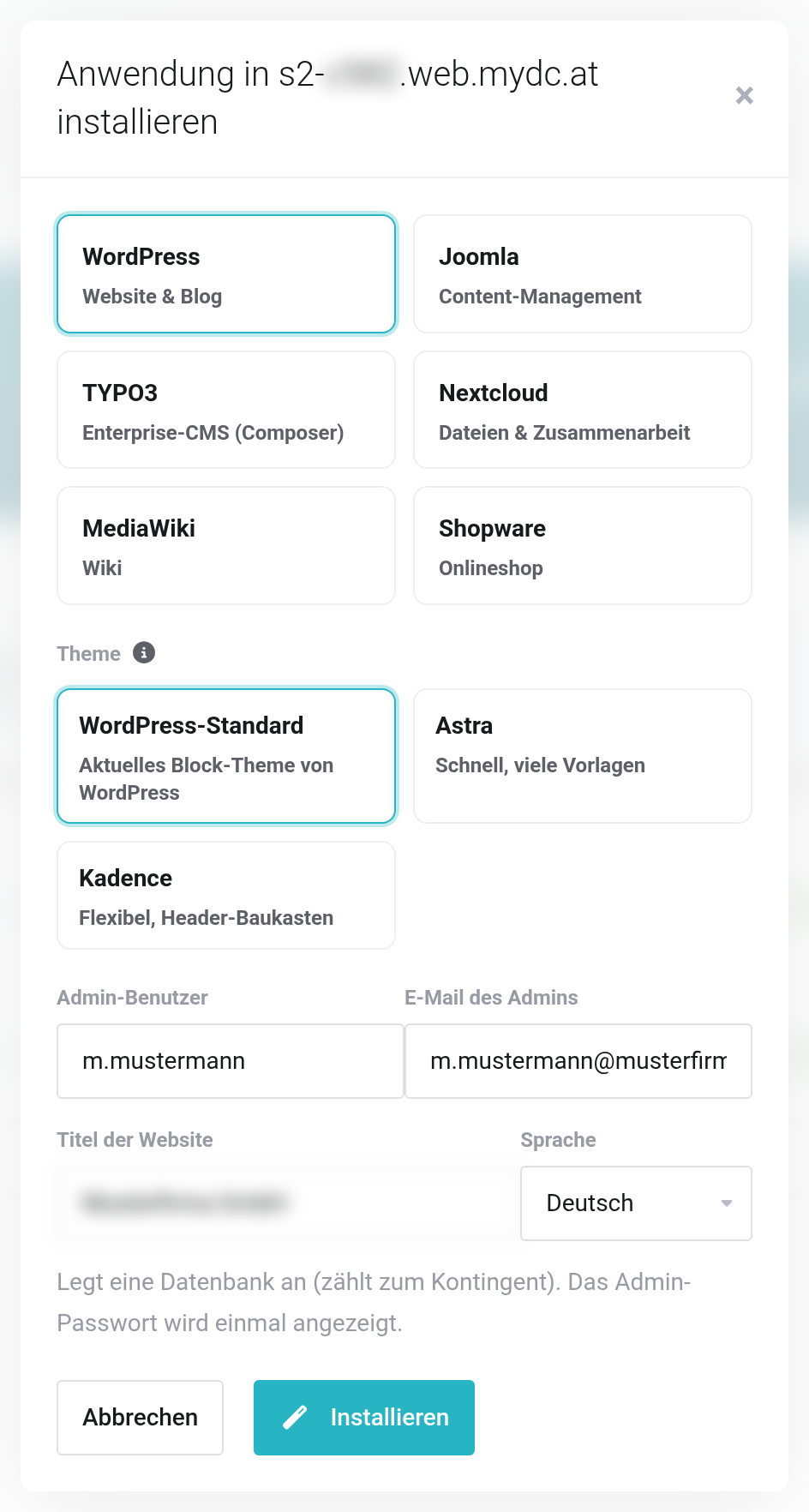
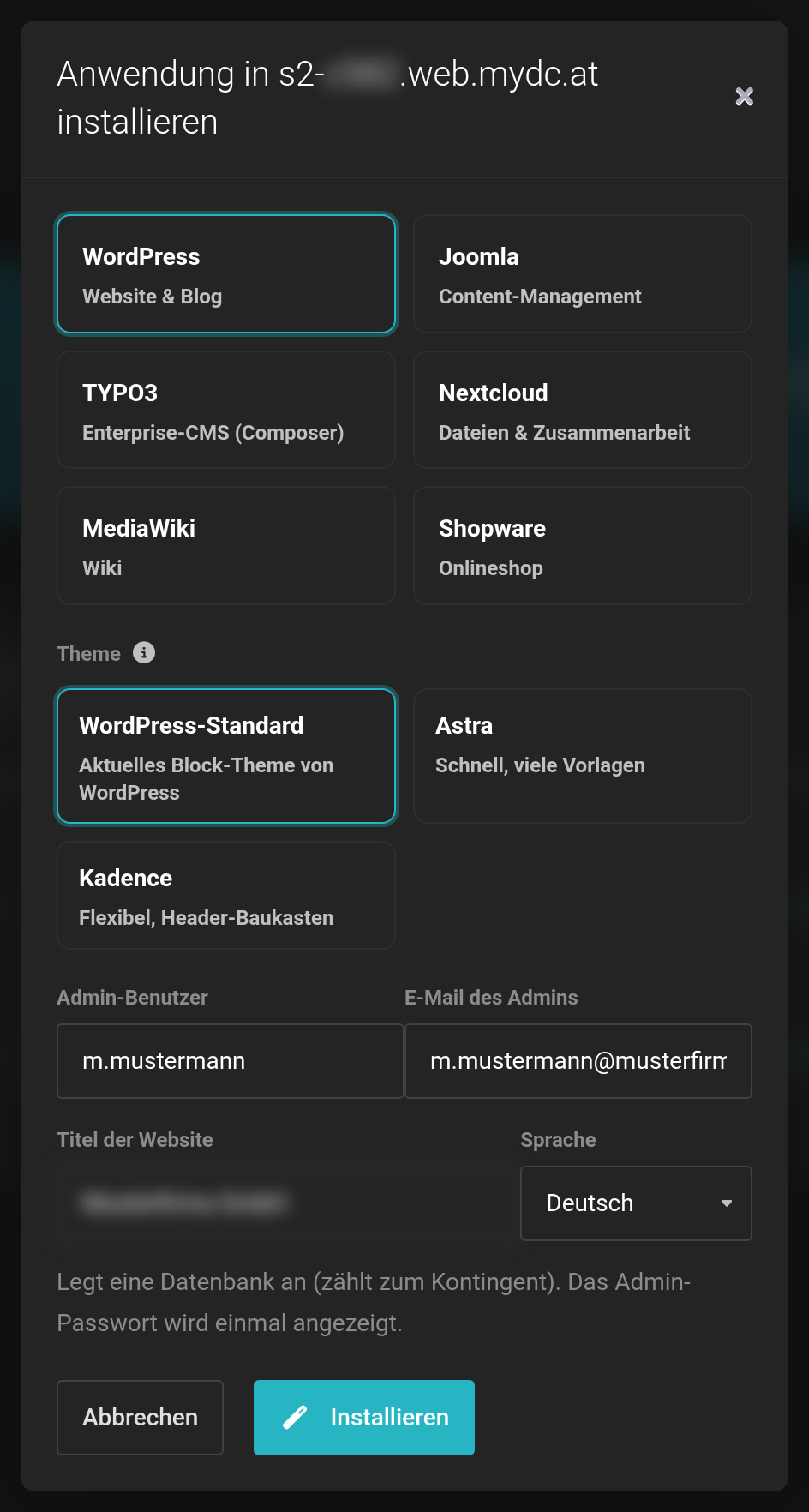 Anwendung wählen, Admin-Benutzer vergeben, installieren.
Das Admin-Passwort wird nur einmal angezeigt. Gleich nach dem Start der Installation erscheint oben ein Kasten Zugangsdaten der Anwendung mit Benutzer, Passwort und der Adresse des Backends. Kopieren Sie das Passwort mit Kopieren in Ihren Passwortmanager, bevor Sie die Seite verlassen.
Die Installation läuft im Hintergrund und dauert je nach Anwendung einige Minuten. Danach steht in der Zeile der Name der Anwendung mit ihrer Version.
Was wir dabei mit einrichten
- Die Datenbank samt Benutzer; sie erscheint unter Datenbanken.
- Einen Cron-Job alle 5 Minuten für die Hintergrundaufgaben der Anwendung, sofern Ihr Paket noch einen freien Cron-Job hat.
- Bei WordPress, Joomla und Nextcloud Redis als Zwischenspeicher, sofern Ihr Paket die Option Memcache & Redis enthält.
Im Backend anmelden
Klicken Sie in der Zeile der Website auf Admin. Bei WordPress und MediaWiki sind Sie damit sofort angemeldet, ohne Passwort – der Link gilt nur einmal. Bei den anderen Anwendungen öffnet sich die Anmeldeseite, und Sie melden sich mit Ihrem Admin-Benutzer an.
Aktualisieren und Update-Erinnerung
Wir prüfen regelmäßig, ob es für Ihre Anwendung, ihre Plugins und Themes Updates gibt. Liegt eines vor, steht in der Zeile Update verfügbar.
- Klicken Sie auf Update verfügbar oder auf Aktualisieren (Symbol mit den kreisenden Pfeilen).
- Der Dialog zeigt, was aktualisiert wird: Kern, Plugins und Themes mit installierter und neuer Version. Mit Jetzt prüfen lassen Sie sofort neu nachsehen.
- Lassen Sie Vorher sichern eingeschaltet. Dann sichern wir vor dem Update alle Websites und Datenbanken Ihres Pakets.
- Klicken Sie im Dialog auf Aktualisieren.
Die Website bleibt währenddessen erreichbar; manche Anwendungen gehen kurz in den Wartungsmodus. Erweiterungen von Drittanbietern für Joomla aktualisieren Sie im Joomla-Backend.
Mit dem Häkchen Per E-Mail erinnern, wenn Updates verfügbar sind bekommen Sie höchstens einmal pro Woche eine Nachricht, wenn etwas aussteht. Das Häkchen wird sofort gespeichert. Ist ein Update gelaufen, zeigt Update-Protokoll, was geschehen ist.
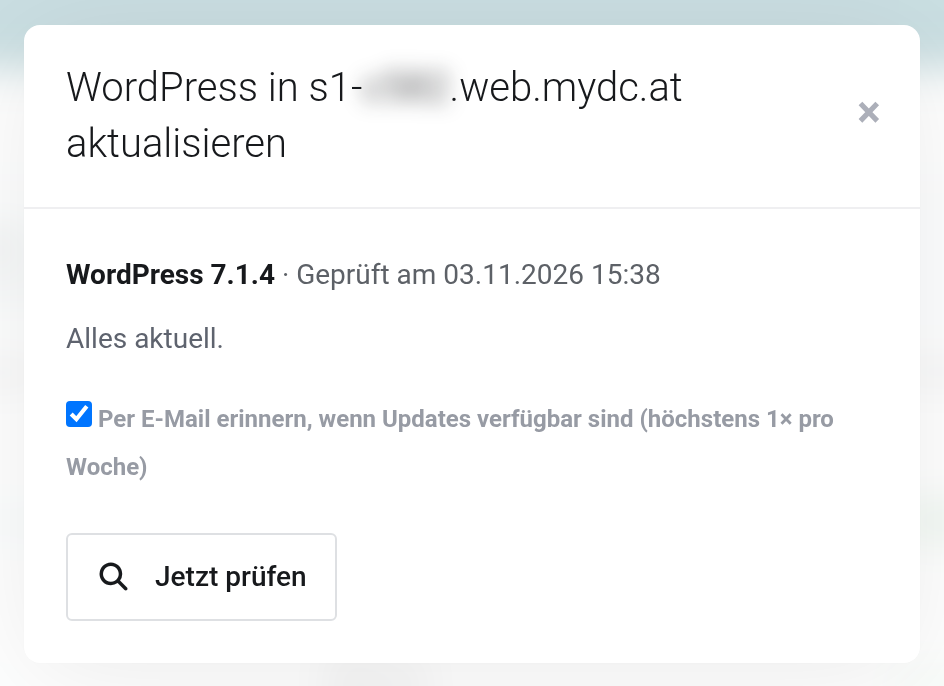
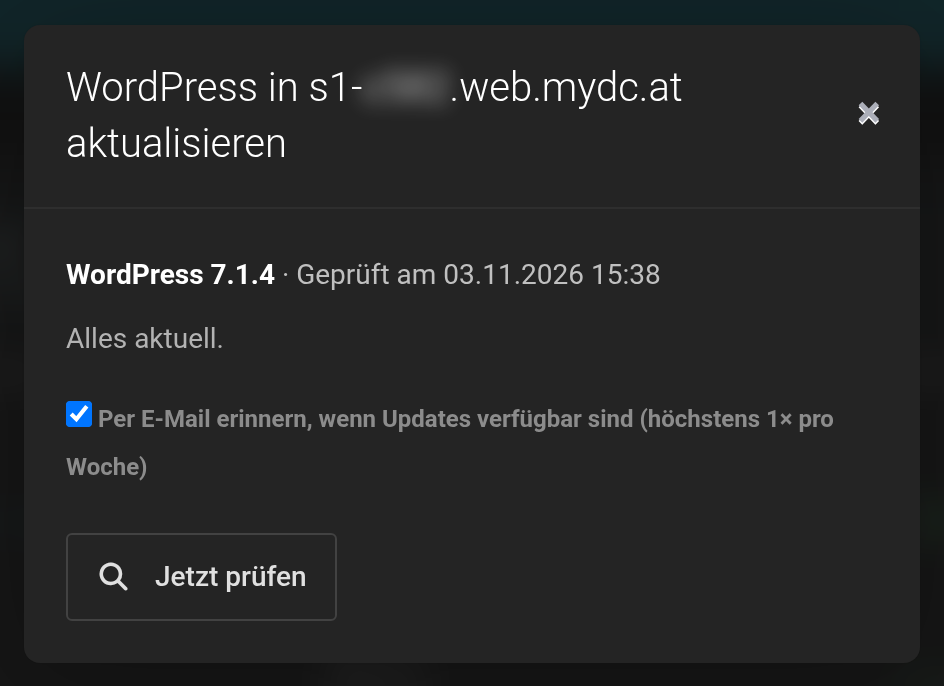 Hier ist alles aktuell; die E-Mail-Erinnerung ist eingeschaltet.
Wenn es nicht funktioniert
- Die Schaltfläche App installieren fehlt
- Die Website ist nicht leer, hat einen anderen Document-Root als
publicoder läuft mit Node.js oder Ruby. Legen Sie eine neue Website an. - Kein freier Datenbank-Platz (max. …).
- Alle gebuchten Datenbanken sind belegt. Löschen Sie eine nicht mehr benötigte oder buchen Sie weitere dazu – siehe Leistung ändern.
- „admin“ & Co. sind nicht erlaubt.
- Wählen Sie einen anderen Admin-Benutzer, zum Beispiel Ihren Vornamen.
- Erst ab 2 Kernen und mehr als 2 GB RAM.
- Gilt für Shopware. Erhöhen Sie Kerne und Arbeitsspeicher Ihres Pakets.
- Die Installation ist fehlgeschlagen
- In der Zeile steht Fehler. Mit Protokoll sehen Sie, woran es lag. Hilft das nicht weiter, melden Sie sich bei uns.
Weiter geht es hier
- E-Mails aus Ihrer Website versenden – damit Kontaktformulare ankommen
- Datenbanken anlegen und verwenden
- Backups wiederherstellen und herunterladen


