
Ihre Dateien bringen Sie auf drei Wegen auf den Managed Webserver: mit dem Dateimanager direkt im Browser, mit einem FTP-Programm wie FileZilla über SFTP oder FTPS, oder automatisch aus einem Git-Repository. Wer gern mit der Kommandozeile arbeitet, bekommt zusätzlich eine SSH-Shell.
Der schnellste Weg: der Dateimanager
Klicken Sie in der linken Spalte auf Dateimanager. Sie sind sofort angemeldet und sehen die Ordner Ihrer Websites – s1, s2 und so weiter. Ihre Startseite gehört in den Document-Root, standardmäßig s1/public.
- Mit Dateien hochladen laden Sie Dateien vom eigenen Rechner hoch.
- Mit Neuer Ordner und Neue Datei legen Sie Ordner und Dateien an. Textdateien bearbeiten Sie direkt im Browser.
- Über das Menü am Zeilenende (drei Punkte) erreichen Sie weitere Aktionen für eine Datei oder einen Ordner.
- Mit In neuem Tab öffnen haben Sie mehr Platz.
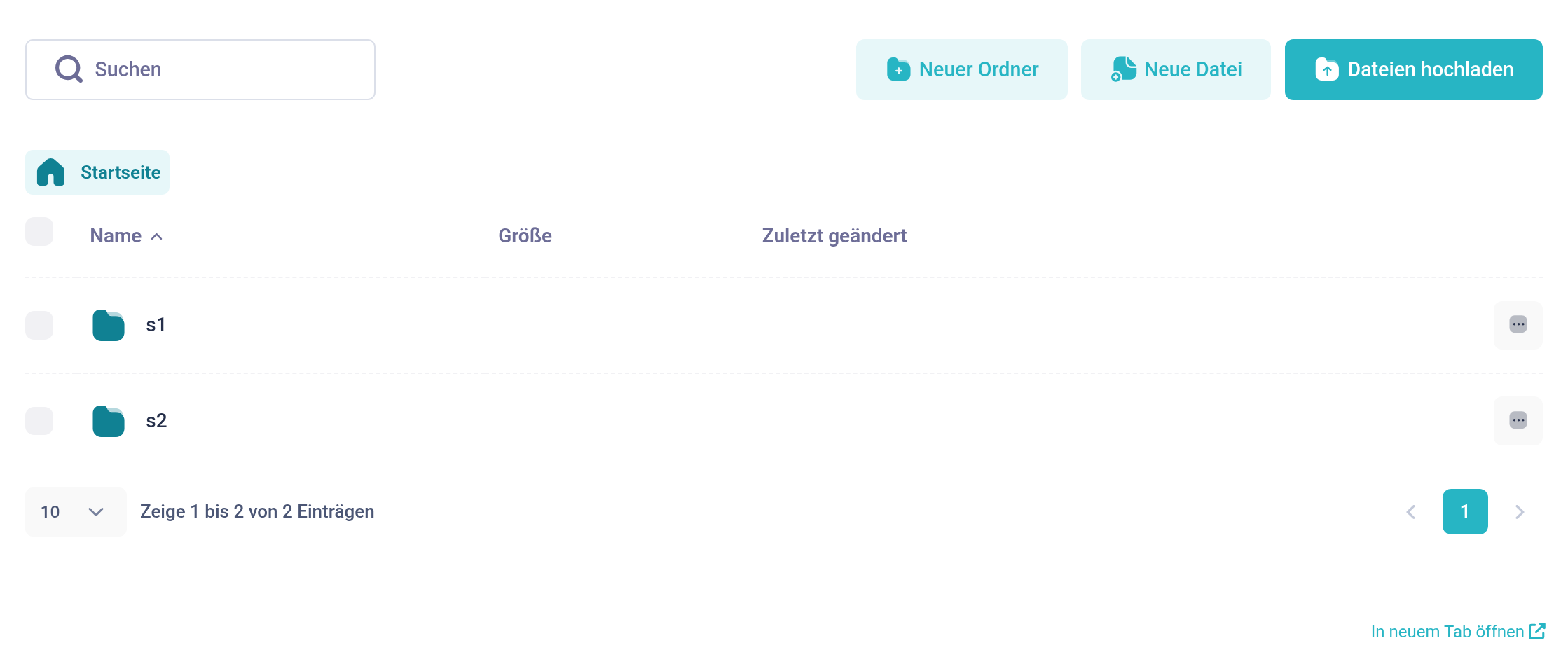
 Je Website ein Ordner. Das Ordner-Symbol in der Website-Liste öffnet direkt den richtigen.
Verbindungsdaten
Für ein FTP-Programm oder die Shell brauchen Sie die Angaben aus Zugriff → Verbindungsdaten:
| Zeile | Bedeutung |
|---|---|
| Server | Der Servername für SFTP und SSH. |
| SFTP | Port 22, Anmeldung mit Passwort oder SSH-Schlüssel. |
| FTPS | Ein eigener Servername, der in dieser Zeile steht, und Port 21. Nur mit Verschlüsselung (explizites TLS); unverschlüsseltes FTP ist abgeschaltet. |
| SSH (Shell) | Port 2222, nur mit SSH-Schlüssel. Darunter steht der fertige Befehl. |
| Verzeichnisse | Je Website ein Ordner; ausgeliefert wird der Document-Root darin. |
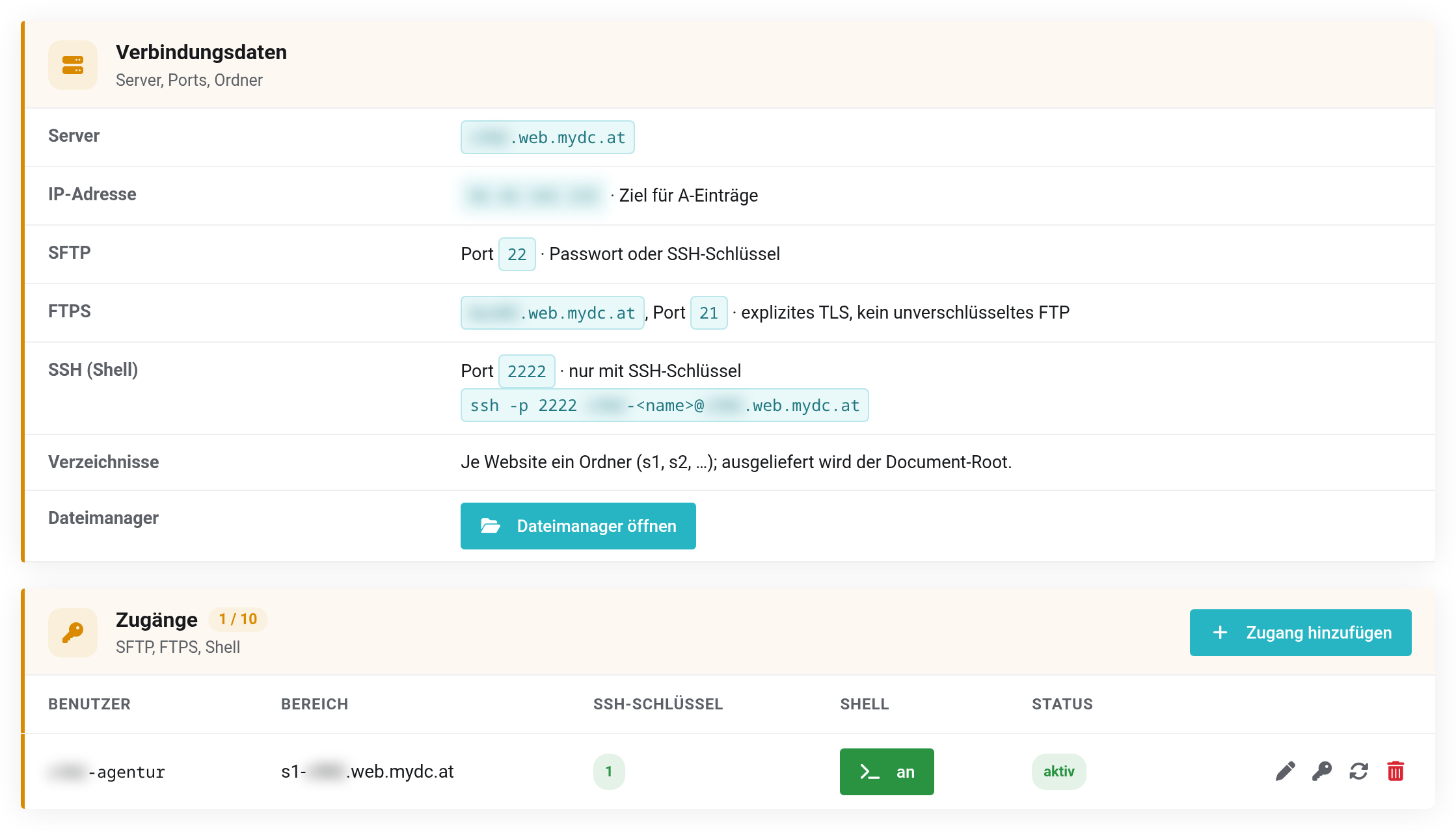
 Oben die Verbindungsdaten, unten Ihre Zugänge.
Zugang anlegen
Ein Zugang ist ein Benutzer für SFTP, FTPS und die Shell. Legen Sie für jede Person einen eigenen an – etwa einen für Ihre Webagentur, den Sie später einfach wieder löschen.
- Klicken Sie unter Zugriff auf Zugang hinzufügen.
- Geben Sie einen Benutzername ein: Kleinbuchstaben und Ziffern, höchstens 16 Zeichen. Davor setzen wir Ihre Kundenkennung; aus
agenturwird zum Beispielc1234-agentur. - Wählen Sie unter Bereich, ob der Zugang alle Websites sieht oder nur eine.
- Klicken Sie auf Anlegen.
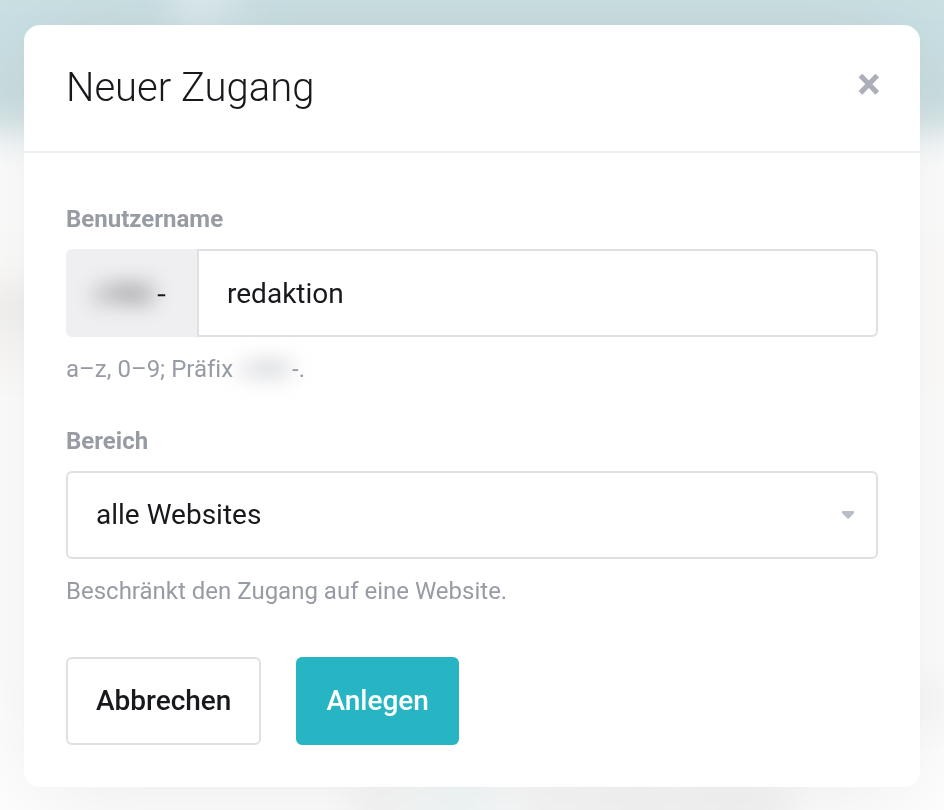
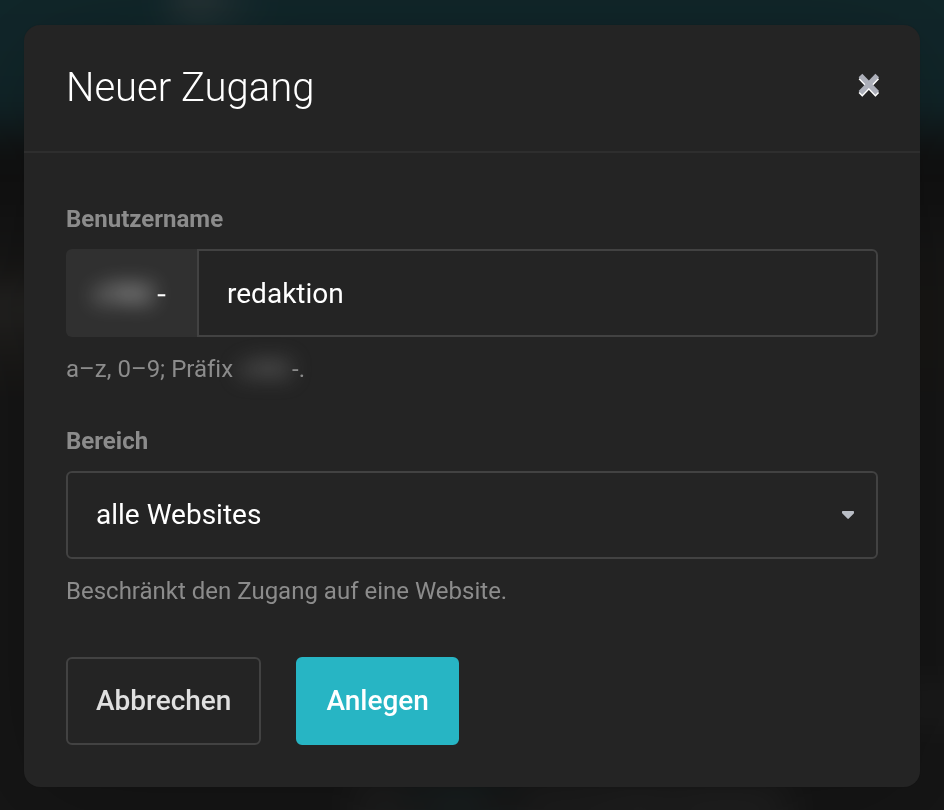 Mit dem Bereich beschränken Sie einen Zugang auf eine einzige Website.
Das Passwort wird nur einmal angezeigt. Kopieren Sie es aus dem Kasten oben auf der Seite, bevor Sie weiterklicken. Ein neues erzeugen Sie jederzeit mit Neues Passwort erzeugen in der Zeile des Zugangs – das alte gilt dann sofort nicht mehr.
Mit FileZilla verbinden
- Öffnen Sie in FileZilla Datei → Servermanager → Neuer Server.
- Wählen Sie als Protokoll SFTP – SSH File Transfer Protocol.
- Tragen Sie als Server den Wert aus der Zeile Server ein und als Port
22. - Tragen Sie den vollständigen Benutzernamen mit Kundenkennung und das Passwort ein.
- Klicken Sie auf Verbinden. Beim ersten Mal fragt FileZilla, ob Sie dem Server vertrauen – bestätigen Sie.
Lieber FTPS? Wählen Sie FTP – File Transfer Protocol mit Explizites FTP über TLS erfordern, den Servernamen aus der Zeile FTPS und Port 21.
SSH-Schlüssel und Shell
Ein SSH-Schlüssel ersetzt das Passwort durch ein Schlüsselpaar auf Ihrem Rechner. Für SFTP ist er freiwillig, für die Shell Pflicht. Wie Sie einen Schlüssel erzeugen, steht in SSH-Schlüssel erstellen und verwenden.
- Klicken Sie in der Zeile des Zugangs auf SSH-Schlüssel verwalten (Schlüssel-Symbol).
- Fügen Sie unter Öffentlichen Schlüssel hinzufügen den Inhalt Ihrer Datei mit der Endung
.pubein. Erlaubt sind Ed25519, ECDSA und RSA ab 2048 Bit. - Klicken Sie auf Schlüssel hinzufügen.
- Schalten Sie in der Spalte Shell die Shell für diesen Zugang ein.
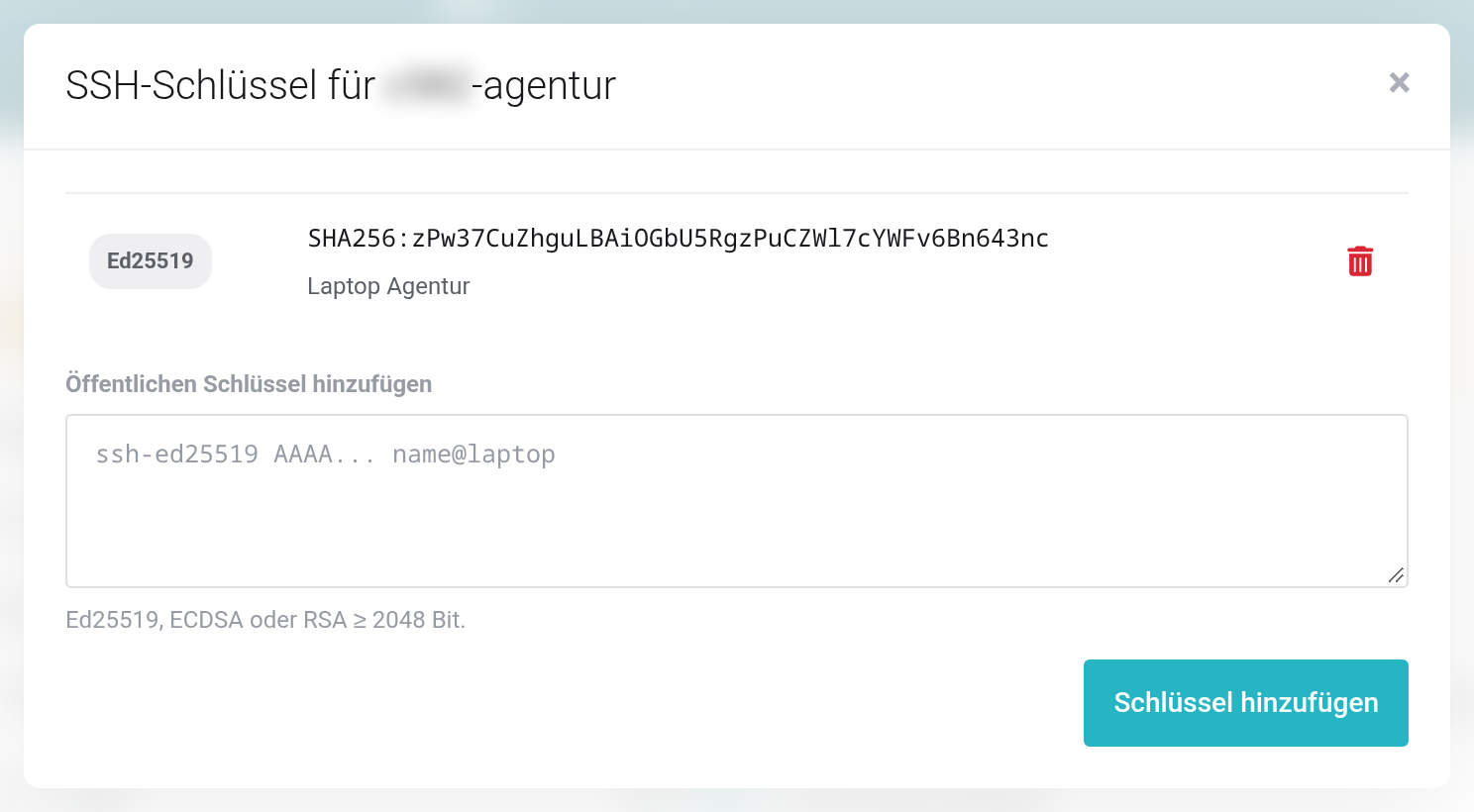
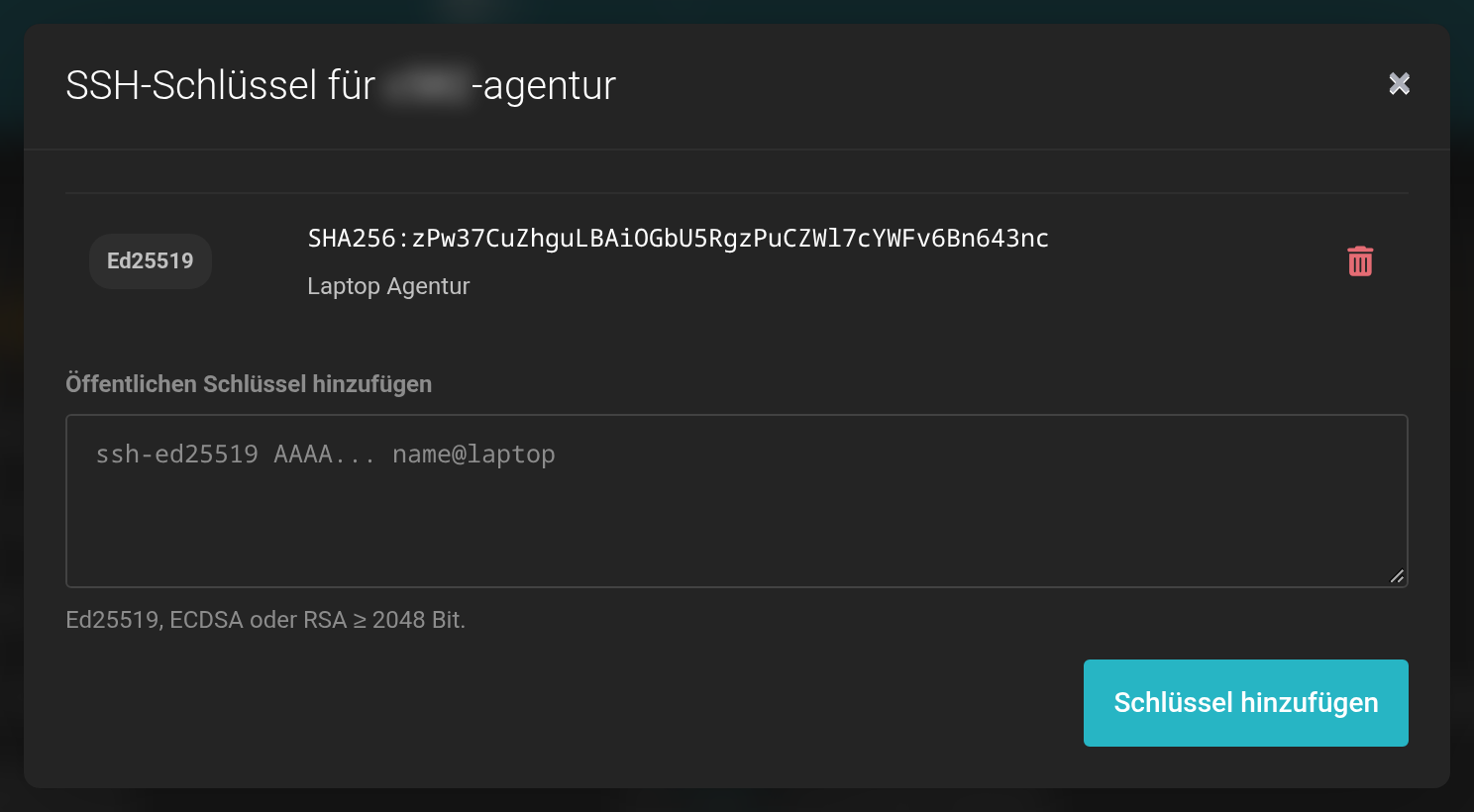 Je Zugang sind bis zu 20 Schlüssel möglich.
Danach melden Sie sich mit dem Befehl aus der Zeile SSH (Shell) an. Ersetzen Sie darin <name> durch den Teil Ihres Benutzernamens nach der Kundenkennung:
ssh -p 2222 c1234-agentur@servernameDie Shell arbeitet im Bereich des Zugangs und mit der PHP-Version der Website. Dort stehen Werkzeuge wie php, composer und bei WordPress wp bereit.
Zugang ändern, sperren oder löschen
- Bearbeiten
- Ändert den Bereich des Zugangs.
- Neues Passwort erzeugen
- Vergibt ein neues Passwort; das alte gilt sofort nicht mehr.
- Zugang löschen
- Entfernt den Zugang. Die Dateien bleiben erhalten.
Automatisch aus Git ausrollen
Liegt Ihre Website in einem Git-Repository, etwa bei GitHub oder GitLab, holt der Managed Webserver den neuesten Stand auf Knopfdruck oder bei jedem Push automatisch. Sie finden das unter Websites → Einstellungen (Zahnrad-Symbol) → Git-Deploy.
- Klicken Sie auf Repository verbinden.
- Tragen Sie die Adresse des Repository ein –
https://…für öffentliche Repositorys odergit@…für private. Zugangsdaten gehören nicht in die Adresse. - Prüfen Sie Branch (meist
main) und Zielordner. Bleibt der Zielordner leer, landet das Repository im ganzen Website-Ordner. - Tragen Sie bei Bedarf unter Befehl danach einen Befehl ein, der nach jedem Ausrollen läuft, zum Beispiel
composer install --no-dev. - Klicken Sie auf Speichern. Jetzt erscheinen Deploy-Key und Webhook.
- Hinterlegen Sie den Deploy-Key bei Ihrem Git-Anbieter als Deploy-Key mit Lesezugriff. Tragen Sie die Webhook-Adresse dort als Push-Webhook ein, wenn jeder Push automatisch ausgerollt werden soll.
- Klicken Sie auf Jetzt ausrollen.
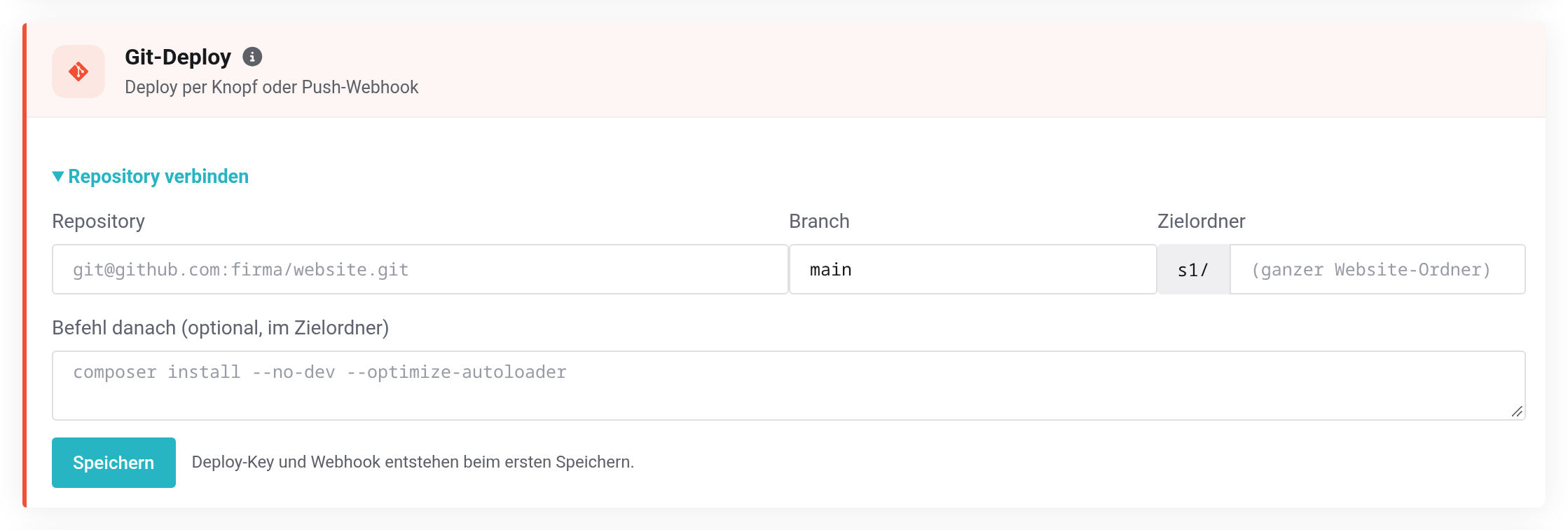
 Deploy-Key und Webhook entstehen beim ersten Speichern.
Beim Ausrollen wird der Zielordner exakt auf den Stand des Branches gesetzt. Änderungen, die Sie dort per SFTP an Dateien aus dem Repository gemacht haben, gehen verloren. Dateien, die nicht im Repository stehen – etwa Uploads –, bleiben erhalten.
Die Webhook-Adresse ist geheim. Ist sie in falsche Hände geraten, erzeugen Sie mit Neuer Webhook eine neue. Mit Trennen lösen Sie die Verbindung; die Dateien bleiben.
Wenn die Verbindung nicht zustande kommt
- FileZilla meldet „Authentifizierung fehlgeschlagen“
- Prüfen Sie, ob Sie den Benutzernamen mit Kundenkennung eingetragen haben. Erzeugen Sie im Zweifel ein neues Passwort.
- FTPS verbindet nicht
- Für FTPS gilt der Servername aus der Zeile FTPS, nicht der aus der Zeile Server. Unverschlüsseltes FTP ist abgeschaltet.
- Die Shell lehnt die Anmeldung ab
- Die Shell braucht einen SSH-Schlüssel, ein Passwort reicht nicht. Achten Sie außerdem auf Port
2222. - Kein gültiger öffentlicher SSH-Schlüssel.
- Sie haben vermutlich den privaten Schlüssel eingefügt. Nehmen Sie die Datei mit der Endung
.pub.


