
Ihr Managed Webserver wird jede Nacht automatisch gesichert – alle Websites und alle Datenbanken, auf einem getrennten Backup-Server. Dieser Artikel zeigt, wie Sie eine Sicherung wiederherstellen, ein Archiv herunterladen, eine eigene Sicherung einspielen und Sicherungen zusätzlich auf Ihren eigenen Server übertragen.
Was gesichert wird
Öffnen Sie in der linken Spalte Backups. Im Bereich Sicherungen sehen Sie:
- wann die letzte Sicherung gelaufen ist und wann die nächste startet,
- wie viele Sicherungen aufbewahrt werden, zum Beispiel 14 tägliche und 8 wöchentliche Sicherungen,
- je Sicherung den Zeitpunkt, den Inhalt (Ihre Websites und Datenbanken) und die Größe.
Sie müssen nichts einschalten. Vor einer größeren Änderung können Sie mit Jetzt sichern zusätzlich eine Sicherung anstoßen – frühestens 10 Minuten nach der letzten.
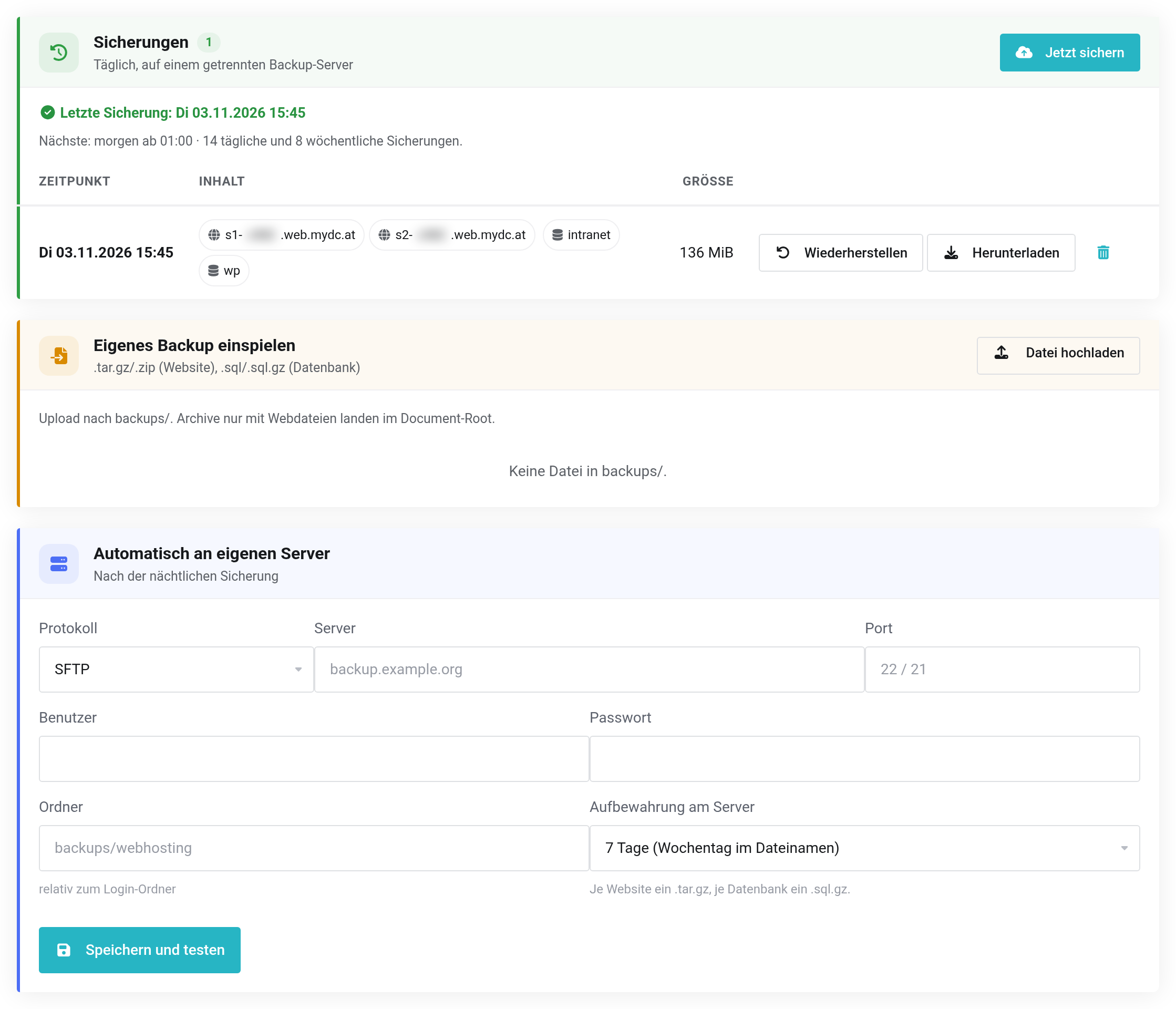
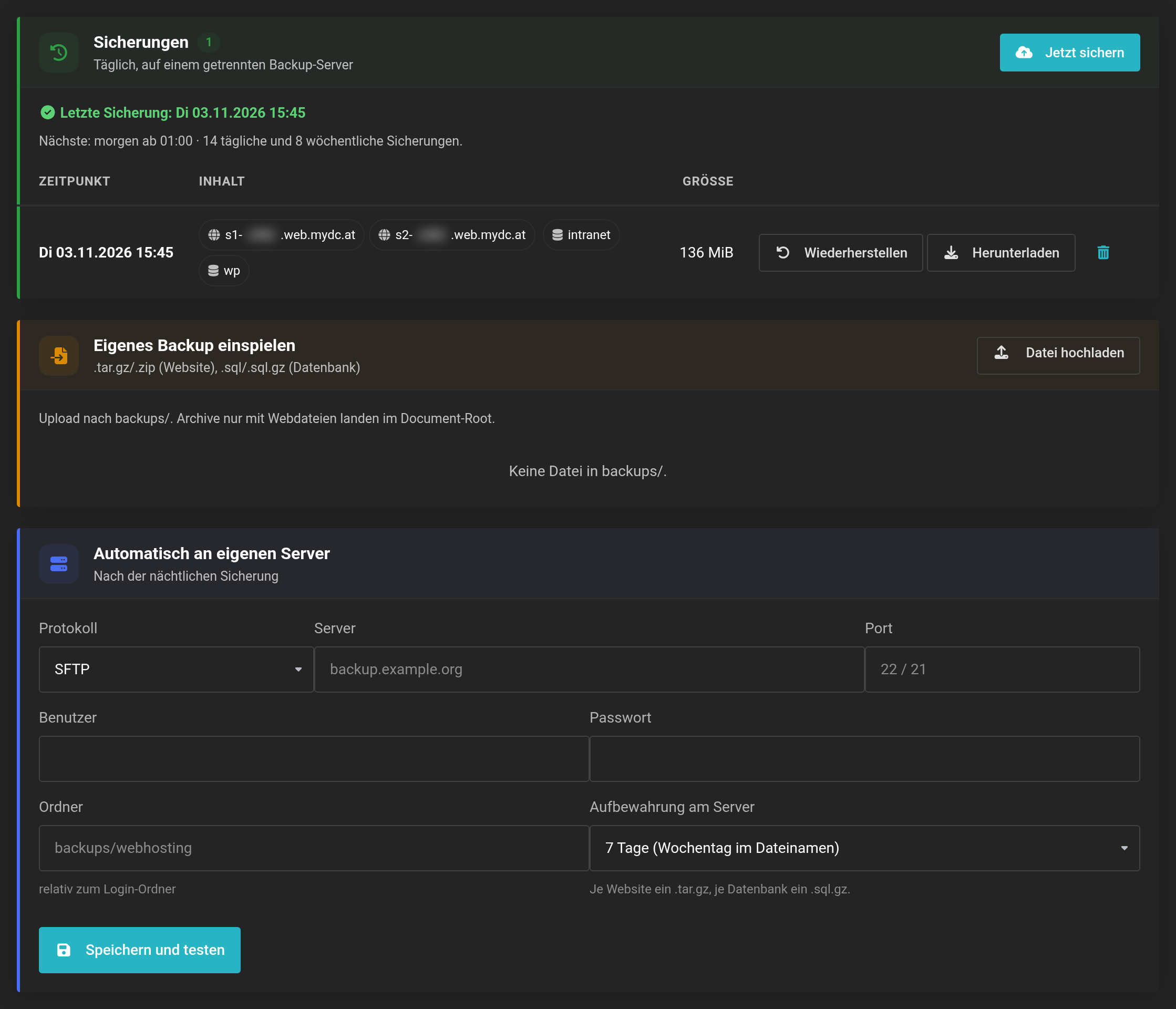 Eine Sicherung enthält alle Websites und Datenbanken des Pakets.
Wiederherstellen
Sie können eine ganze Website, einzelne Dateien und Ordner oder eine Datenbank zurückholen.
- Klicken Sie in der Zeile der gewünschten Sicherung auf Wiederherstellen.
- Wählen Sie unter Was?:
- Website komplett – die ganze Website,
- Datei oder Ordner aus einer Website – dann tragen Sie unter Pfad in der Website den Pfad ein, zum Beispiel
public/wp-content/uploads, - Datenbank – eine Datenbank.
- Wählen Sie unter Wie?:
- Als Kopie nach restore/ – der Stand aus der Sicherung landet im Ordner
restore/, Ihre Website bleibt unverändert. Das ist der sichere Weg, wenn Sie erst vergleichen wollen. - Ersetzen – der aktuelle Stand wird überschrieben. Der Ordner
logs/bleibt dabei erhalten. Bestätigen Sie mit dem Häkchen Ja, aktuellen Stand überschreiben.
- Als Kopie nach restore/ – der Stand aus der Sicherung landet im Ordner
- Klicken Sie auf Wiederherstellen.
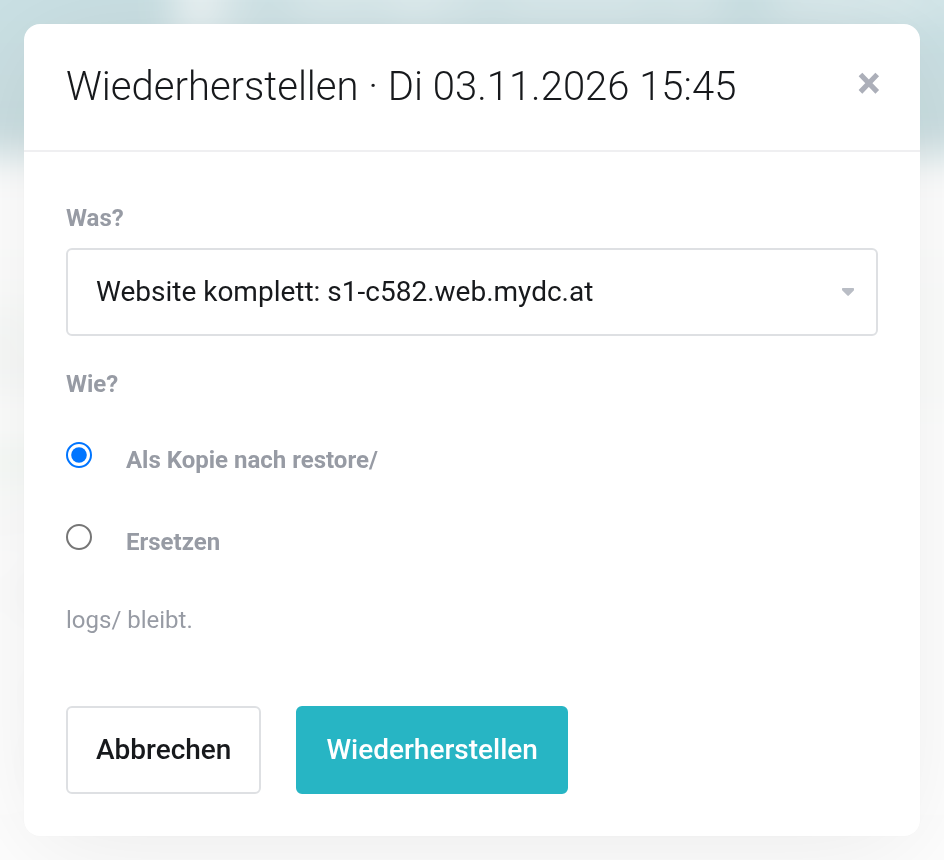
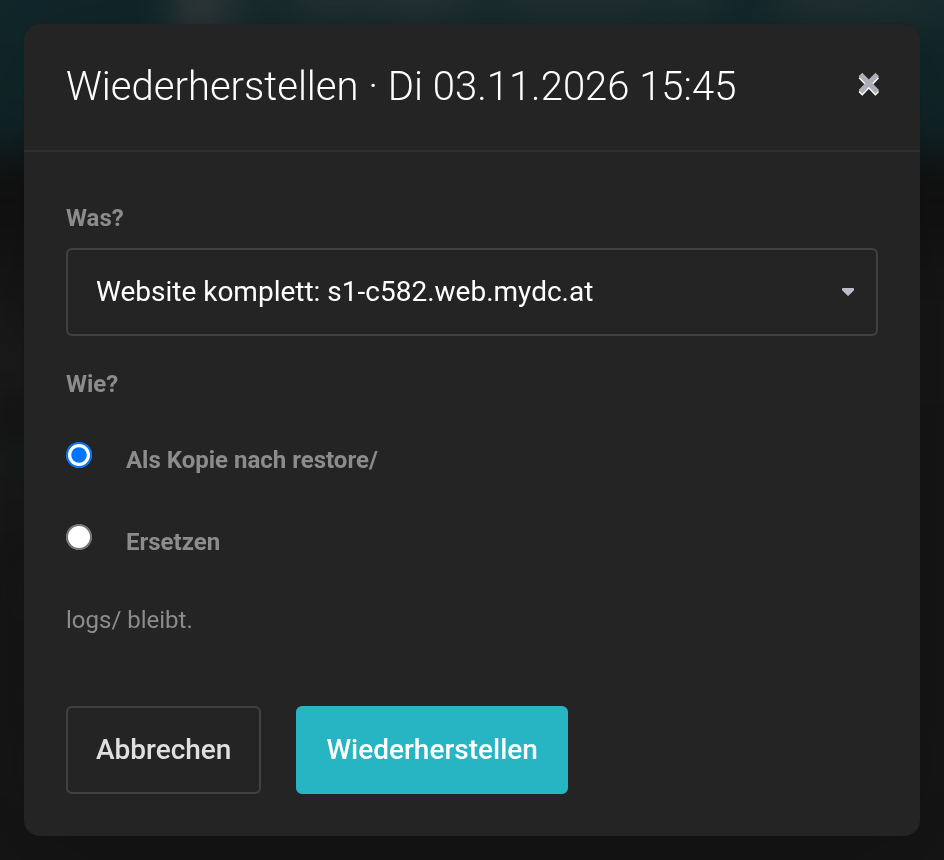 Als Kopie wiederherstellen lässt Ihre Website unverändert.
Ersetzen überschreibt den aktuellen Stand. Alles, was seit der Sicherung hinzugekommen ist, geht verloren. Bei einer Datenbank wird die ganze Datenbank ersetzt; Benutzer und Passwort bleiben gleich. Wenn Sie unsicher sind, stellen Sie erst als Kopie wieder her.
Wurde eine Datenbank inzwischen gelöscht, legen wir sie beim Wiederherstellen neu an. Ist in der Sicherung das alte Passwort nicht enthalten, setzen Sie danach unter Datenbanken ein neues und tragen es in Ihrer Anwendung ein.
Herunterladen
- Klicken Sie in der Zeile der Sicherung auf Herunterladen.
- Wählen Sie unter Was soll ins Archiv? eine Website (
.tar.gz), eine Datenbank (.sql.gz) oder Alles (Websites + Datenbanken). - Klicken Sie auf Archiv erstellen.
- Ist das Archiv fertig, liegt es 7 Tage im Ordner
backups/. Mit Im Dateimanager öffnen laden Sie es auf Ihren Rechner.
Eigenes Backup einspielen
So übernehmen Sie eine Website von einem anderen Anbieter oder spielen eine eigene Sicherung zurück.
- Klicken Sie im Bereich Eigenes Backup einspielen auf Datei hochladen. Der Dateimanager öffnet sich im Ordner
backups/; laden Sie Ihre Datei dort hoch. Erlaubt sind.tar.gzoder.zipfür eine Website und.sqloder.sql.gzfür eine Datenbank. - Kehren Sie zu Backups zurück. Die Datei steht jetzt in der Liste.
- Klicken Sie auf Einspielen und wählen Sie unter Wohin? die Website oder Datenbank, die ersetzt werden soll. Setzen Sie das Häkchen Ja, aktuellen Stand überschreiben und klicken Sie im Dialog auf Einspielen.
Enthält ein Archiv nur die Dateien der Website, landen sie im Document-Root. Scheitert der Import einer Datenbank, bleibt der alte Stand erhalten.
Einspielen ersetzt den aktuellen Inhalt des Ziels. Legen Sie für eine übernommene Website am besten eine neue, leere Website und eine neue Datenbank an.
Automatisch an eigenen Server
Zusätzlich zu unseren Sicherungen können Sie jede Nacht eine Kopie auf einen eigenen Server übertragen lassen – je Website ein .tar.gz, je Datenbank ein .sql.gz.
- Wählen Sie im Bereich Automatisch an eigenen Server das Protokoll: SFTP, FTPS oder FTP.
- Tragen Sie Server, Port, Benutzer und Passwort Ihres Servers ein und unter Ordner den Zielordner, relativ zum Login-Ordner.
- Wählen Sie unter Aufbewahrung am Server, ob dort 7 Tage aufbewahrt werden (der Wochentag steht im Dateinamen) oder nur die letzte Kopie.
- Klicken Sie auf Speichern und testen. Wir prüfen die Verbindung sofort.
Danach sehen Sie, wann zuletzt hochgeladen wurde. Mit Jetzt hochladen starten Sie eine Übertragung sofort, mit Abschalten beenden Sie sie. FTP überträgt unverschlüsselt – nehmen Sie, wenn möglich, SFTP oder FTPS.
Sicherung löschen
Mit dem Papierkorb-Symbol in der Zeile löschen Sie eine Sicherung endgültig. Das ist nur nötig, wenn eine Sicherung Daten enthält, die nicht aufbewahrt werden sollen.
Wenn es nicht funktioniert
- Die letzte Sicherung ist keine 10 Minuten alt.
- Warten Sie einige Minuten und klicken Sie erneut auf Jetzt sichern.
- Datei fehlt in backups/ oder Format unbekannt.
- Die Datei liegt nicht direkt im Ordner
backups/oder hat eine andere Endung als.tar.gz,.zip,.sqloder.sql.gz. - Verbindung zum Server fehlgeschlagen: …
- Ihr eigener Server ist unter Server und Port nicht erreichbar oder lehnt die Anmeldung ab. Prüfen Sie die Angaben und ob Ihre Firewall Verbindungen von außen zulässt.


