
Unter Services finden Sie, was über das reine Ausliefern von Seiten hinausgeht: Zwischenspeicher, die Ihre Website schneller machen, Befehle, die zu festen Zeiten laufen, und Anwendungen mit Node.js oder Ruby statt PHP. Den E-Mail-Versand auf derselben Seite beschreibt ein eigener Artikel: E-Mails aus Ihrer Website versenden.
Memcache und Redis
Memcache und Redis sind schnelle Zwischenspeicher im Arbeitsspeicher. Anwendungen wie WordPress, Joomla oder Nextcloud legen dort häufig gebrauchte Daten ab, statt sie jedes Mal neu aus der Datenbank zu holen. Das entlastet die Datenbank und beschleunigt die Website spürbar.
Voraussetzung: Ihr Paket enthält die Option Memcache & Redis. Sonst steht in beiden Bereichen Nicht im Tarif. – Sie können die Option nachbuchen, siehe Leistung ändern.
- Wählen Sie im Bereich Memcache oder Redis die Größe.
- Klicken Sie auf Einschalten. Rechts oben steht danach aktiv mit der Größe.
- Tragen Sie in Ihrer Anwendung den Socket ein, der unter dem Bereich steht.

 Hier ist Redis aktiv, Memcache ist aus.
| Dienst | Socket | Beispiel |
|---|---|---|
| Memcache | /run/memcached/memcached.sock | WordPress mit einem Memcached-Objekt-Cache: als Server den Socket, als Port 0. |
| Redis | /run/redis/redis.sock | WordPress: WP_REDIS_SCHEME = unix, WP_REDIS_PATH = /run/redis/redis.sock. Laravel: REDIS_SCHEME = unix, REDIS_PATH = /run/redis/redis.sock. |
Beide Dienste stehen allen Ihren Websites zur Verfügung und sind nur für sie erreichbar. Der Speicher, den Sie hier wählen, zählt zum Arbeitsspeicher Ihres Pakets. Installieren Sie WordPress, Joomla oder Nextcloud mit einem Klick, schalten wir Redis automatisch ein, wenn Ihr Paket es enthält.
Mit Größe übernehmen ändern Sie die Größe eines laufenden Dienstes. Ausschalten stoppt ihn; der Inhalt geht dabei verloren, was bei einem Zwischenspeicher aber nichts ausmacht.
Cron-Jobs
Ein Cron-Job ist ein Befehl, der zu festen Zeiten automatisch läuft – etwa die Hintergrundaufgaben von WordPress oder ein nächtlicher Export. Bei einer One-Click-Installation legen wir den nötigen Cron-Job selbst an.
- Klicken Sie im Bereich Cron-Jobs auf Cron-Job hinzufügen.
- Wählen Sie den Zeitplan, zum Beispiel alle 15 Minuten oder täglich mit Uhrzeit. Mit eigener Zeitplan geben Sie ihn frei vor, etwa
Mon..Fri *-*-* 07:30für werktags um 7:30 Uhr. - Tragen Sie den Befehl ein, zum Beispiel
php artisan schedule:run. - Wählen Sie unter Ordner die Website, in deren Ordner der Befehl laufen soll.
- Lassen Sie aktiv angehakt und klicken Sie auf Speichern.
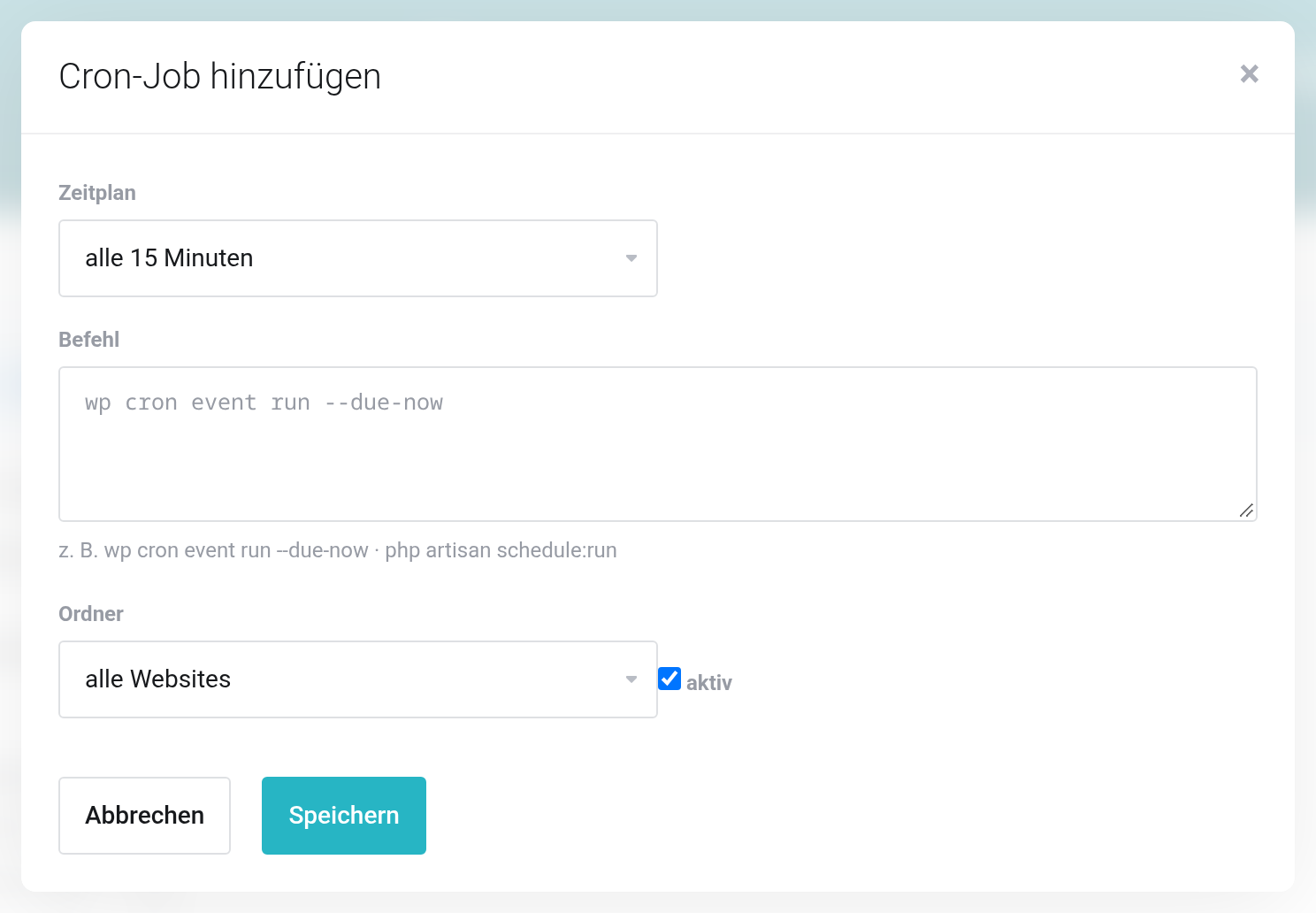
 Zeitplan wählen, Befehl eintragen, Ordner festlegen.
Der Befehl läuft im Ordner der Website, mit deren PHP-Version. Zwischen zwei Läufen liegen mindestens 5 Minuten, ein Lauf darf höchstens 15 Minuten dauern.
In der Liste sehen Sie je Cron-Job den Zeitplan, den nächsten und den letzten Lauf. Ein grüner letzter Lauf ist ohne Fehler durchgelaufen; ein roter zeigt den Fehlercode. Am Zeilenende starten Sie den Job mit Jetzt ausführen sofort, sehen mit Protokoll anzeigen die letzte Ausgabe, ändern ihn mit Bearbeiten oder entfernen ihn mit Cron-Job löschen.

 Den Cron-Job für WordPress hat die One-Click-Installation angelegt.
Node.js und Ruby
Statt PHP kann eine Website auch eine Anwendung mit Node.js oder Ruby (Rails, Rack) ausführen. Die Anwendung lauscht dann auf dem Port aus der Umgebungsvariable $PORT (8080); den Rest – Adresse, Zertifikat, Weiterleitung von außen – übernehmen wir.
- Legen Sie eine eigene Website für die Anwendung an und laden Sie Ihren Code in deren Ordner, zum Beispiel per Git-Deploy oder SFTP.
- Klicken Sie im Bereich Anwendungen (Node.js / Ruby on Rails) in der Zeile der Website auf Laufzeit einrichten (Zahnrad-Symbol).
- Wählen Sie die Laufzeit und ihre Version.
- Prüfen Sie den Startbefehl, für Node.js etwa
npm start. Er läuft im Ordner der Website und muss auf0.0.0.0:$PORTlauschen. - Prüfen Sie den Build-Befehl, etwa
npm ci && npm run buildoderbundle install. Er darf höchstens 14 Minuten dauern. - Klicken Sie auf Speichern.
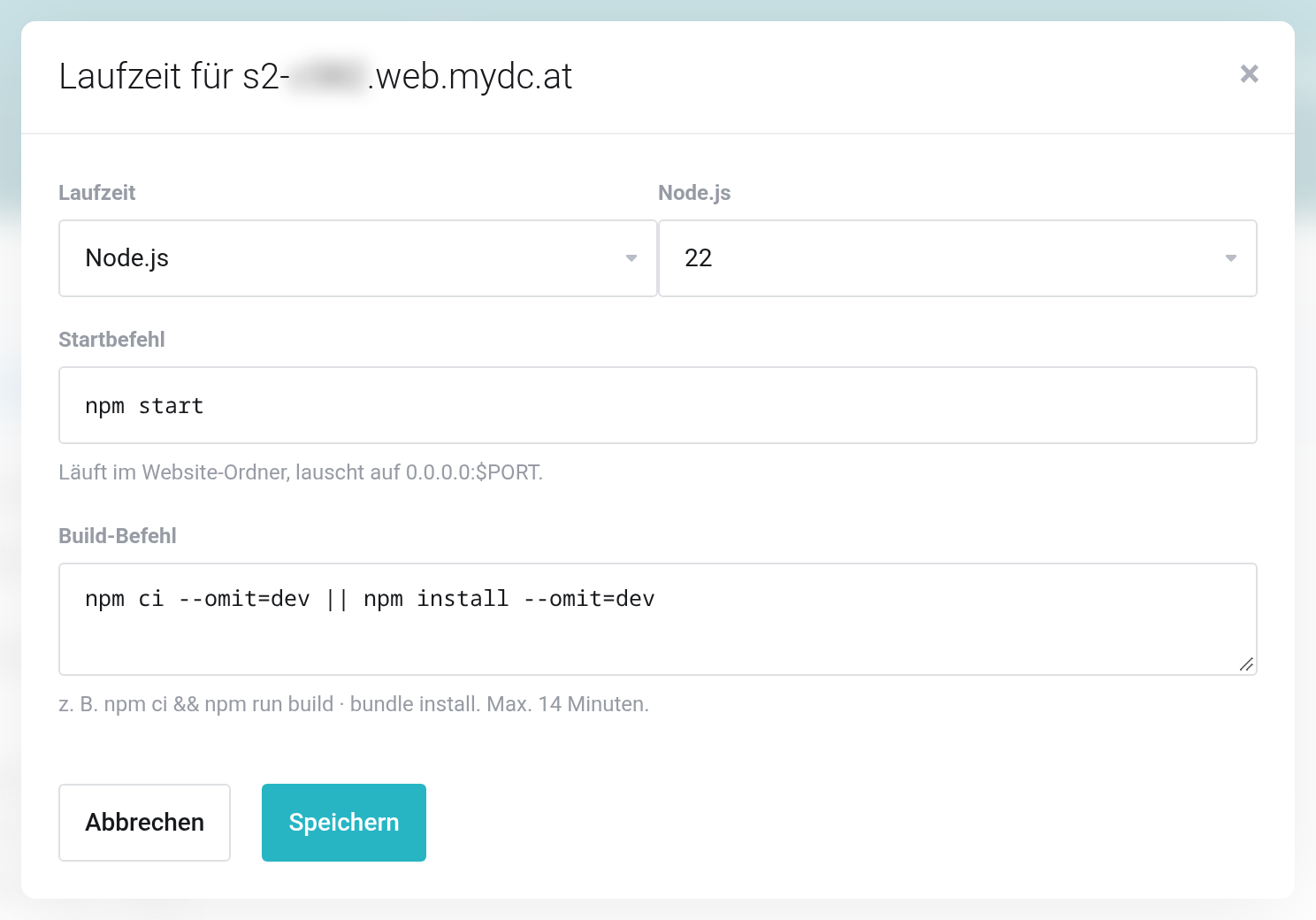
 Für Node.js sind Start- und Build-Befehl vorausgefüllt.
Nach jeder Code-Änderung klicken Sie in der Zeile der Website auf Bauen (Abhängigkeiten installieren) (Hammer-Symbol): Das führt den Build-Befehl aus und startet die Anwendung neu. Neu starten startet ohne Build. Die Ausgaben finden Sie unter Protokoll der Anwendung und Protokoll des letzten Builds. Mit der Laufzeit PHP machen Sie die Website wieder zu einer PHP-Website.
Für Node.js- und Ruby-Websites gibt es keine Einstellungsseite. Seiten-Cache, Weiterleitungen, Wartungsmodus und Passwortschutz stehen nur PHP-Websites zur Verfügung.
Wenn es nicht funktioniert
- Abstand min. 5 Minuten.
- Der Zeitplan würde den Befehl öfter als alle 5 Minuten starten. Wählen Sie einen größeren Abstand.
- Der letzte Lauf ist rot
- Der Befehl ist mit einem Fehler beendet worden. Protokoll anzeigen zeigt die Ausgabe. Häufig fehlt der richtige Ordner: Ein Befehl wie
wpmuss wissen, wo WordPress liegt, etwa mit--path=public. - Memcache konnte nicht gestartet werden.
- Versuchen Sie es mit einer kleineren Größe. Hilft das nicht, melden Sie sich bei uns.
- Die Node.js-Anwendung ist nicht erreichbar
- Die Anwendung lauscht nicht auf
$PORToder nur auflocalhost. Sehen Sie im Protokoll der Anwendung nach.


