
Auf der Seite Netzwerkstatus sehen Sie, ob unsere Dienste gerade laufen, wie zuverlässig sie im letzten Jahr waren und ob Wartungsarbeiten anstehen. Mit dem Verbindungstest Ihre Verbindung prüfen Sie außerdem, wie gut Ihre Leitung zu unserem Rechenzentrum in Wien ist.
Die Statusseite öffnen
Klicken Sie im Kundenportal oben auf Netzwerkstatus oder rufen Sie /serverstatus auf. Eine Anmeldung ist dafür nicht nötig – die Seite funktioniert auch dann, wenn Sie sich gerade nicht einloggen können.
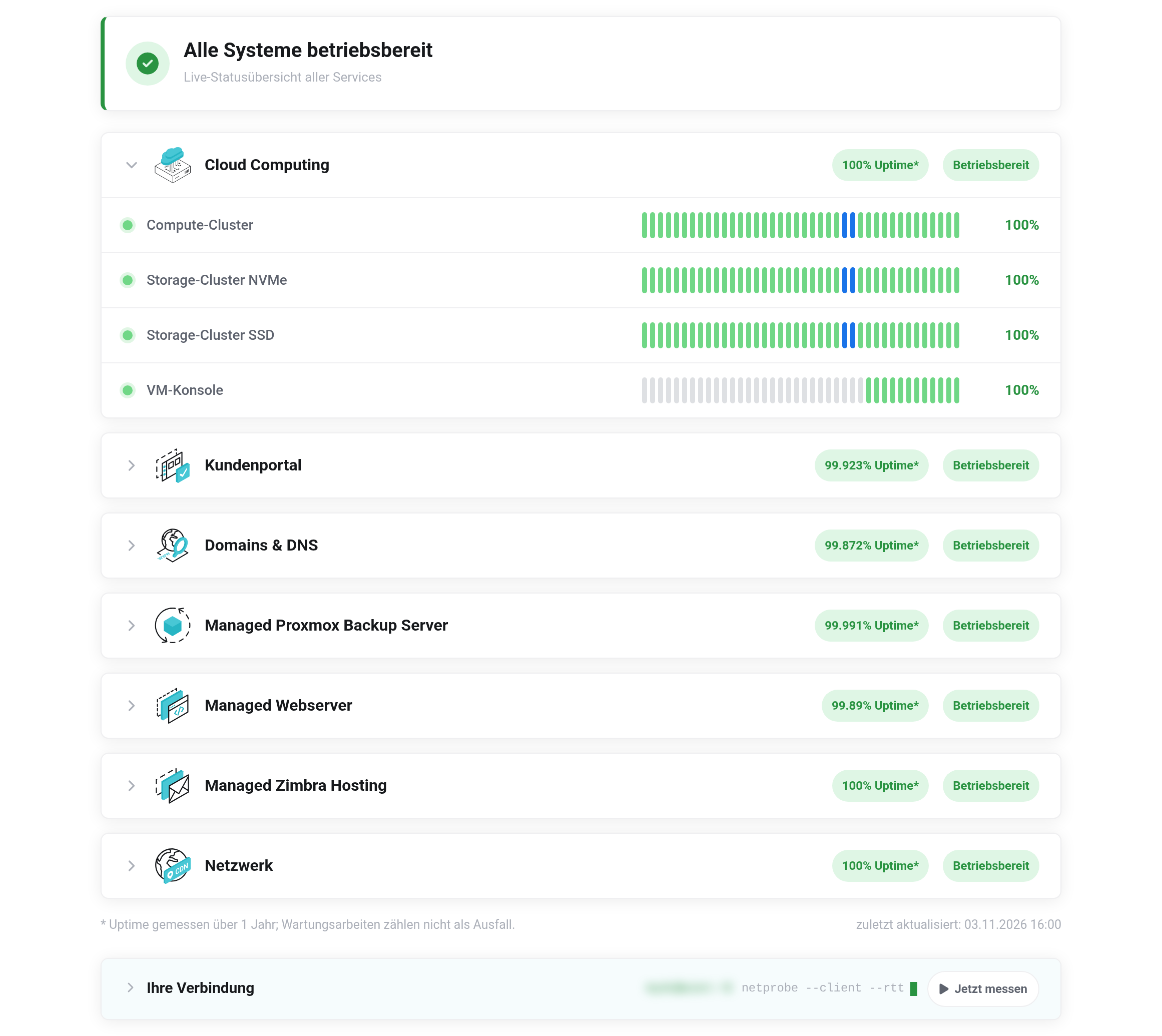
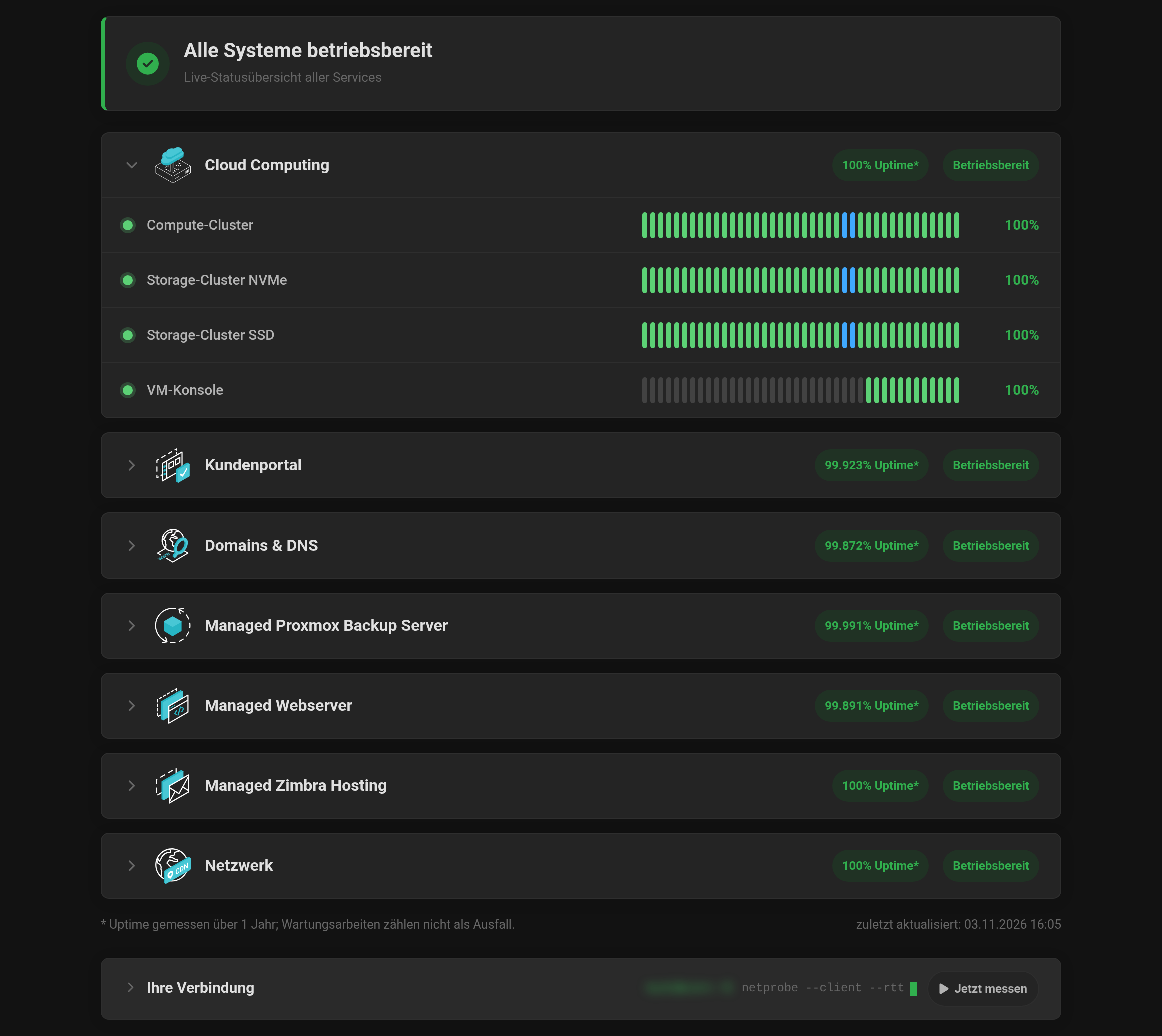 Oben der Gesamtzustand, darunter die Gruppen. Die Gruppe Cloud Computing ist aufgeklappt.
Was die Seite zeigt
- Gesamtzustand
- Ganz oben, zum Beispiel Alle Systeme betriebsbereit, Teilweise Beeinträchtigungen, Aktive Störung oder Wartungsarbeiten.
- Gruppen
- Je Dienstbereich eine Zeile, etwa Cloud Computing, Kundenportal, Domains & DNS oder Netzwerk. Rechts stehen die Uptime – der Anteil der Zeit, in der der Bereich lief – und der aktuelle Zustand: Betriebsbereit, Beeinträchtigt, Störung oder Wartungsarbeiten.
- Einzelne Teile
- Ein Klick auf eine Gruppe klappt sie auf. Dann sehen Sie ihre Teile, etwa beim Cloud Computing den Compute-Cluster, die Speicher-Cluster und die VM-Konsole. Die Balken zeigen den Verlauf: grün für betriebsbereit, blau für Wartung, grau für Zeiten ohne Messwerte.
- Aktuelle Meldungen
- Gibt es eine Störung oder eine angekündigte Wartung, steht sie darunter mit Beschreibung.
Was „Wartung“ bedeutet
Wartungsarbeiten sind Arbeiten, die wir planen und ankündigen – etwa Updates an der Plattform. Während dieser Zeit kann ein Dienst kurz nicht erreichbar sein. Wartungszeiten zählen nicht als Ausfall: Die Uptime wird über ein Jahr gemessen, Wartungsarbeiten bleiben dabei außen vor.
Ein Problem, das hier nicht steht? Die Seite zeigt den Zustand unserer Systeme, nicht den Ihrer einzelnen virtuellen Maschine. Läuft bei Ihnen etwas nicht, obwohl hier alles grün ist, melden Sie sich bei uns.
Verbindungstest „Ihre Verbindung“
Unter den Gruppen steht der Bereich Ihre Verbindung. Er misst im Browser, wie Sie bei uns ankommen. Das hilft, wenn etwas langsam wirkt: Liegt es an Ihrer Leitung oder an uns?
- Klicken Sie auf Jetzt messen. Der Bereich klappt auf, die Messung dauert einige Sekunden.
- Links unter Ihr Anschluss stehen Ihre öffentliche IP-Adresse (mit Kopier-Schaltfläche), Reverse-DNS, Netz / ASN – also Ihr Internetanbieter –, Prefix, Land (laut RIR), Protokoll, Browser und der Messpunkt.
- Rechts unter Verbindungsqualität steht die Latenz, also die Antwortzeit, mit einer Bewertung: exzellent unter 25 ms, gut unter 60 ms, brauchbar unter 120 ms, sonst beeinträchtigt. Darunter Min, Max, Jitter (Schwankung) und Verlust.
- Mit 3 MiB laden unter Durchsatz messen Sie grob die Übertragungsgeschwindigkeit. Mit Neu messen wiederholen Sie die Messung.
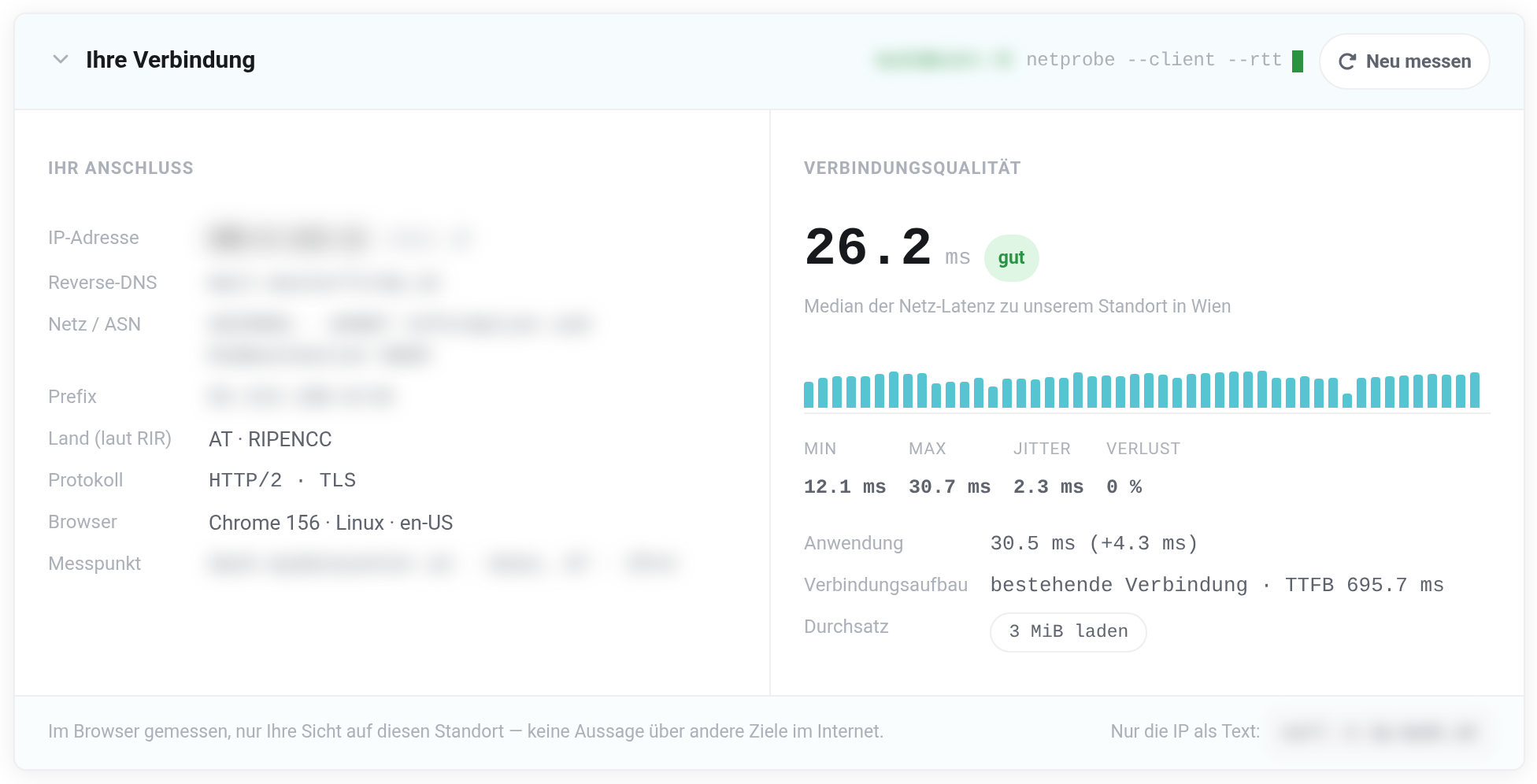
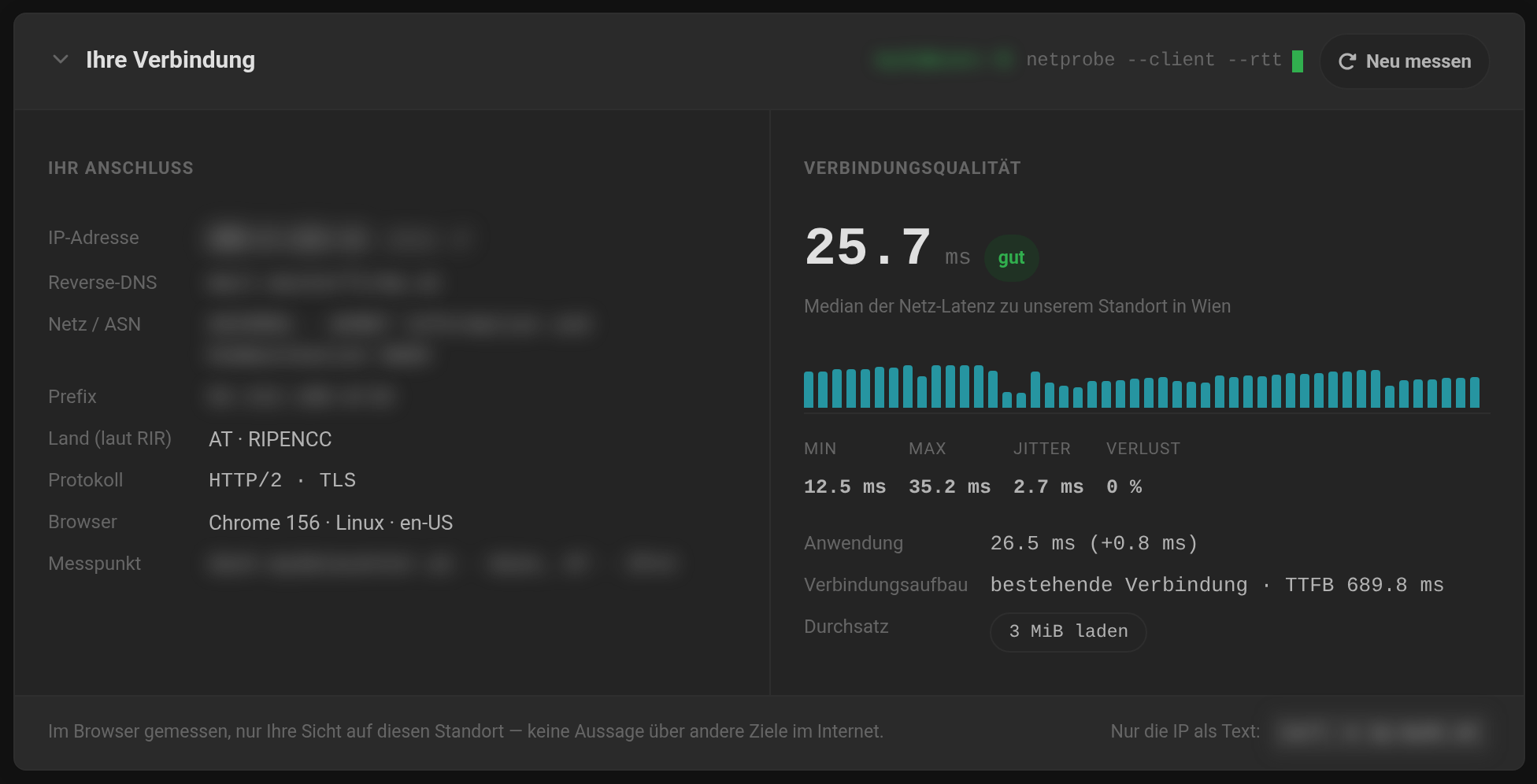 Ergebnis der Messung. Die Angaben zum Anschluss sind im Bild unkenntlich gemacht.
Sie brauchen Ihre IP-Adresse, um sie in einer Firewall-Regel freizugeben? Hier steht sie zum Kopieren bereit.
Gemessen wird nur Ihre Strecke zu uns. Die Werte sagen nichts über andere Ziele im Internet. Schicken Sie uns bei Problemen mit der Verbindung ein Bildschirmfoto dieses Bereichs – das spart Rückfragen.


