
Private Cloud Computing – Platform ist Ihr eigenes virtuelles Rechenzentrum. Sie legen beliebig viele virtuelle Maschinen an, verbinden sie über eigene private Netzwerke und verwalten alles selbst im Kundenportal.
Alle virtuellen Maschinen laufen unter Hochverfügbarkeit: Fällt ein physischer Server aus, starten sie automatisch auf einem anderen wieder. Schalten Sie eine VM deshalb immer mit der Schaltfläche Herunterfahren im Kundenportal aus, nicht mit dem Befehl im Betriebssystem (siehe Virtuelle Maschine verwalten).
Ihr Kontingent
Sie buchen ein Kontingent und verteilen es frei auf Ihre virtuellen Maschinen:
- vCPU und Arbeitsspeicher
- Festplattenspeicher für die Boot-Platten, dazu getrennt buchbarer Zusatzspeicher auf NVMe oder SSD
- Virtuelle Netzwerke und öffentliche IPv4-Adressen
- Internet-Bandbreite und interne Anbindung
Die Auslastung sehen Sie jederzeit oben auf der Produktseite. Reicht das Kontingent nicht mehr, erweitern Sie es unter Aktionen → Optionen upgraden/downgraden (siehe Leistung nachträglich ändern).
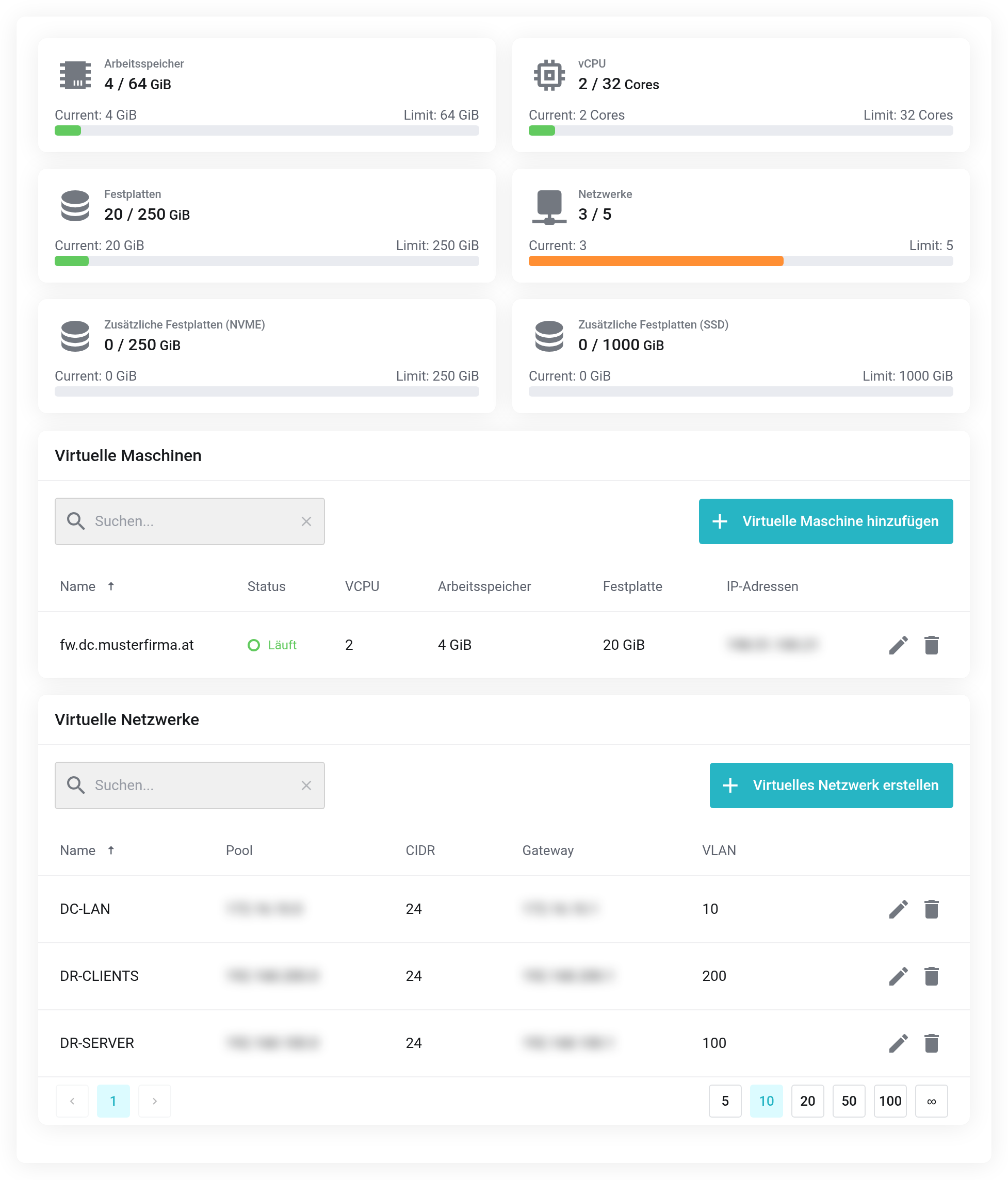
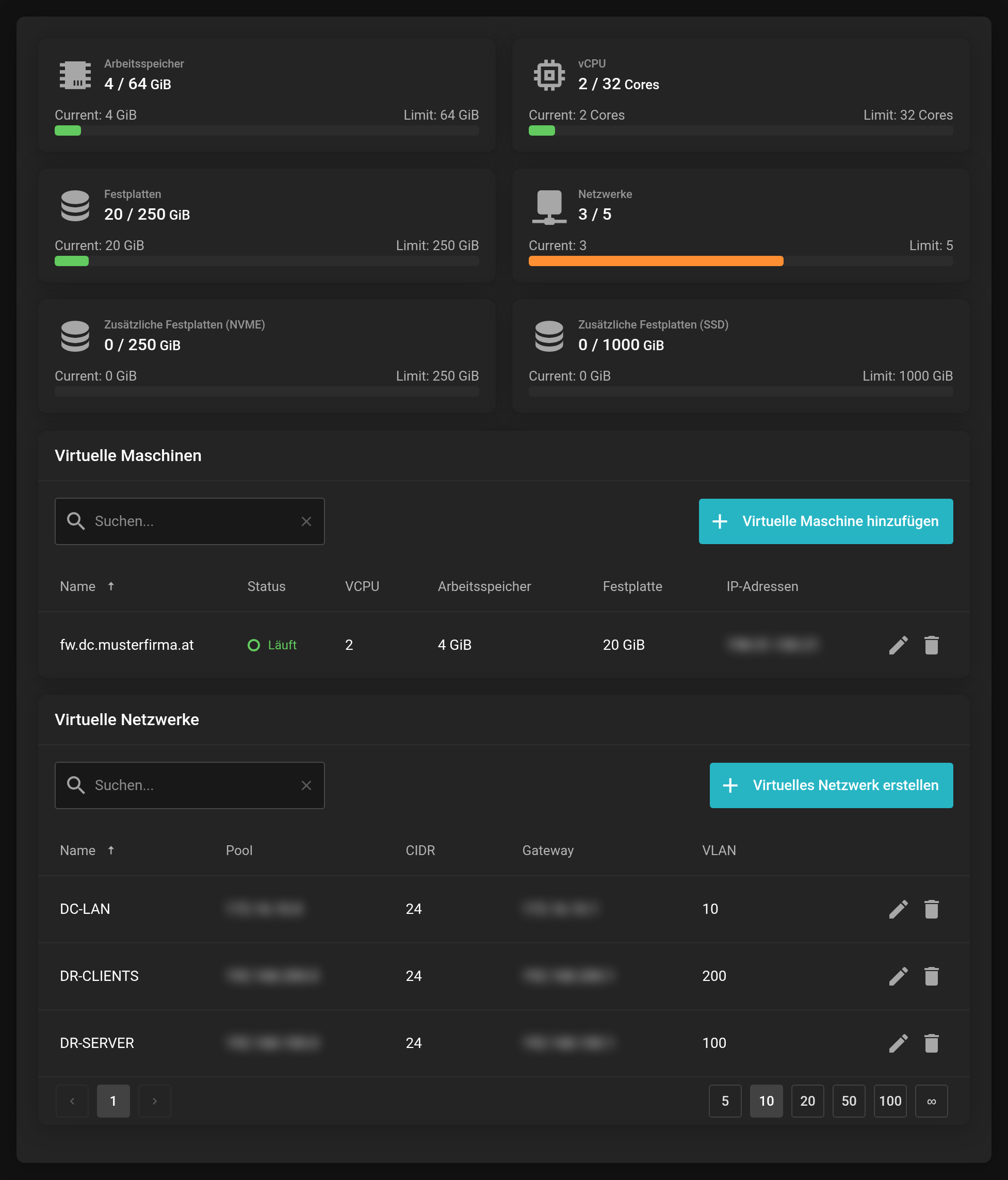 Oben das Kontingent, darunter Ihre virtuellen Maschinen und Netzwerke.
Was Sie hier tun können
- Virtuelle Maschine hinzufügen
- Neue VM aus einer Vorlage oder von einem ISO-Abbild anlegen.
- Virtuelles Netzwerk erstellen
- Private Netzwerke, über die Ihre VMs untereinander kommunizieren.
- Virtuelle Maschine verwalten
- Ein Klick auf den Namen einer VM öffnet deren Verwaltung: Konsole, Netzwerk, Firewall, Snapshots, Neuinstallation.
- Backup-Jobs
- Geplante Sicherungen Ihrer virtuellen Maschinen.
- VNC-Konsole
- Der Bildschirm einer VM im Browser, etwa für Installationen und die Fehlersuche.
- Eigene ISO-Images
- Eigene Installationsmedien hochladen, wenn die Funktion für Ihr Konto freigeschaltet ist.
Erste Schritte
- Ein virtuelles Netzwerk anlegen. Die meisten Umgebungen brauchen es schon für die erste VM.
- Erste virtuelle Maschine anlegen.
- Backup-Job einrichten.


