
Eine neue virtuelle Maschine legen Sie über Virtuelle Maschine hinzufügen in der linken Spalte Ihrer Plattform an.
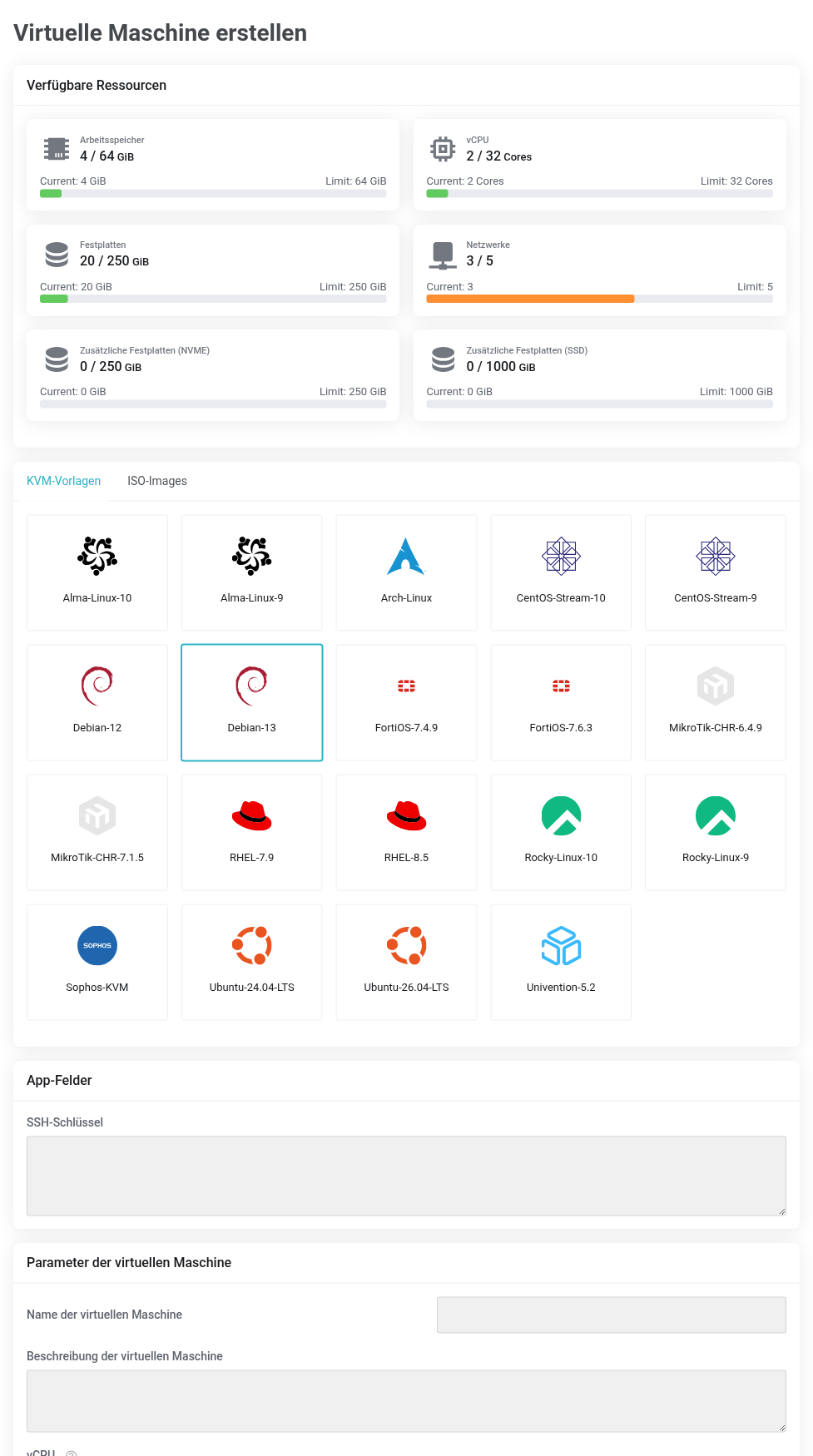
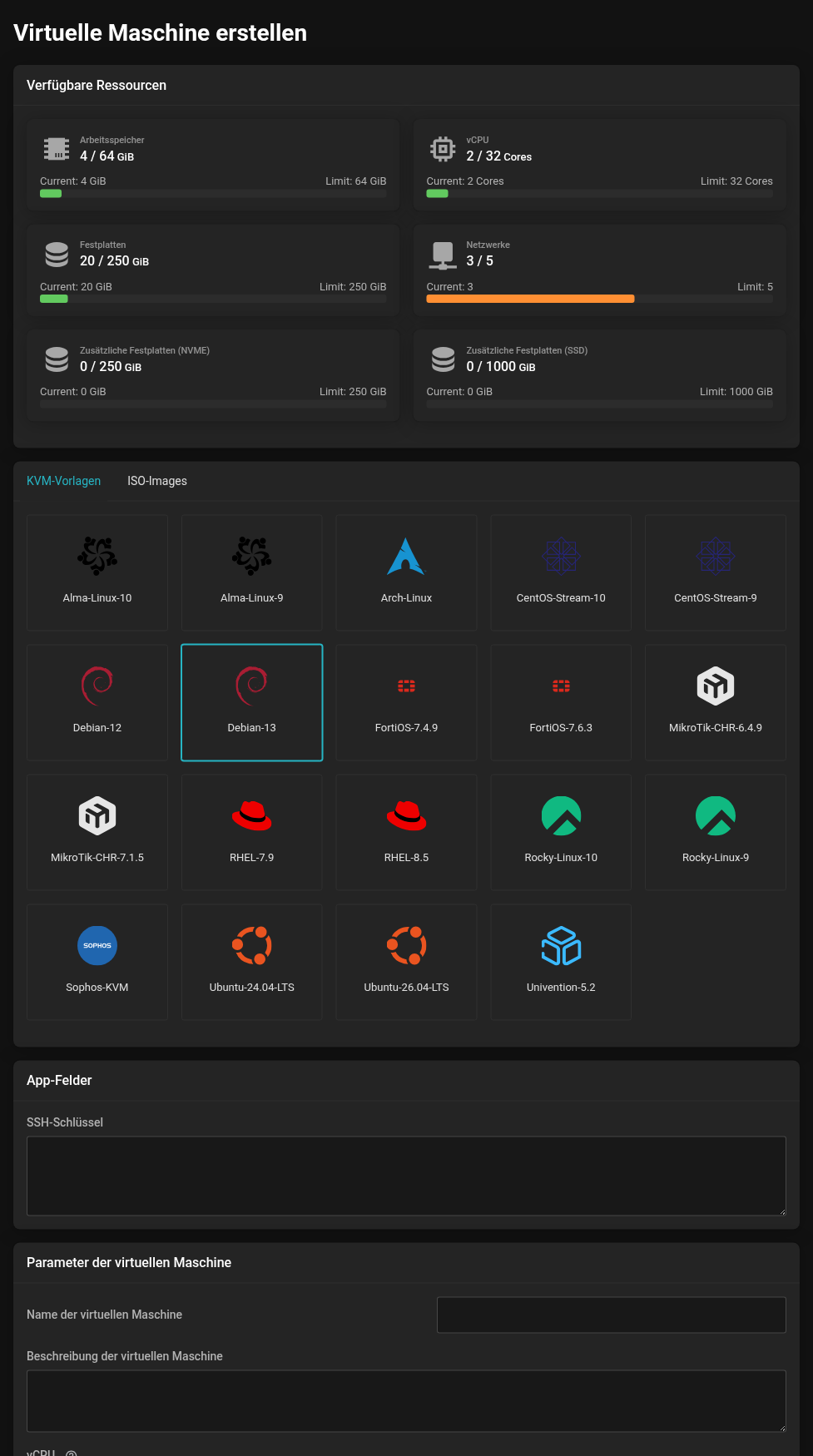 Oben Ihr freies Kontingent, darunter die Auswahl der Installationsquelle.
Schritt 1: Installationsquelle
- KVM-Vorlagen
- Fertig vorbereitete Abbilder, die nach dem Anlegen sofort starten – unter anderem Alma Linux, CentOS Stream, Debian, Rocky Linux, Ubuntu, Arch Linux, RHEL, Univention sowie die Appliances FortiOS, MikroTik CHR und Sophos. Der schnellste Weg.
- ISO-Images
- Installationsmedien, die Sie anschließend über die Konsole selbst durchinstallieren – Debian und Ubuntu als Netinst beziehungsweise Live Server, dazu OPNsense, pfSense und Windows Server.
Schritt 2: Parameter
- Name der virtuellen Maschine
- Wird durchgängig als Hostname und in der Verwaltung verwendet.
- Beschreibung
- Frei wählbar, dient Ihrer Wiedererkennung.
- vCPU und VM-RAM
- Über Schieberegler aus Ihrem freien Kontingent.
- Festplattengröße [GiB]
- Die Boot-Platte.
- BIOS
- BIOS oder UEFI. Im Zweifel BIOS; UEFI brauchen unter anderem aktuelle Windows-Versionen und manche Appliances.
- Suchdomäne, Nameserver, Zweiter Nameserver
- Werden bei Vorlagen in das System übernommen.
- Os-Typ
- Das passende Betriebssystem wählen – davon hängen Virtualisierungsparameter ab, die spürbar auf die Leistung wirken.
- Sekundäre ISO
- Ein zweites Medium, das zusätzlich eingehängt wird. Für Windows gehört hier der Treiberdatenträger hinein – siehe Windows-Server anlegen.
- SSH-Schlüssel
- Bei Linux-Vorlagen wird der hinterlegte öffentliche Schlüssel eingerichtet – siehe SSH-Schlüssel erstellen und verwenden.
Schritt 3: Netzwerke und Zusatzplatten
Unter Virtuelle Netzwerke geben Sie der VM eine oder mehrere Netzwerkkarten und weisen jeweils ein virtuelles Netzwerk samt IP-Adresse zu. Eine Firewall-VM bekommt hier typischerweise mehrere Karten, etwa WAN, LAN und DMZ.
Unter Zusätzliche Festplatten hängen Sie weitere Datenträger an und wählen je Platte den Speicher (NVMe oder SSD) sowie ob sie in die Sicherung einbezogen wird.
Legen Sie das virtuelle Netzwerk an, bevor Sie die VM erstellen. Nur bereits vorhandene Netzwerke stehen beim Anlegen zur Auswahl.
Anlegen
Mit Absenden wird die virtuelle Maschine erstellt und gestartet. Danach erscheint sie in der Liste Ihrer Plattform; ein Klick auf den Namen öffnet die Verwaltung.