
Damit Ihre virtuellen Maschinen untereinander kommunizieren können, brauchen Sie ein virtuelles Netzwerk. Es entspricht einem eigenen LAN, das nur Ihnen gehört.
Netzwerk anlegen
Öffnen Sie die Übersicht Ihrer Platform und klicken Sie unter Virtuelle Netzwerke auf Virtuelles Netzwerk erstellen. Sie vergeben:
- Name
- Zur Wiedererkennung, etwa
LANoderDMZ. - Pool und CIDR
- Der Adressbereich, zum Beispiel Pool
172.16.10.0und CIDR24für172.16.10.0/24. - Gateway
- Die Adresse des Übergangs in andere Netze, üblicherweise die erste Adresse des Bereichs. Siehe auch den Hinweis unten.
- VLAN
- Die Kennung, über die das Netz von anderen getrennt wird. Vergeben Sie jede Kennung nur einmal.
Anschließend steht das Netzwerk beim Anlegen einer VM und in der Netzwerkverwaltung jeder VM zur Auswahl.
Netzwerk bearbeiten
In der Liste Virtuelle Netzwerke öffnet der Stift den Dialog Virtuelles Netzwerk bearbeiten. Dort ändern Sie Name, Gateway und VLAN. Das Gateway dürfen Sie auch leeren.
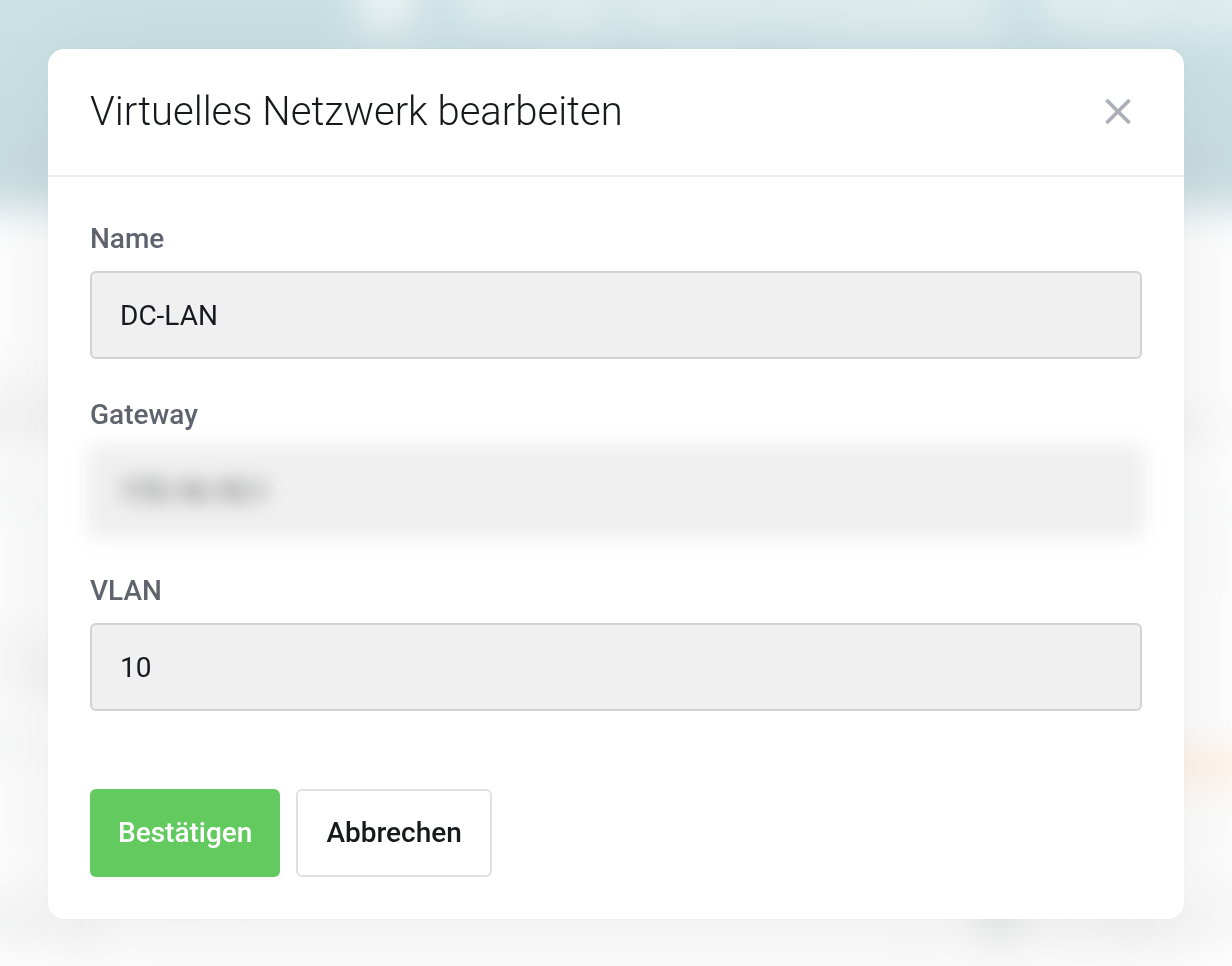
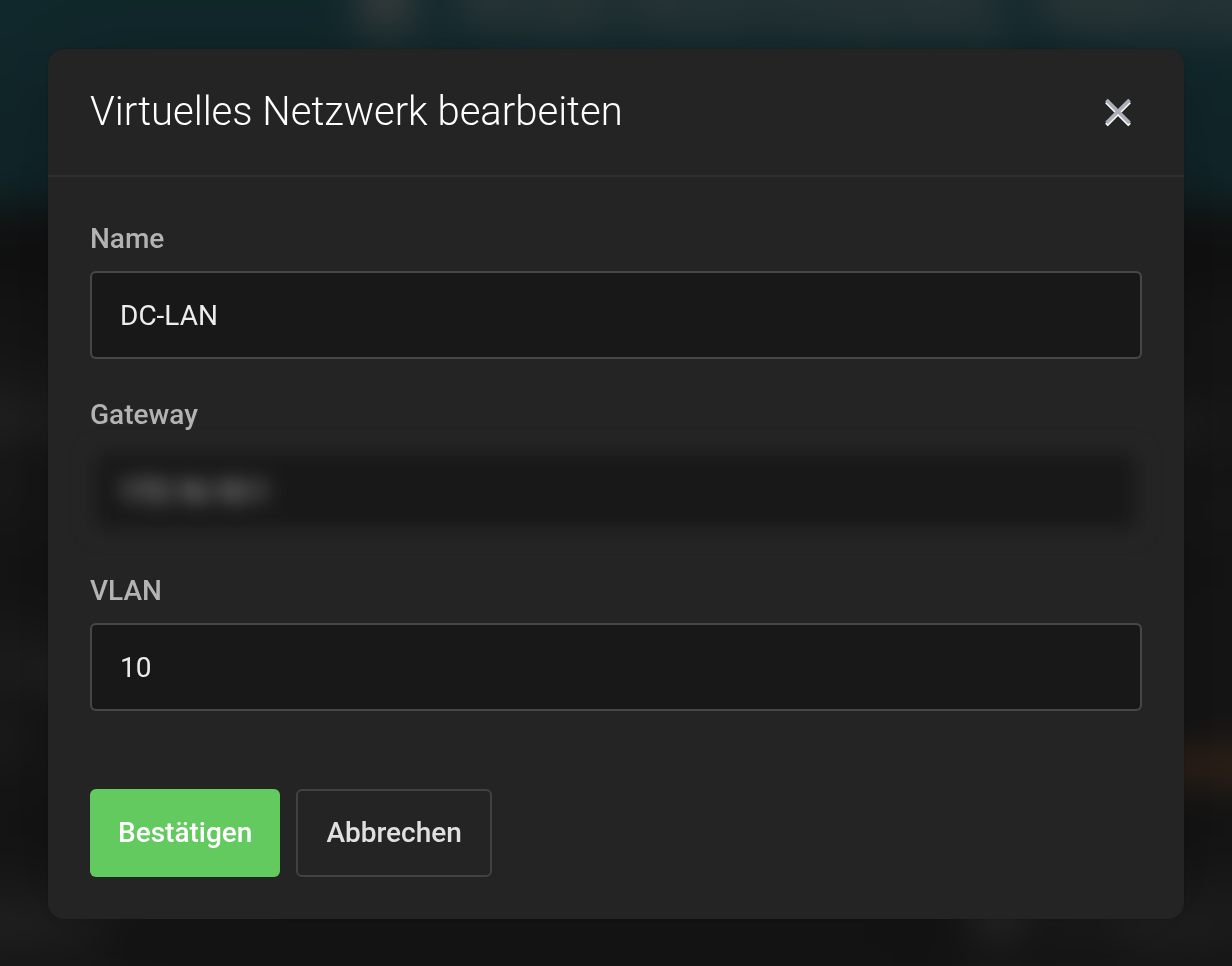 Name, Gateway und VLAN eines bestehenden Netzwerks ändern.
Gateway nur, wenn das Netz der Weg nach draußen ist. Das Gateway eines virtuellen Netzwerks bekommt jede VM in diesem Netz als Standardweg mitgegeben. Geht eine VM über eine andere Netzwerkkarte ins Internet, etwa über ihre öffentliche Adresse oder eine eigene Firewall-VM, lassen Sie das Gateway im privaten Netz leer. Sonst sucht die VM den Weg ins Internet über das falsche Netz.
Netzwerk einer VM zuweisen
In der Verwaltung der VM unter Netzwerk fügen Sie über Virtuelles Netzwerk hinzufügen eine Netzwerkkarte hinzu und vergeben die IP-Adresse. Im Reiter Schnittstellen sehen Sie die Netzwerkkarten der VM.
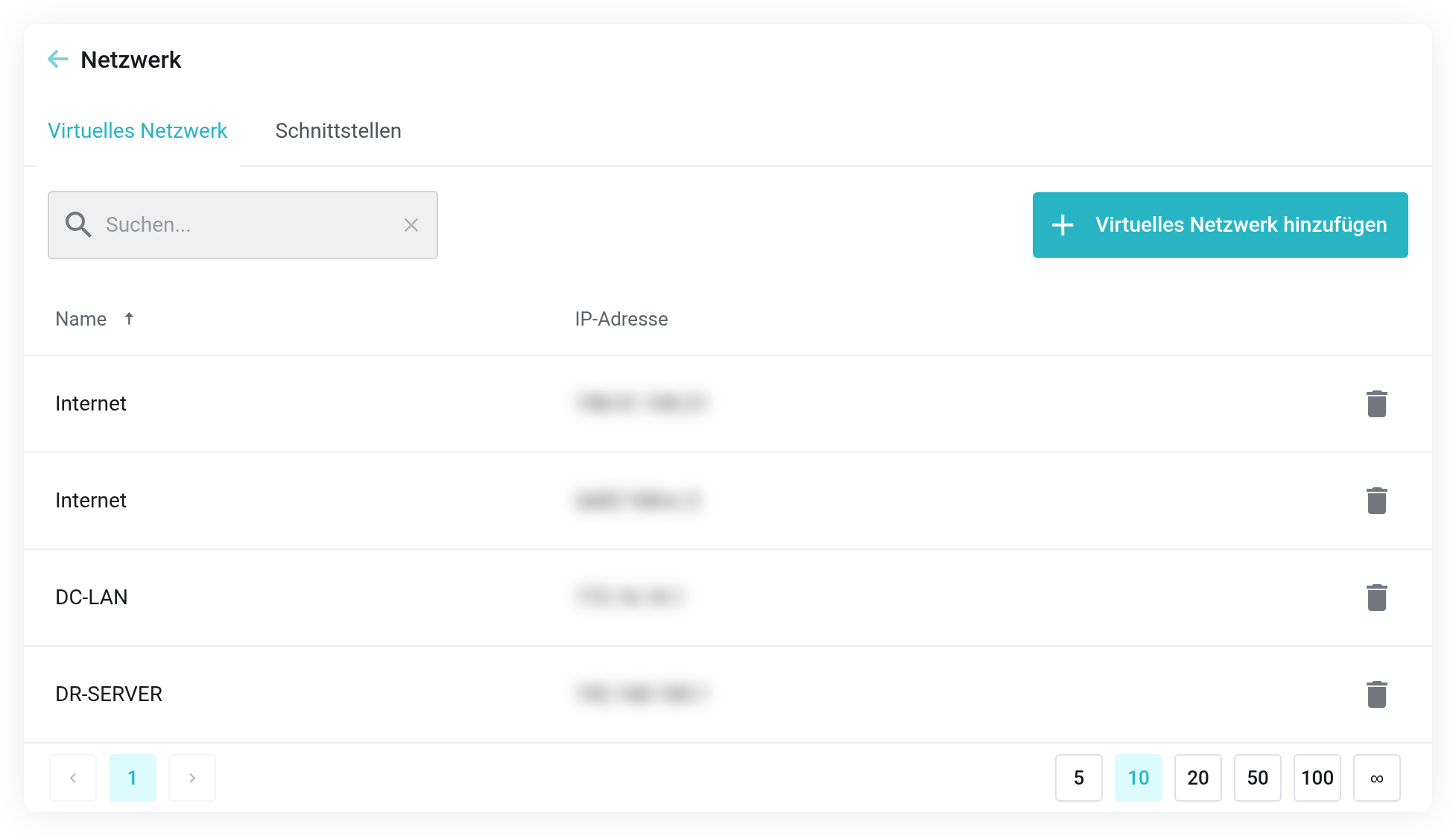
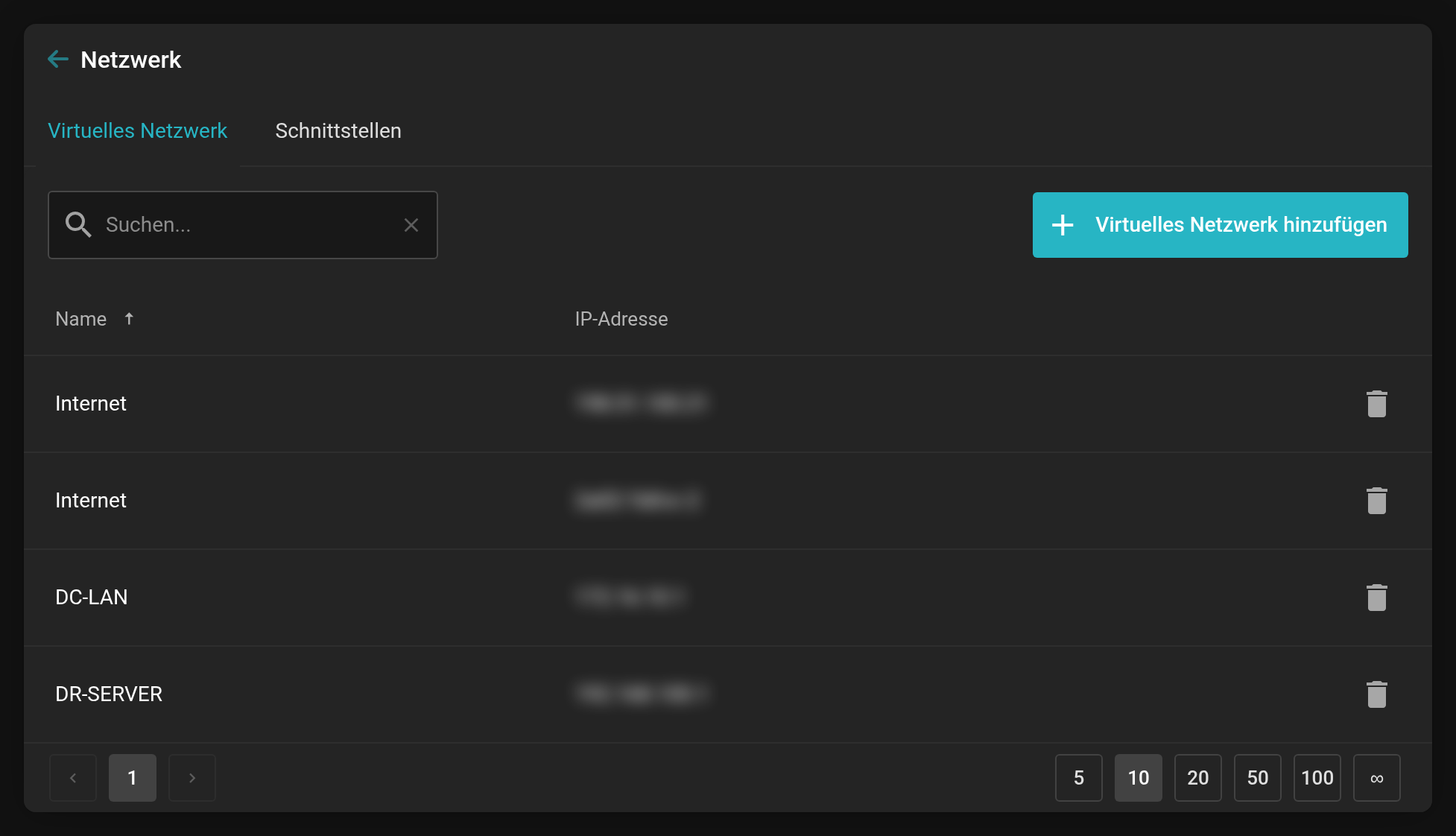 Netzwerkseite einer VM: zugewiesene Netze und ihre Adressen. Die Adressen sind im Bild unkenntlich gemacht.
Netzwerk neu konfigurieren
Nach Änderungen übernimmt die VM die neue Zuordnung mit Netzwerk neu konfigurieren in der Server-Übersicht.
- Klicken Sie auf Netzwerk neu konfigurieren und bestätigen Sie die Rückfrage.
- Die Änderung läuft im Hintergrund. Die VM wird innerhalb der nächsten Minute sauber heruntergefahren, ihre Netzwerkkarten werden neu eingerichtet, danach startet sie wieder.
- Läuft die VM nach etwa zwei Minuten noch, wird sie ausgeschaltet. Bis sie wieder läuft, sind die Schaltflächen zum Starten und Stoppen gesperrt.
Die MAC-Adressen der Netzwerkkarten bleiben dabei erhalten. Ihr Betriebssystem erkennt die Karten also wieder, und Konfigurationen, die sich auf die MAC-Adresse beziehen, gelten weiter.
Die VM ist dabei kurz nicht erreichbar. Planen Sie die Neukonfiguration für einen ruhigen Moment ein und speichern Sie offene Arbeit vorher.
Netzwerke anderer Dienste mitbenutzen
Beim Anlegen einer virtuellen Maschine können Sie im Feld Quelle von Aus diesem Service auf Aus allen Services wechseln und die Maschine direkt in ein Netzwerk eines anderen Ihrer Cloud-Dienste hängen. Einzelheiten in Netzwerke anderer Dienste mitbenutzen.


