
Der Reverse-DNS-Eintrag (auch PTR-Eintrag) ordnet einer IP-Adresse einen Namen zu – die Gegenrichtung zum normalen DNS. Für die öffentlichen IPv4-Adressen Ihres Cloud-Produkts setzen Sie ihn selbst im Kundenportal. Wichtig ist das vor allem für Mailserver: Viele Empfänger nehmen nur Mails von Servern an, deren IP-Adresse einen passenden Namen trägt.
Voraussetzungen
- Ein Dienst Private Cloud Computing – Platform – Vienna oder Server – Vienna.
- Ein Name, den Sie eintragen wollen, zum Beispiel
mail.example.com. - Zuerst der A-Eintrag: Der Name muss im DNS auf genau diese IP-Adresse zeigen. Mailserver prüfen beide Richtungen und lehnen ab, wenn sie nicht zusammenpassen. Den A-Eintrag legen Sie dort an, wo Ihre Domain verwaltet wird – bei uns siehe DNS-Einträge anlegen und bearbeiten.
Eintrag setzen
- Öffnen Sie Ihren Dienst. Neben jeder öffentlichen IPv4-Adresse steht ein Stift – in der Liste der virtuellen Maschinen, in der Server-Übersicht einer VM und auf deren Seite Netzwerk.
- Klicken Sie auf den Stift neben der Adresse. Es öffnet sich der Dialog Reverse-DNS (PTR) für Ihre Adresse.
- Unter Aktueller Eintrag sehen Sie, was heute eingetragen ist. Der Zusatz (Standard des Rechenzentrums) bedeutet: Sie haben noch nichts geändert.
- Tragen Sie unter Hostname (FQDN) den vollständigen Namen ein, etwa
mail.example.com. - Klicken Sie auf Speichern. Das kann bis zu einer Minute dauern. Danach erscheint „Gespeichert. Der Eintrag ist in etwa 1–2 Minuten im DNS.“
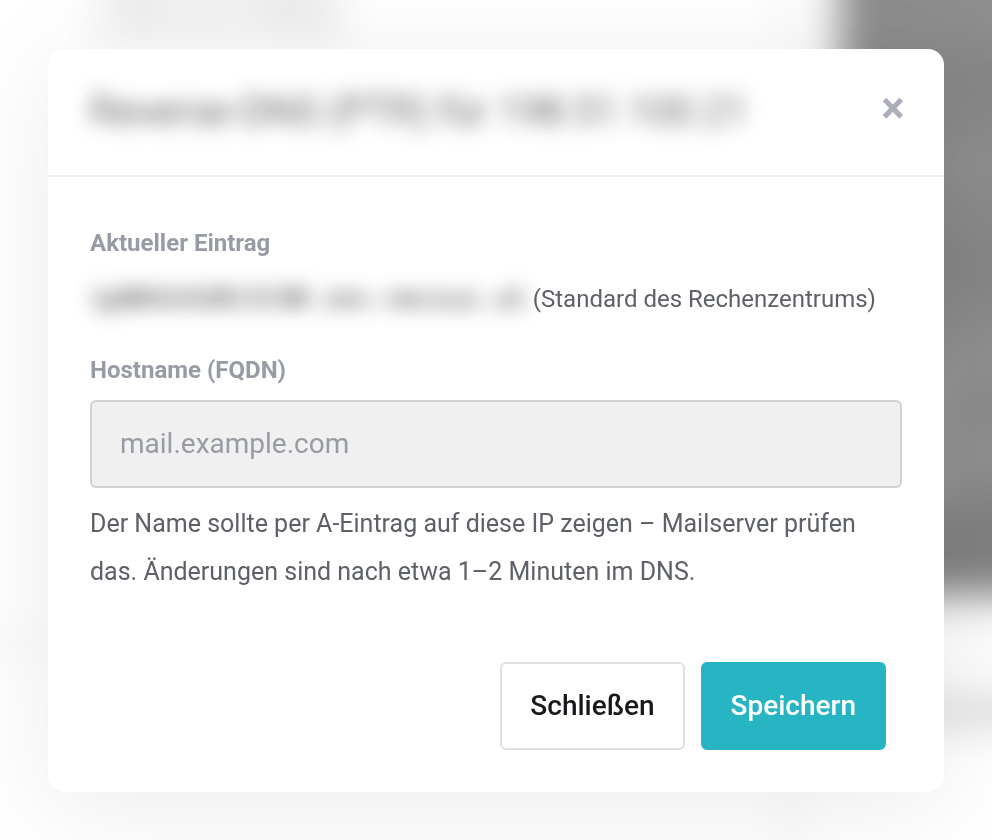
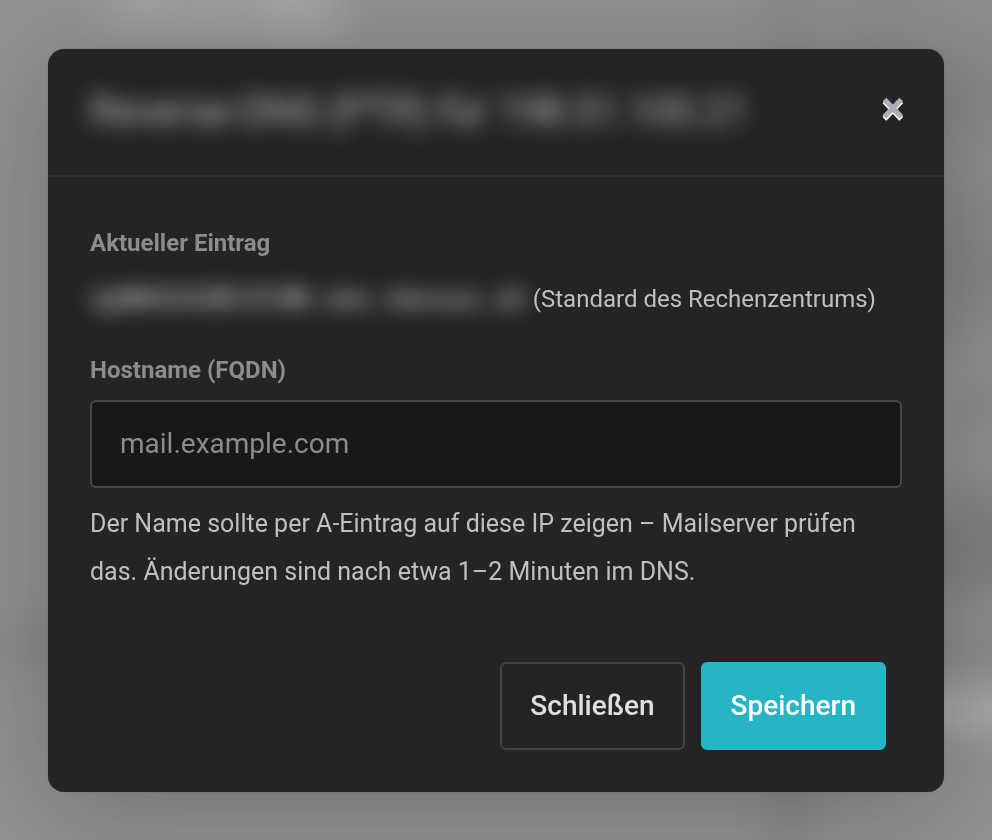 Der Dialog zum Reverse-DNS. Adresse und aktueller Name sind im Bild unkenntlich gemacht.
Zeigt Ihr Name noch nicht auf die IP-Adresse, weist der Dialog darauf hin: „Hinweis: … zeigt per A-Eintrag nicht auf …“. Legen Sie dann den A-Eintrag an oder korrigieren Sie ihn.
Zurück zum Standard
Haben Sie einen eigenen Namen gesetzt, steht im Dialog zusätzlich Zurücksetzen. Damit gilt wieder der Standardname des Rechenzentrums.
Prüfen
Ob der Eintrag angekommen ist, prüfen Sie auf Ihrem Rechner, zum Beispiel so (statt <IP-Adresse> Ihre Adresse einsetzen):
nslookup <IP-Adresse>Die Antwort sollte Ihren Namen nennen.
Wenn es nicht funktioniert
- „Bitte einen gültigen Hostnamen eingeben, z. B. mail.example.com.“
- Der Name ist unvollständig oder enthält unzulässige Zeichen. Tragen Sie den vollständigen Namen mit Domain ein.
- „Für heute wurden zu viele Änderungen vorgenommen. Bitte morgen erneut versuchen.“
- Je Kundenkonto sind 30 Änderungen am Tag möglich.
- Neben einer Adresse fehlt der Stift.
- Der Stift steht nur bei öffentlichen IPv4-Adressen Ihres Dienstes, nicht bei privaten Adressen und nicht bei IPv6.


