
Private Cloud Computing – Server – Vienna ist ein einzelner virtueller Server mit fester Ausstattung. Anders als bei der Platform verwalten Sie hier nur diese eine Maschine und legen keine weiteren VMs an.
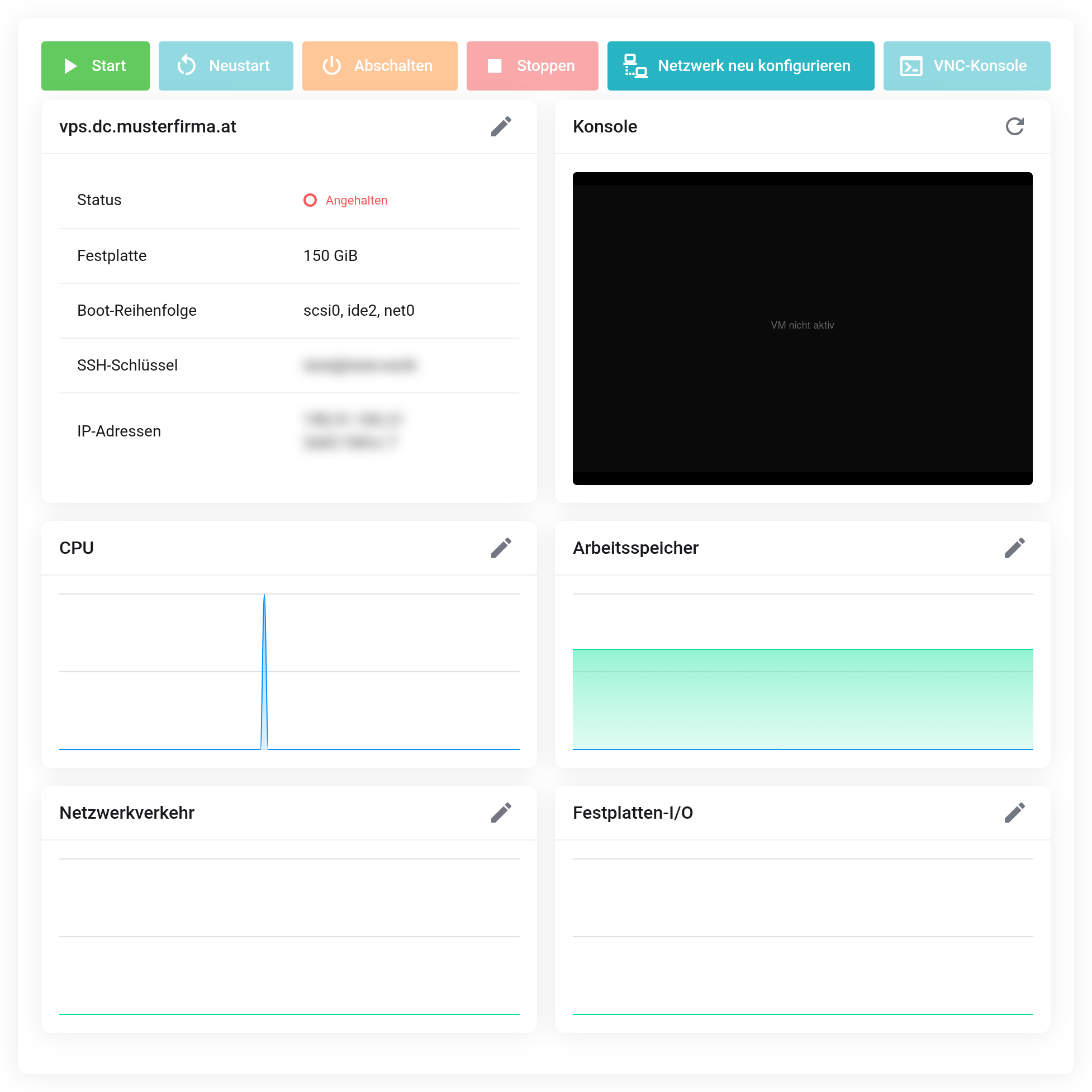
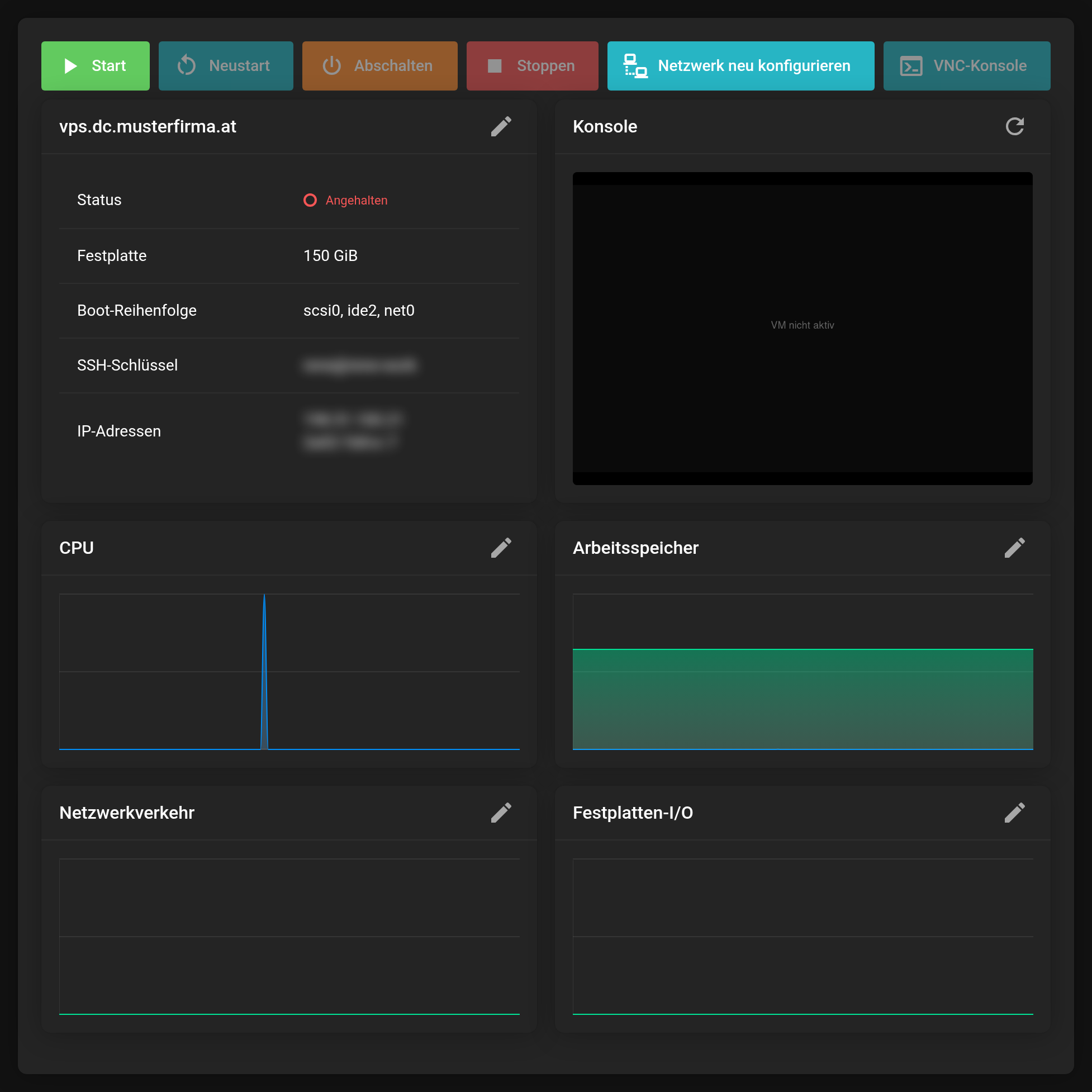 Übersicht mit Steuerung, Kennzahlen, Konsolenvorschau und Grafiken. Schlüsselname, IP-Adressen und Bildschirminhalt sind im Bild unkenntlich gemacht.
Zugang
Der Zugang läuft über den SSH-Schlüssel, den Sie bei der Bestellung hinterlegt haben. Kennwörter werden nicht vergeben. Die IP-Adressen stehen in der Übersicht unter IP-Adressen.
ssh root@<IP-Adresse>Statt <IP-Adresse> setzen Sie die öffentliche Adresse Ihres Servers ein. Kommen Sie per SSH nicht hinein, hilft die VNC-Konsole.
Die Übersicht
- Schaltflächen oben
- Start, Neustart, Herunterfahren, Stoppen, Netzwerk neu konfigurieren und VNC-Konsole.
- Kennzahlen
- Status, CPU-Auslastung, Arbeitsspeicher, Festplatte, Boot-Reihenfolge, hinterlegter SSH-Schlüssel und IP-Adressen. Der Stift neben einer öffentlichen IPv4-Adresse setzt deren Reverse-DNS-Eintrag.
- Konsole
- Ein Vorschaubild des Bildschirms. Ein Klick darauf öffnet die VNC-Konsole.
- Grafiken
- Verläufe für CPU, Arbeitsspeicher, Netzwerkverkehr und Festplatten-I/O, je Messreihe mit kleinstem, mittlerem und größtem Wert (min, Ø, max).
Herunterfahren beendet das System geordnet, Stoppen schaltet den Server sofort hart aus. Nutzen Sie das nur, wenn er nicht mehr reagiert.
Herunterfahren immer über das Kundenportal
Ihr Server läuft unter Hochverfügbarkeit. Fällt der physische Server aus, auf dem er läuft, startet die Plattform ihn automatisch auf einem anderen wieder.
Fahren Sie den Server deshalb nie aus dem Betriebssystem heraus herunter, also weder mit shutdown oder poweroff noch unter Windows über Start → Herunterfahren. Die Hochverfügbarkeit wertet das als Ausfall und startet den Server kurz darauf wieder. Fahren Sie ihn stattdessen mit der Schaltfläche Herunterfahren im Kundenportal herunter. Dann bleibt er aus, bis Sie ihn mit Start wieder einschalten. Ein Neustart aus dem System heraus ist davon nicht betroffen.
Backups
Mit dem Zusatz VM Backup wird Ihr Server täglich gesichert. Die Sicherungen finden Sie links unter Backups; geplante Aufträge legen Sie unter Backup-Jobs an. Einzelheiten in Backups und Snapshots.
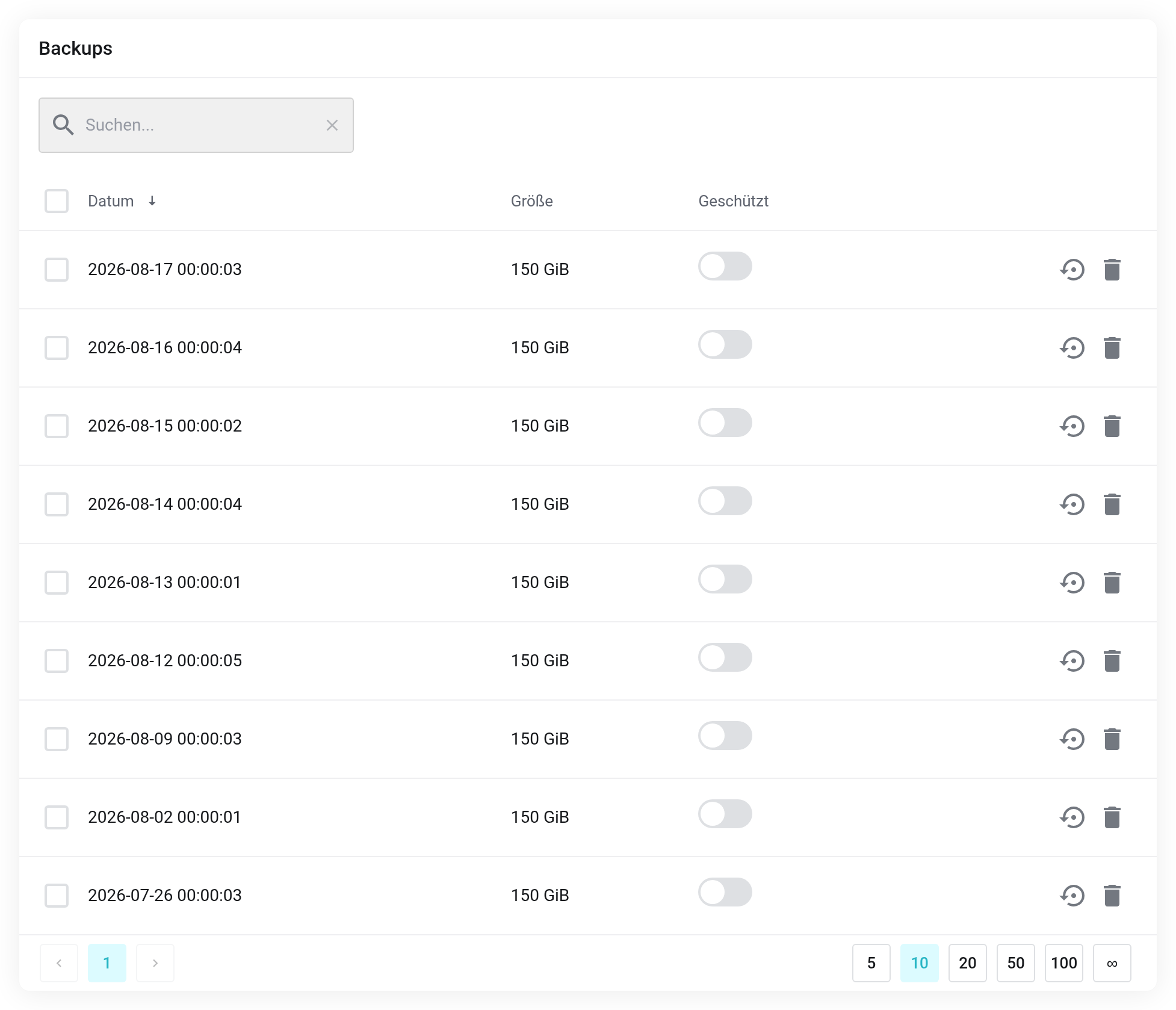
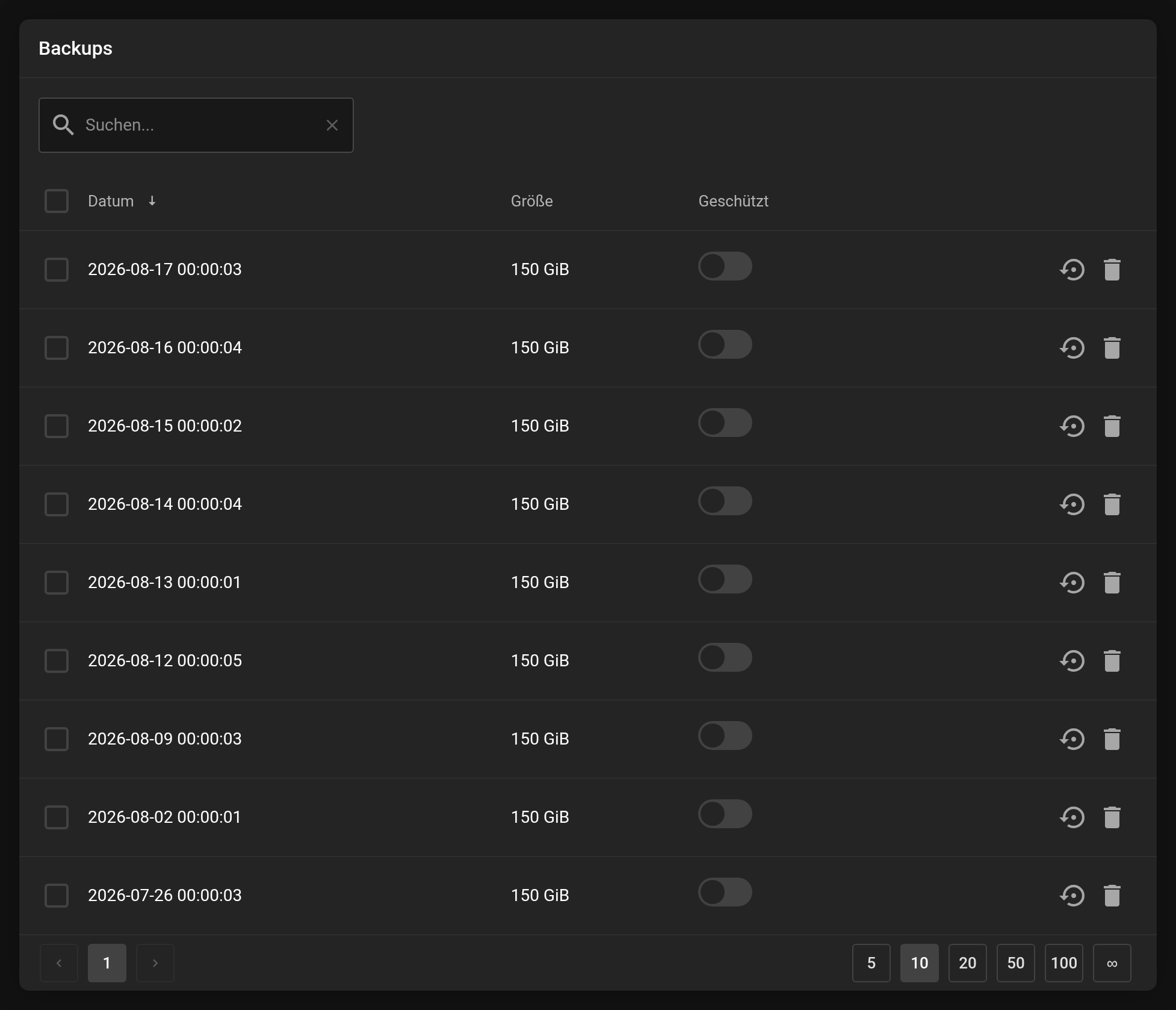 Vorhandene Sicherungen des Servers, die neueste oben.
Die Bereiche in der linken Spalte
- Backup-Jobs und Backups
- Geplante Aufträge und vorhandene Sicherungen (siehe Backups und Snapshots).
- Firewall und Firewall-Optionen
- Regeln vor dem Server (siehe Firewall einrichten).
- VNC-Konsole
- Bildschirmzugriff, auch ohne Netzwerk (siehe Die VNC-Konsole nutzen).
- Neuinstallation
- Setzt den Server neu auf.
- Snapshots
- Momentaufnahmen, mit denen Sie schnell zu einem früheren Stand zurückkehren.
Die Neuinstallation vernichtet alle Daten des Servers. Sichern Sie vorher, was Sie behalten wollen.
Die Ausstattung des Servers können Sie nicht selbst ändern. Schreiben Sie uns, wenn Sie mehr oder weniger brauchen. Wer flexibel bleiben will, nimmt die Platform.


