
Für Ihre virtuellen Maschinen gibt es Snapshots und Backups. Mit einem Snapshot setzen Sie eine VM schnell auf einen früheren Stand zurück, ein Backup ist die eigentliche Sicherung.
Snapshot und Backup im Vergleich
| Snapshot | Backup | |
|---|---|---|
| Wofür | Zurück zum Stand vor einem Update oder einer riskanten Änderung | Wiederherstellung nach Ausfall, Löschung oder Verschlüsselung |
| Wo gespeichert | Beim selben Datenträger der VM | Getrennt auf einem Backup-Speicher |
| Übersteht Verlust der VM | nein | ja |
Ein Snapshot ist keine Sicherung. Geht die virtuelle Maschine verloren, sind ihre Snapshots mit weg. Verlassen Sie sich für die Wiederherstellung immer auf Backups.
Snapshots
In der Verwaltung der VM unter Snapshots legen Sie mit Snapshot erstellen eine Momentaufnahme an und kehren bei Bedarf später zu diesem Stand zurück. Das empfiehlt sich direkt vor einem Systemupdate. Hat sich die Änderung bewährt, löschen Sie den Snapshot wieder. Snapshots belegen Platz und bremsen die VM mit der Zeit.
Für mehrere VMs auf einmal haken Sie sie in der Liste Ihrer Platform an und klicken auf Snapshot (siehe Virtuelle Maschine verwalten).
 Snapshots einer virtuellen Maschine.
Backups nur mit dem Zusatz „VM Backup“
Die Sicherungen unserer Plattform buchen Sie als Zusatz VM Backup, entweder bei der Bestellung oder später in Ihrem Dienst unter Zusatzpakete. Ihre VMs werden dann täglich gesichert, und Sie können die Sicherungen bis zu einer Woche lang selbst wiederherstellen.
Ohne diesen Zusatz sind die Menüpunkte für Backups in der linken Spalte ausgeblendet.
Backups ansehen und wiederherstellen
In der Verwaltung der VM unter Backups stehen die vorhandenen Sicherungen mit Datum und Größe. Je Zeile haben Sie diese Schaltflächen:
- Wiederherstellen
- Spielt die Sicherung in die VM zurück.
- Dateien durchsuchen
- Holt einzelne Dateien aus der Sicherung, ohne die ganze VM zurückzusetzen.
- Löschen
- Entfernt die Sicherung.
Mit dem Schalter Geschützt bewahren Sie eine Sicherung davor, automatisch gelöscht zu werden.
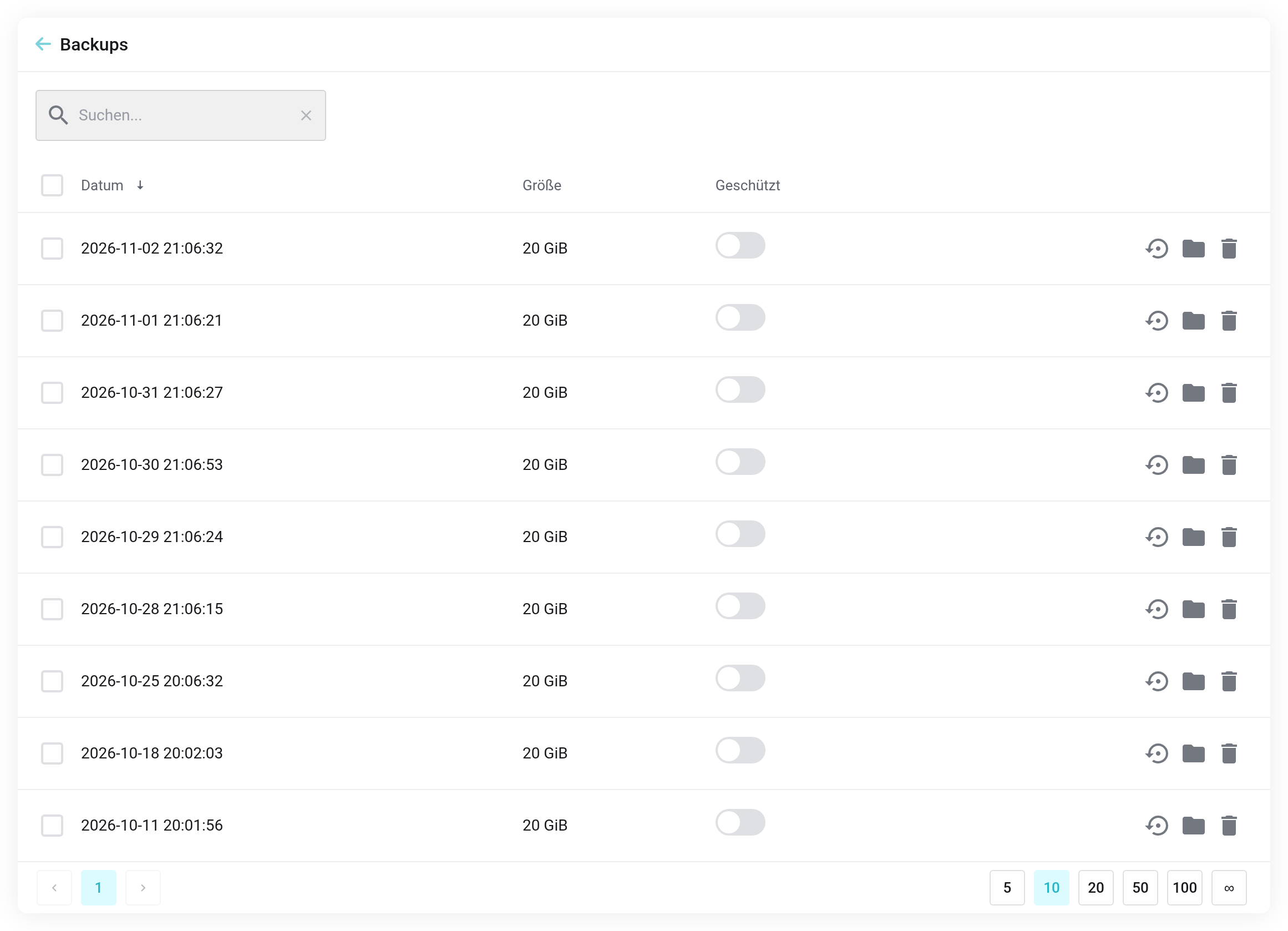
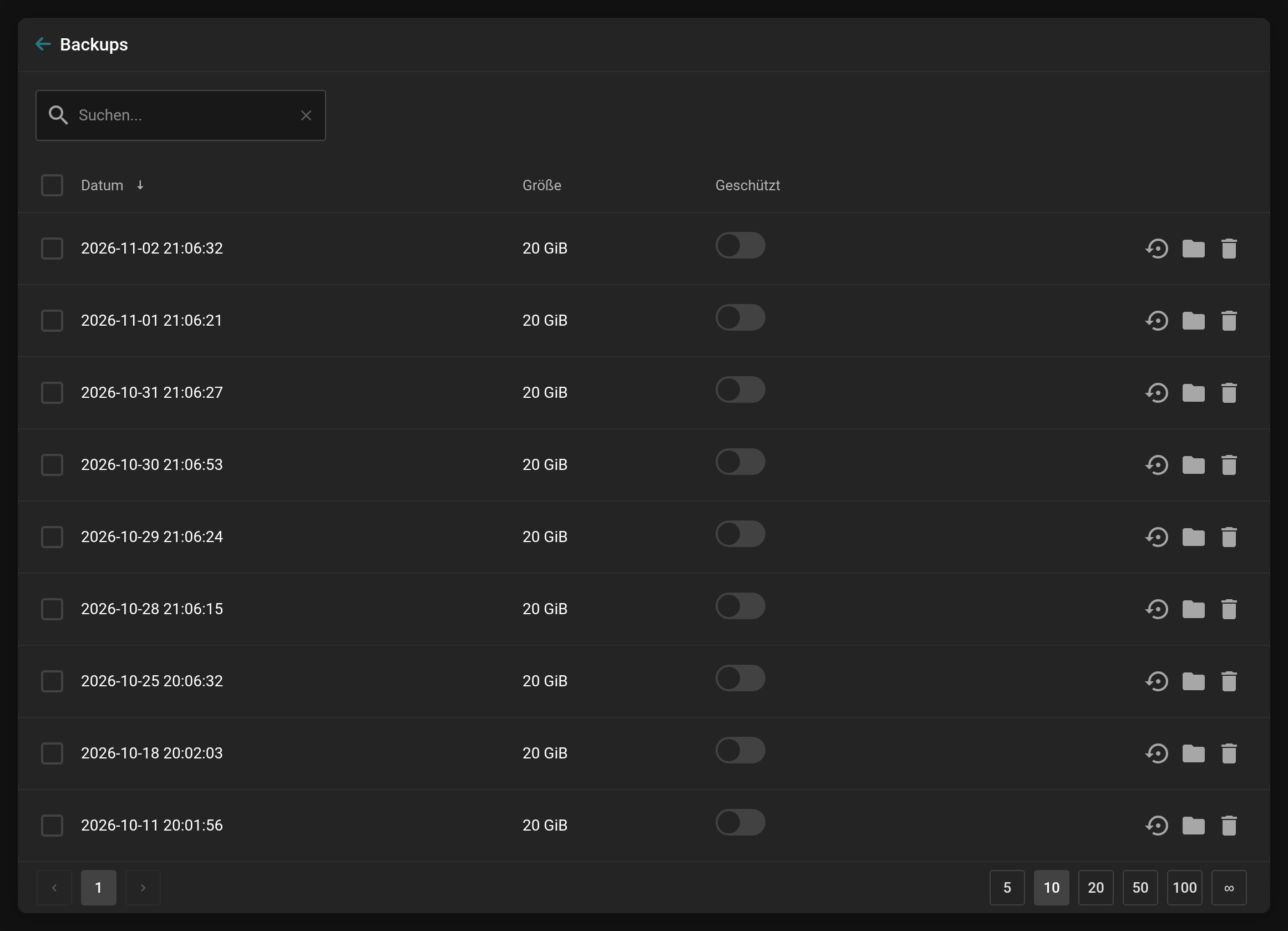 Die Sicherungen einer VM, die neueste oben.
Eine Wiederherstellung überschreibt den aktuellen Zustand der virtuellen Maschine. Alles, was seit der Sicherung entstanden ist, geht verloren. Sichern Sie im Zweifel vorher den aktuellen Stand, etwa mit einem Snapshot.
Backup-Jobs
Geplante Sicherungen legen Sie auf Ebene der Platform an, in der linken Spalte unter Backup-Jobs → Backup-Auftrag erstellen.
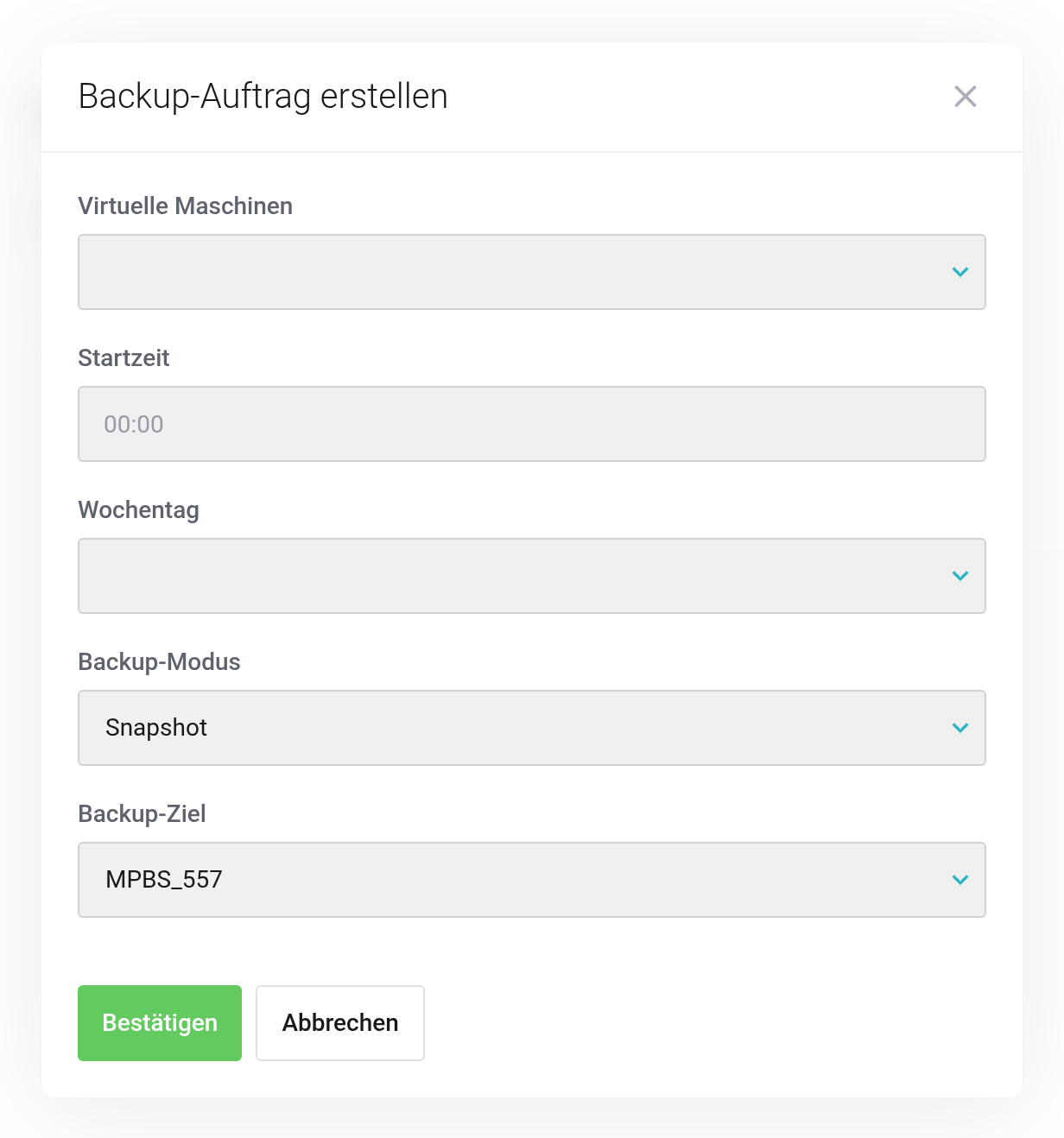
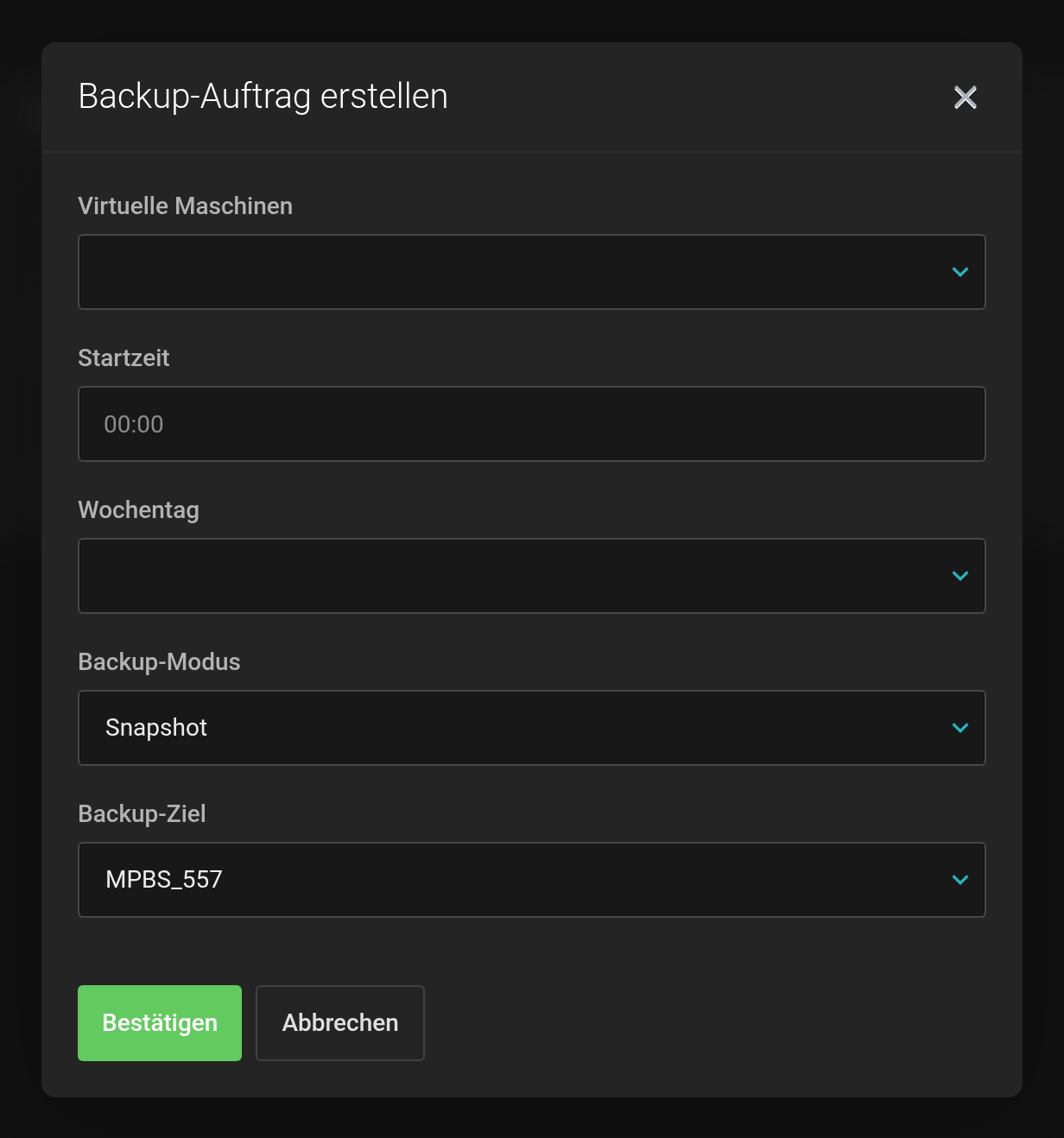 Ein Backup-Auftrag umfasst mehrere VMs, Zeitplan, Modus und Ziel.
- Virtuelle Maschinen
- Welche VMs gesichert werden. Mehrfachauswahl möglich.
- Startzeit und Wochentag
- Wann der Auftrag läuft. Legen Sie ihn außerhalb Ihrer Hauptlastzeiten.
- Backup-Modus
- Snapshot sichert die laufende VM, ohne sie anzuhalten.
- Backup-Ziel
- Wohin gesichert wird. Ein eigener Backup-Server erscheint hier mit seinem Datastore, zum Beispiel
MPBS_557, und, sofern beim Dienst hinterlegt, mit seiner Domain in Klammern. So unterscheiden Sie mehrere Backup-Server.
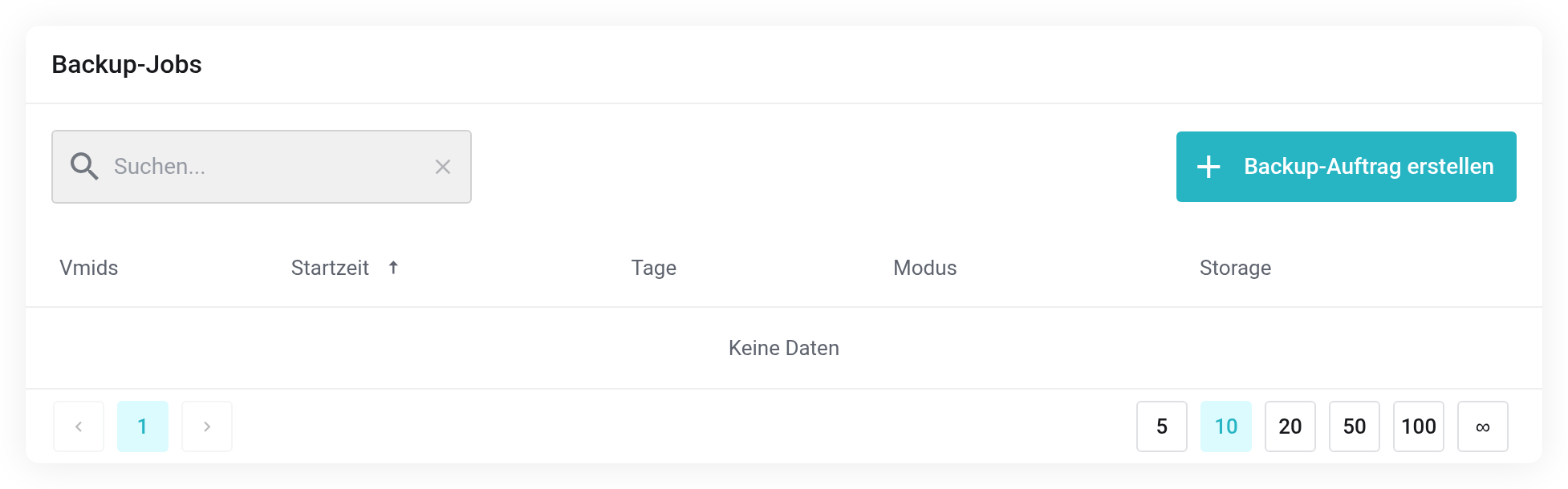
 Die angelegten Backup-Aufträge im Überblick.
Sicherung in den eigenen Managed Proxmox Backup Server
Haben Sie einen Managed Proxmox Backup Server, wählen Sie dessen Datastore als Backup-Ziel. Die Sicherungen liegen dann in Ihrem eigenen Speicher (siehe Backups Ihrer Cloud-Server im Managed Proxmox Backup Server ablegen).
Von dort spielen Sie eine Sicherung in eine bestehende VM zurück. Die VM wird dabei an Ort und Stelle mit dem Stand der Sicherung überschrieben. Ist die Festplatte der Sicherung größer als die der VM, wird die Platte der VM vergrößert, soweit Ihr Kontingent oder Tarif das zulässt. Andernfalls lehnt das System die Wiederherstellung ab. Den Ablauf beschreibt Backup wiederherstellen: in ein Cloud- oder Server-Produkt.


