
Ein Klick auf den Namen einer virtuellen Maschine öffnet deren Verwaltung. Von hier steuern Sie den Betrieb, das Netzwerk, die Firewall und die Sicherungen.
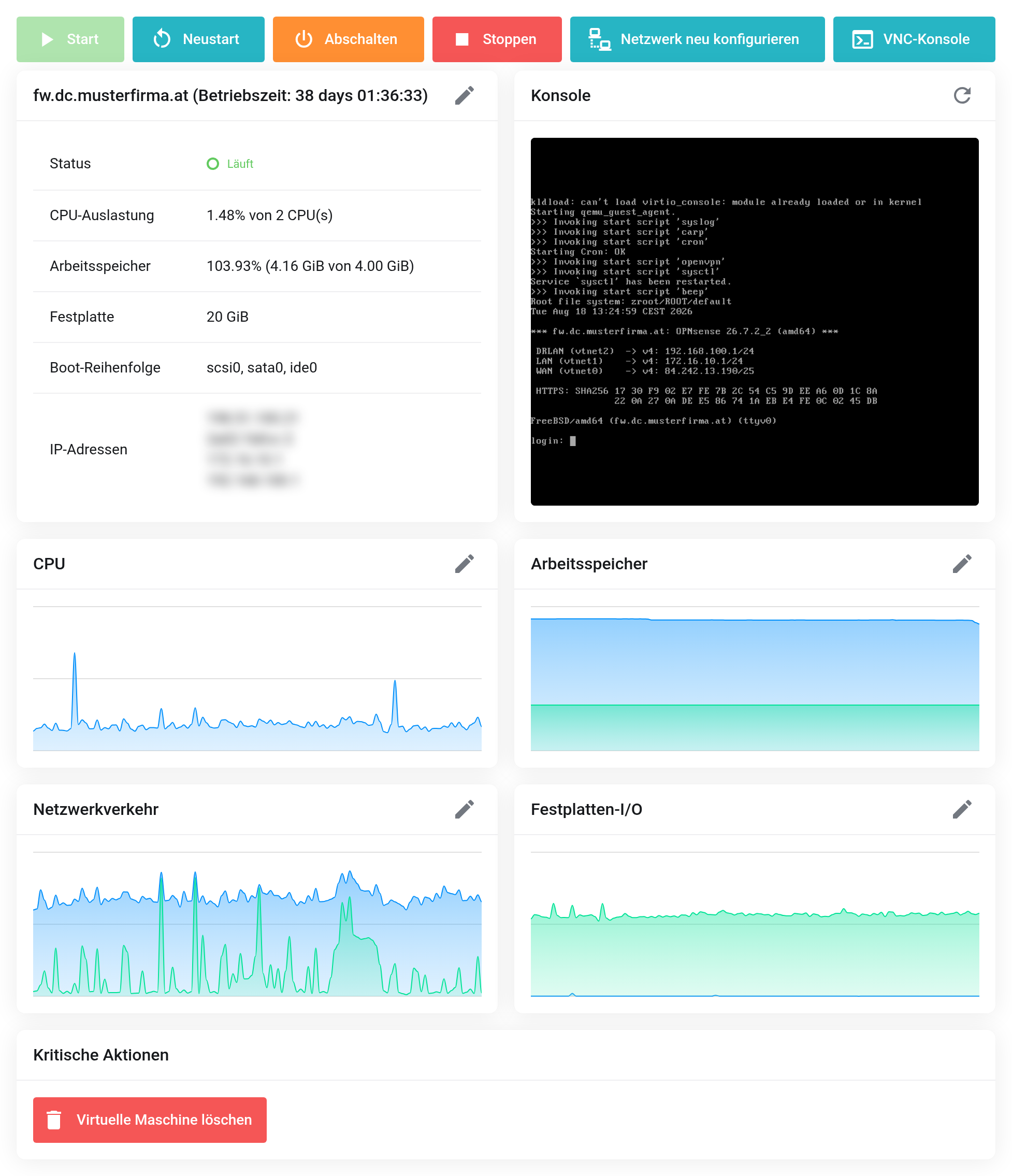
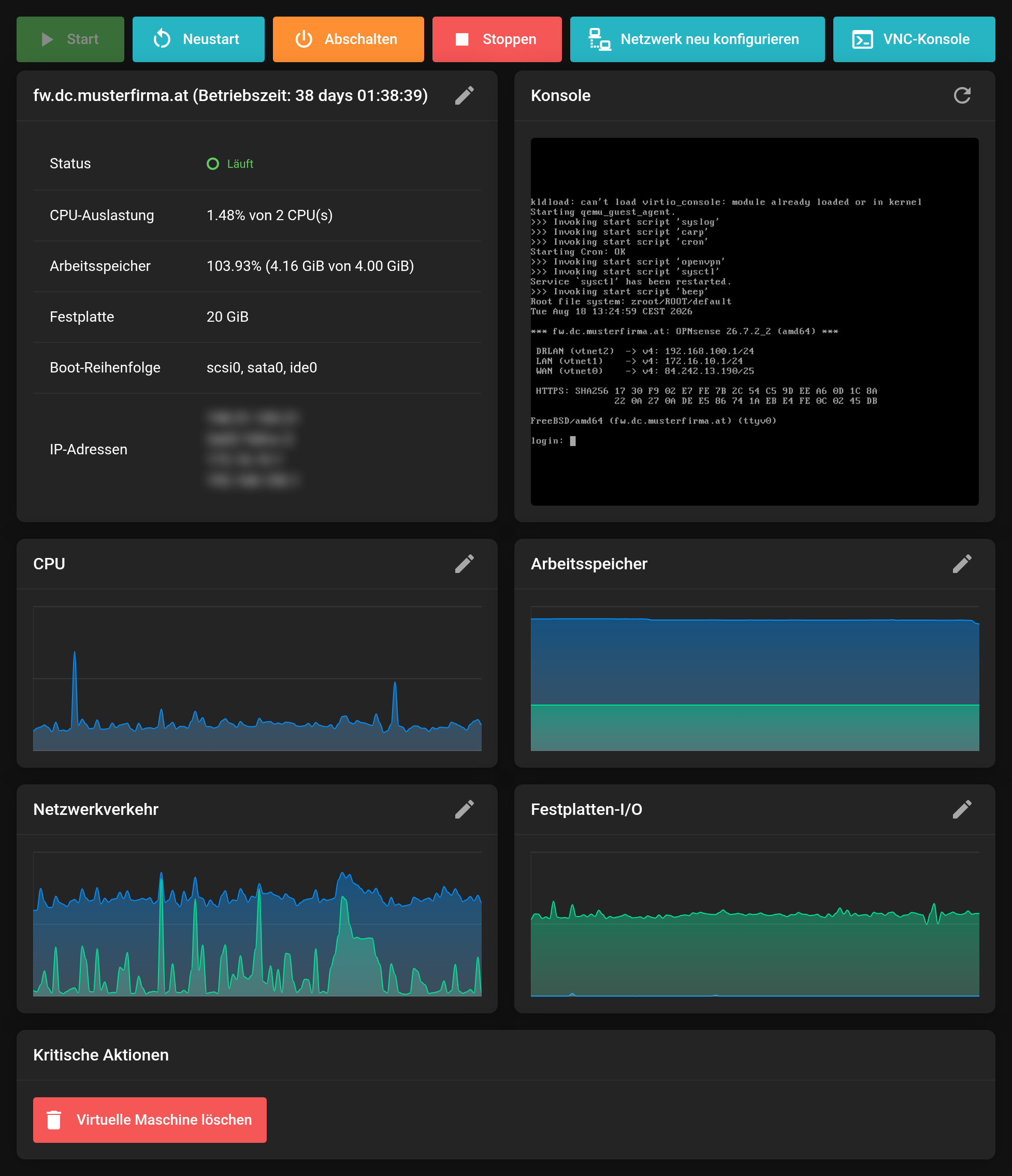 Server-Übersicht mit Kennzahlen, Konsolenvorschau und den Schaltflächen zur Steuerung.
Betrieb steuern
Oben stehen Start, Neustart, Abschalten, Stoppen und Netzwerk neu konfigurieren.
Abschalten fährt das Betriebssystem geordnet herunter. Stoppen zieht der VM sofort den Strom – das kann zu Datenverlust und beschädigten Dateisystemen führen. Nutzen Sie Stoppen nur, wenn die VM nicht mehr reagiert.
Herunterfahren immer über das Kundenportal
Ihre virtuellen Maschinen laufen unter Hochverfügbarkeit. Fällt ein physischer Server aus, startet die Plattform die betroffenen Maschinen automatisch auf einem anderen wieder. Dieselbe Überwachung greift auch dann, wenn eine Maschine für sich allein stehen bleibt.
Fahren Sie eine VM deshalb nie aus dem Betriebssystem heraus herunter – also nicht mit shutdown oder poweroff und nicht über Start → Herunterfahren unter Windows. Die Hochverfügbarkeit wertet das als Ausfall und startet die Maschine kurz darauf wieder. Nutzen Sie stattdessen Abschalten im Kundenportal: Das System wird ebenso geordnet heruntergefahren, die Maschine bleibt danach aber aus, bis Sie sie über Start wieder einschalten.
Ein Neustart aus dem Betriebssystem heraus ist davon nicht betroffen – etwa nach einem Update. Für die Plattform bleibt die Maschine dabei durchgehend in Betrieb.
VNC-Konsole
Die VNC-Konsole öffnet den Bildschirm der VM im Browser – auch dann, wenn kein Netzwerk läuft. Sie brauchen sie für die Installation von einem ISO-Abbild und für die Fehlersuche, wenn SSH nicht mehr geht. Auf der Übersicht sehen Sie ständig ein Vorschaubild.
Die Bereiche in der linken Spalte
- Server-Übersicht
- Kennzahlen, Konsolenvorschau, Steuerung.
- Netzwerk
- Virtuelle Netzwerke und Schnittstellen dieser VM – siehe Virtuelle Netzwerke.
- Firewall und Firewall-Optionen
- Regeln vor der VM – siehe Firewall einrichten.
- Festplatten
- Datenträger anhängen, vergrößern und entfernen.
- Backups und Backup-Sammlung
- Vorhandene Sicherungen – siehe Backups und Snapshots.
- Snapshots
- Momentaufnahmen des Zustands – siehe Backups und Snapshots.
- Neuinstallation
- Setzt die VM neu auf.
- Grafiken
- Verläufe für CPU, Arbeitsspeicher, Netzwerkverkehr und Festplatten-I/O.
- VM-Energieaufgaben
- Geplantes Starten und Stoppen.
Neuinstallation und „Virtuelle Maschine löschen“ vernichten alle Daten der VM. Das Löschen steht bewusst unter Kritische Aktionen am Seitenende. Sichern Sie vorher, was Sie behalten wollen.