
Mit dem Managed Webserver betreiben Sie Ihre Websites, ohne sich um einen Server kümmern zu müssen. Wir betreiben Webserver, PHP, Datenbanken, Zertifikate und Sicherungen – Sie legen eine Website an, laden Ihre Dateien hoch oder installieren WordPress mit einem Klick.
Dieser Artikel zeigt, was in Ihrem Paket steckt, wo Sie alles finden und in welcher Reihenfolge Sie Ihre erste Website in Betrieb nehmen.
Shared oder Dedicated
Den Managed Webserver gibt es in zwei Ausführungen. Die Bedienung im Kundenportal ist bei beiden gleich.
| Produkt | Für wen | Ausstattung |
|---|---|---|
| Shared Webhost - Vienna | Für die meisten Websites. Mehrere Kunden teilen sich einen Webserver, jeder in seiner eigenen, abgeschotteten Umgebung mit festen Grenzen für Rechenleistung und Arbeitsspeicher. | 1 bis 8 CPU-Kerne, 1 bis 16 GB RAM, 2 bis 200 GB Speicher |
| Dedicated Webhost - Vienna | Für Projekte mit hohem Bedarf. Sie bekommen einen eigenen Webserver, der nur für Sie arbeitet. | 4 bis 16 CPU-Kerne, 8 bis 64 GB RAM, 100 bis 1.000 GB Speicher |
Beim Dedicated Webhost richten wir nach der Bestellung Ihren eigenen Server ein. Bis er fertig ist, steht auf der Produktseite Ihr Dedicated Web Host wird eingerichtet. Das dauert meist wenige Minuten, die Seite aktualisiert sich von selbst.
Was in Ihrem Paket steckt
- Websites – so viele, wie Sie gebucht haben. Jede Website hat eine eigene Vorschau-Adresse und auf Wunsch Ihre eigene Domain mit automatischem SSL-Zertifikat.
- Datenbanken (MariaDB) – so viele, wie Sie gebucht haben.
- Webspace – der Speicherplatz für Dateien und Datenbanken zusammen.
- Leistung – die gebuchten CPU-Kerne und der Arbeitsspeicher (RAM).
- PHP 8.3 und 8.4, wählbar je Website, dazu Node.js und Ruby.
- One-Click-Installation von WordPress, Joomla, TYPO3, Nextcloud, MediaWiki und Shopware.
- Bis zu 10 Zugänge für SFTP und FTPS, auf Wunsch mit SSH-Shell, und ein Dateimanager im Browser.
- Bis zu 10 Cron-Jobs, also Befehle, die zu festen Zeiten automatisch laufen.
- Tägliche Sicherungen auf einem getrennten Backup-Server.
- Memcache und Redis, wenn Sie die Option Memcache & Redis gebucht haben.
- E-Mail-Versand aus Ihren Websites; SMTP-Zugangsdaten für WordPress & Co. gibt es mit dem Zusatzprodukt E-Mail-Versand.
Wo Sie den Dienst verwalten
Kundenportal → Produkte & Dienstleistungen → Ihr Managed Webserver. In der linken Spalte finden Sie die Bereiche:
- Informationen
- Die Übersicht: Belegung, Schnellzugriff und Verbindungsdaten.
- Websites
- Websites anlegen, Domains verbinden, PHP-Version wählen, Anwendungen installieren. Siehe Website anlegen und Domain verbinden.
- Datenbanken
- Datenbanken anlegen und öffnen. Siehe Datenbanken anlegen und verwenden.
- Zugriff
- Zugänge für SFTP, FTPS und SSH. Siehe Dateien hochladen: SFTP, FTPS, SSH und Dateimanager.
- Services
- E-Mail-Versand, Memcache, Redis, Cron-Jobs, Node.js und Ruby. Siehe Cron-Jobs, Memcache, Redis, Node.js und Ruby.
- Backups
- Sicherungen wiederherstellen und herunterladen. Siehe Backups wiederherstellen und herunterladen.
- Verbrauch
- CPU, Arbeitsspeicher, Speicherplatz und Besucher. Siehe Verbrauch im Blick behalten.
- Dateimanager
- Ihre Dateien direkt im Browser.
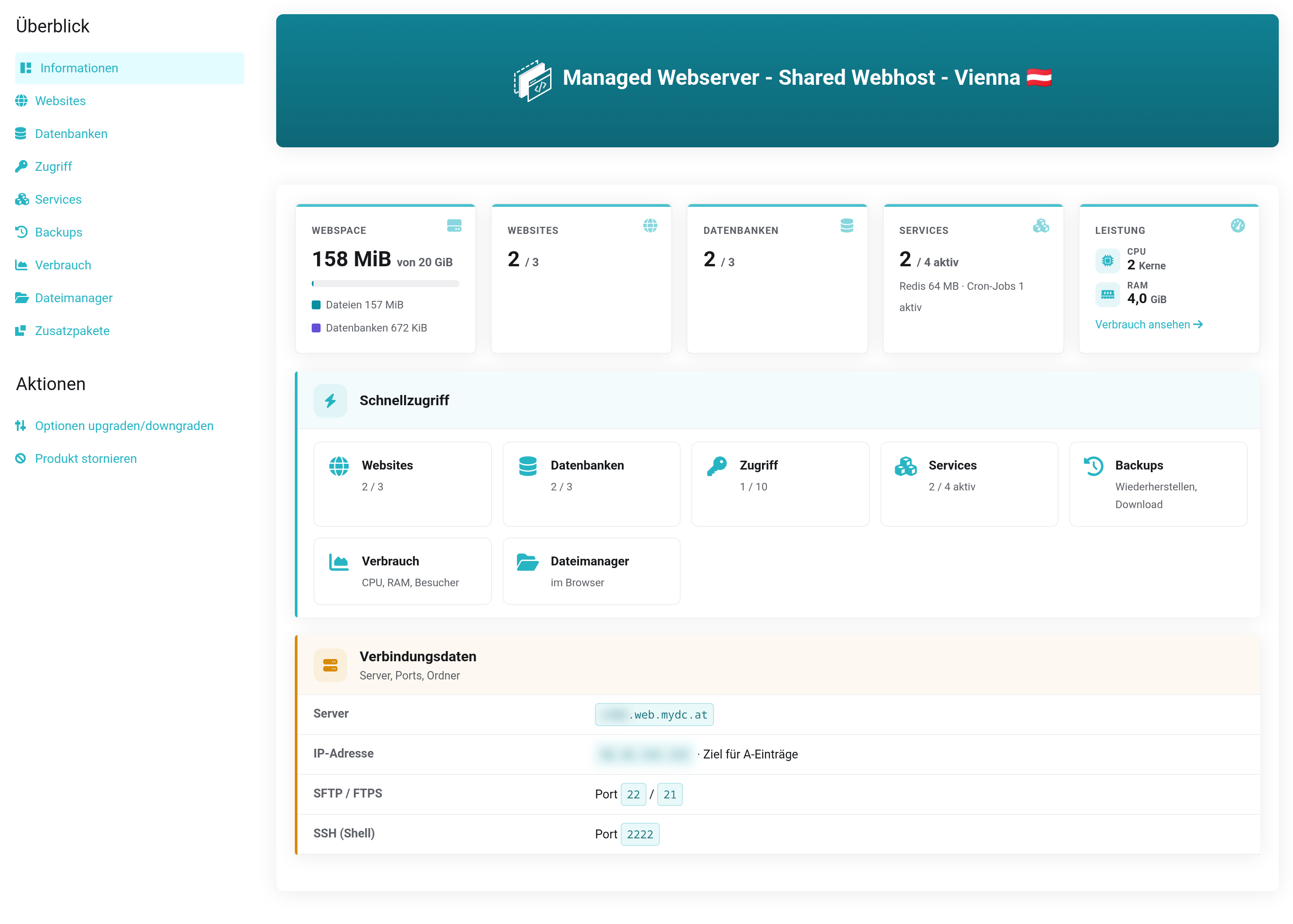
 Die Bereiche liegen links in der Navigation, die Übersicht zeigt die Belegung Ihres Pakets.
Was Ihnen die Informationsseite sagt
- Die Kacheln oben zeigen, wie viel Sie belegen: Webspace (Dateien und Datenbanken), Websites und Datenbanken im Verhältnis zu Ihrem Paket, die aktiven Services und unter Leistung Ihre CPU-Kerne und den Arbeitsspeicher.
- Der Schnellzugriff führt mit einem Klick in jeden Bereich.
- Die Verbindungsdaten nennen den Server für Ihre Zugänge, die IP-Adresse für Ihre Domains und die Ports für SFTP, FTPS und SSH.
Erste Schritte
- Legen Sie unter Websites mit Website hinzufügen Ihre erste Website an. Eine Domain brauchen Sie dafür noch nicht – jede Website ist sofort unter ihrer Vorschau-Adresse erreichbar.
- Bringen Sie Inhalte auf die Website: Installieren Sie mit App installieren zum Beispiel WordPress (siehe WordPress und andere Anwendungen installieren), oder laden Sie Ihre Dateien mit dem Dateimanager oder per SFTP hoch.
- Braucht Ihre Website eine Datenbank, legen Sie sie unter Datenbanken an. Bei einer One-Click-Installation geschieht das automatisch.
- Wenn alles passt, verbinden Sie Ihre eigene Domain mit der Website.
- Prüfen Sie unter Backups, dass die tägliche Sicherung läuft.
Wenn der Dienst gesperrt ist
Ist Ihr Dienst gesperrt, etwa wegen einer offenen Rechnung, zeigen Ihre Websites eine Hinweisseite. Ihre Daten bleiben erhalten. Änderungen im Kundenportal sind so lange nicht möglich.


