
Eine Website ist auf Ihrem Managed Webserver ein eigener Bereich mit eigenem Ordner, eigener PHP-Version und eigener Adresse. Dieser Artikel zeigt, wie Sie eine Website anlegen, Ihre Domain damit verbinden und das SSL-Zertifikat bekommen.
Website anlegen
- Öffnen Sie in der linken Spalte Websites und klicken Sie auf Website hinzufügen.
- Tragen Sie unter Domain Ihre Domain ein, zum Beispiel
musterfirma.at. Das Feld ist freiwillig: Ohne Domain ist die Website nur unter ihrer Vorschau-Adresse erreichbar, und Sie können die Domain später ergänzen. - Unter Aliase tragen Sie weitere Namen ein, unter denen dieselbe Website erreichbar sein soll – eine je Zeile, zum Beispiel
www.musterfirma.at. - Wählen Sie die PHP-Version. Wenn Sie unsicher sind, lassen Sie die Vorgabe stehen.
- Lassen Sie den Document-Root auf
public, außer Ihre Anwendung verlangt einen anderen Ordner (siehe unten). - Klicken Sie auf Anlegen. Die Website steht kurz auf wird eingerichtet … und danach auf Online. Die Seite aktualisiert sich von selbst.
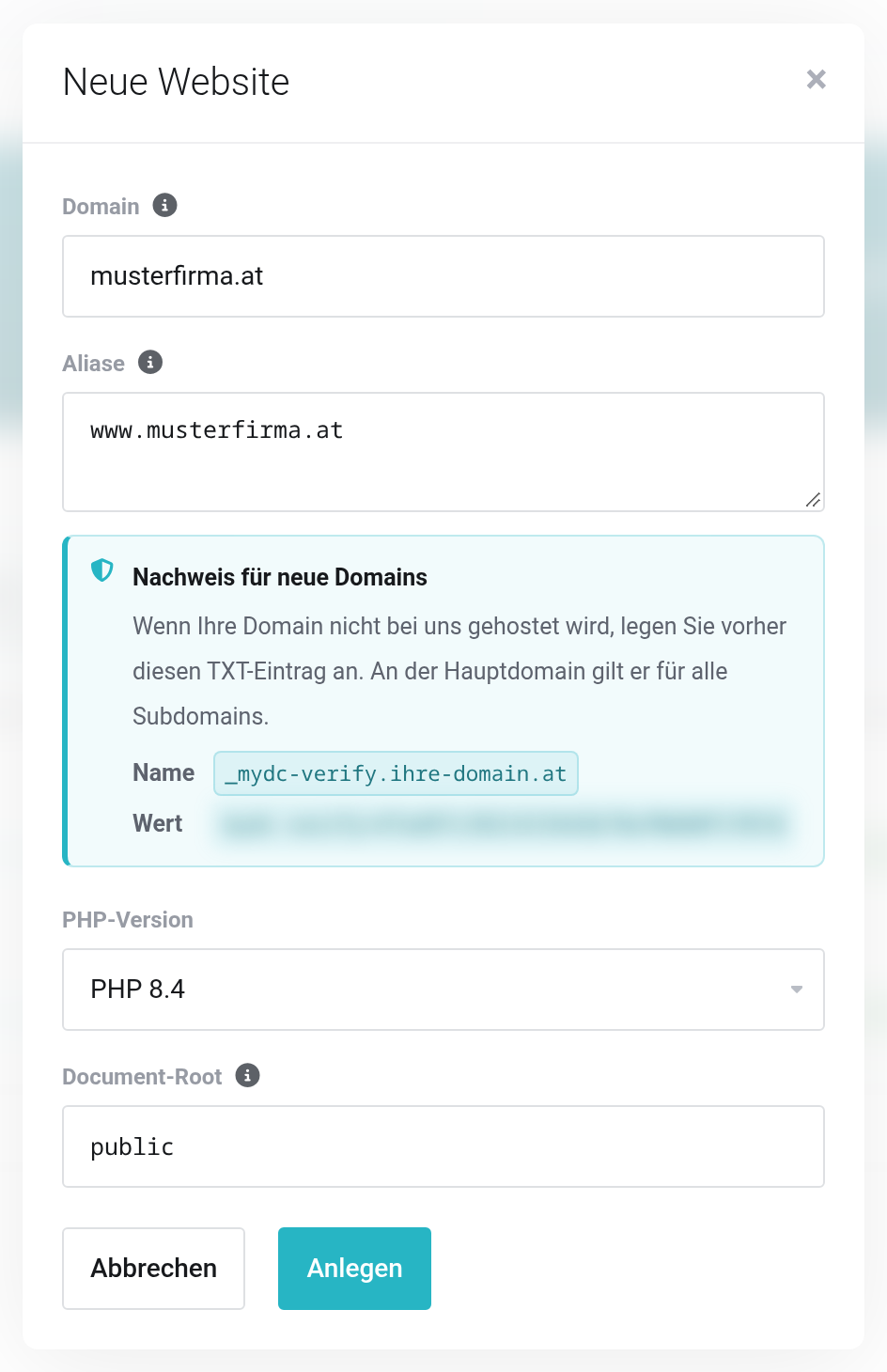
 Domain und Aliase sind freiwillig – ohne sie gibt es nur die Vorschau-Adresse.
Die Vorschau-Adresse
Jede Website bekommt sofort eine eigene Adresse in der Spalte Vorschau, verschlüsselt mit HTTPS. Damit können Sie Ihre Website aufbauen und testen, bevor Sie Ihre Domain umstellen. Die Vorschau-Adresse bleibt auch danach erhalten.
Von der Vorschau-Adresse aus lassen sich keine E-Mails versenden. Kontaktformulare und Bestellbestätigungen funktionieren erst mit Ihrer eigenen Domain. Siehe E-Mails aus Ihrer Website versenden.
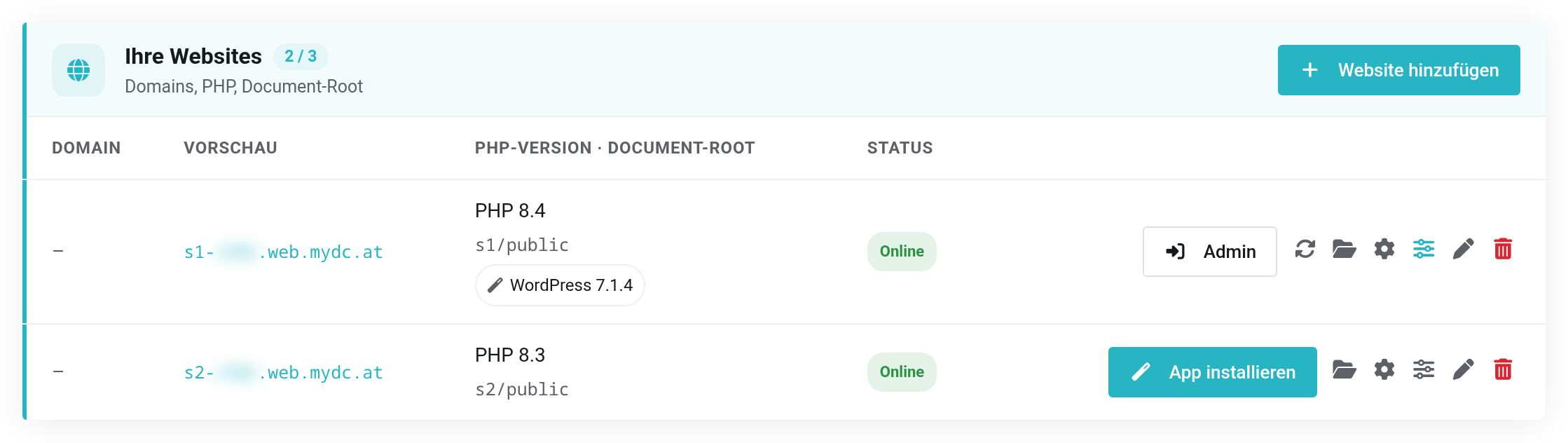
 Zwei Websites, beide noch ohne eigene Domain; in der ersten ist WordPress installiert.
Ordner und Document-Root
Jede Website hat einen eigenen Ordner: die erste s1, die zweite s2 und so weiter. Darin liegt der Document-Root – der Ordner, den Besucher im Browser sehen, standardmäßig public. Ihre Startseite gehört also nach s1/public/index.php oder s1/public/index.html.
PHP sieht den ganzen Website-Ordner. Dateien wie Konfigurationen mit Passwörtern legen Sie deshalb neben public ab, nicht hinein – dort sind sie aus dem Internet nicht abrufbar.
Eigene Domain verbinden
Damit Besucher Ihre Website unter Ihrer Domain erreichen, muss die Domain im DNS auf Ihren Webserver zeigen. Wie viel Sie dafür tun müssen, hängt davon ab, wo die Domain verwaltet wird.
Die Domain liegt bei uns im Managed DNS
Verwalten Sie die DNS-Einträge der Domain in Ihrem Kundenkonto über unser Managed DNS, erledigen wir das für Sie: Beim Anlegen oder Bearbeiten der Website setzen wir den A-Eintrag automatisch.
Zeigt der Name dort bereits auf einen anderen Server, lassen wir den Eintrag unverändert. Neben der Domain erscheint dann DNS hierher umstellen. Ein Klick darauf stellt den Eintrag auf Ihren Webserver um.
Eine Website, die bisher unter diesem Namen lief, ist nach dem Umstellen nicht mehr erreichbar. Stellen Sie erst um, wenn die neue Website fertig ist.
Die Domain wird anderswo verwaltet
- Legen Sie bei Ihrem DNS-Anbieter vor dem Anlegen der Website einen TXT-Eintrag als Nachweis an. Name und Wert stehen im Dialog unter Nachweis für neue Domains: als Name
_mydc-verify.gefolgt von Ihrer Domain, als Wert eine Zeichenfolge, die nur für Ihr Kundenkonto gilt. Steht der Eintrag an der Hauptdomain, gilt er auch für alle Subdomains. - Legen Sie die Website mit Ihrer Domain an.
- Setzen Sie bei Ihrem DNS-Anbieter einen A-Eintrag für die Domain und jeden Alias auf die IP-Adresse aus Informationen → Verbindungsdaten → IP-Adresse.
Je nach Gültigkeitsdauer des alten Eintrags kann es einige Stunden dauern, bis die Umstellung überall angekommen ist.
SSL-Zertifikat
Sie müssen nichts beantragen. Sobald eine Domain auf Ihren Webserver zeigt, bekommt sie automatisch ein SSL-Zertifikat, und die Website ist über HTTPS erreichbar.
Ob das DNS stimmt, sehen Sie am Symbol neben jedem Namen in der Liste:
| Symbol | Bedeutung |
|---|---|
| Grünes Häkchen – DNS zeigt hierher | Alles in Ordnung, das Zertifikat kommt automatisch. |
| Warndreieck – DNS zeigt woanders hin | Der Name zeigt auf einen anderen Server. Stellen Sie den A-Eintrag um. |
| Fragezeichen – kein DNS-Eintrag | Für den Namen gibt es noch keinen A-Eintrag. Legen Sie ihn an. |
Website bearbeiten
Mit Bearbeiten (Stift-Symbol am Zeilenende) ändern Sie Domain, Aliase, PHP-Version und Document-Root einer bestehenden Website. Löschen Sie die Domain, ist die Website nur noch unter der Vorschau-Adresse erreichbar.
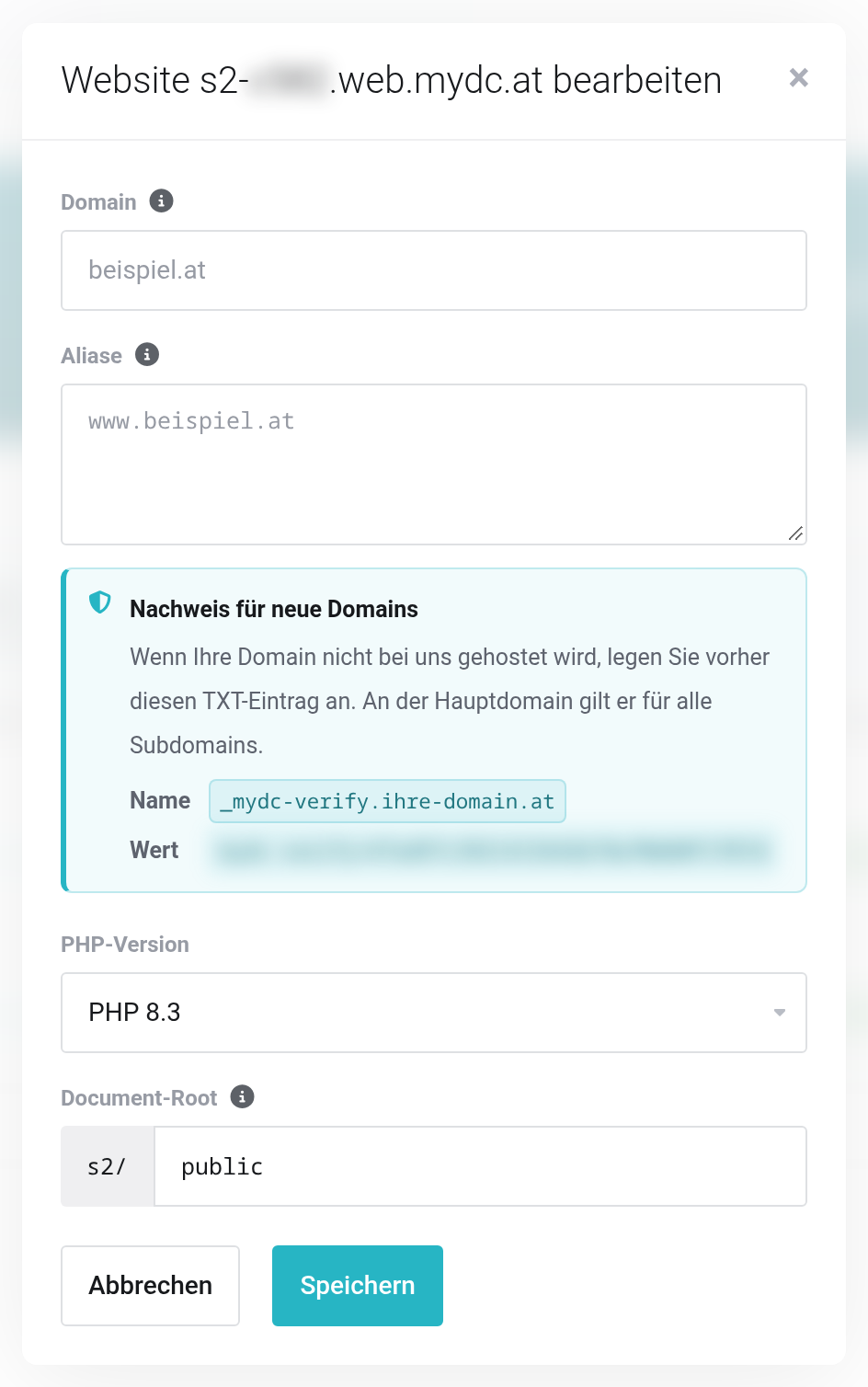
 Vor dem Document-Root steht der Ordner der Website, hier s2/.
Aktionen am Zeilenende
- App installieren
- Nur bei leeren Websites: installiert WordPress und andere Anwendungen. Siehe WordPress und andere Anwendungen mit einem Klick installieren.
- Admin und Aktualisieren
- Nur bei installierten Anwendungen: Anmeldung im Backend und Updates.
- Dateien
- Öffnet den Dateimanager im Ordner der Website.
- Einstellungen
- Seiten-Cache, Wartungsmodus, Webserver, Weiterleitungen, Passwortschutz, Git-Deploy und Erreichbarkeit. Siehe PHP-Einstellungen, Apache-Modus und Seiten-Cache und Weiterleitungen, Passwortschutz, Wartungsmodus und Überwachung.
- PHP-Einstellungen
- Grenzen wie Upload-Größe und Laufzeit für diese Website.
- Bearbeiten
- Domain, Aliase, PHP-Version, Document-Root.
- Website löschen
- Entfernt die Website.
Website löschen
Beim Löschen gehen alle Dateien der Website verloren. Die Datenbanken bleiben erhalten. Laden Sie vorher herunter, was Sie behalten wollen – siehe Backups wiederherstellen und herunterladen.
- Klicken Sie am Zeilenende auf Website löschen (Papierkorb-Symbol).
- Setzen Sie das Häkchen bei Ja, endgültig löschen und bestätigen Sie.
Wenn es nicht funktioniert
- Nachweis fehlt: TXT … = …
- Der TXT-Eintrag für eine fremd verwaltete Domain fehlt oder ist noch nicht sichtbar. Legen Sie ihn genau wie angezeigt an und versuchen Sie es nach einigen Minuten erneut.
- Domain ist bereits zugeordnet.
- Die Domain ist schon mit einer Website verbunden – in Ihrem Paket oder in einem anderen. Melden Sie sich bei uns, wenn Sie das nicht erklären können.
- Tariflimit: … Websites.
- Alle gebuchten Websites sind belegt. Buchen Sie weitere dazu, siehe Leistung ändern.
- Die Domain zeigt eine fremde oder alte Seite
- Der A-Eintrag zeigt noch woanders hin oder die alte Antwort ist noch zwischengespeichert. Achten Sie auf das Symbol neben dem Namen.


