
Viele Websites speichern ihre Inhalte in einer Datenbank – WordPress etwa Beiträge, Seiten und Einstellungen. Auf Ihrem Managed Webserver legen Sie MariaDB-Datenbanken mit wenigen Klicks an und bearbeiten sie bei Bedarf direkt im Browser.
Installieren Sie eine Anwendung mit App installieren, legen wir die Datenbank automatisch an. Diesen Artikel brauchen Sie, wenn Sie eine eigene Anwendung hochladen oder eine bestehende Website umziehen.
Datenbank anlegen
- Öffnen Sie in der linken Spalte Datenbanken und klicken Sie auf Datenbank hinzufügen.
- Geben Sie einen Name ein: Kleinbuchstaben und Ziffern, höchstens 32 Zeichen. Davor setzen wir automatisch Ihre Kundenkennung, zum Beispiel
c1234_. Ausshopwird soc1234_shop. - Klicken Sie auf Anlegen.
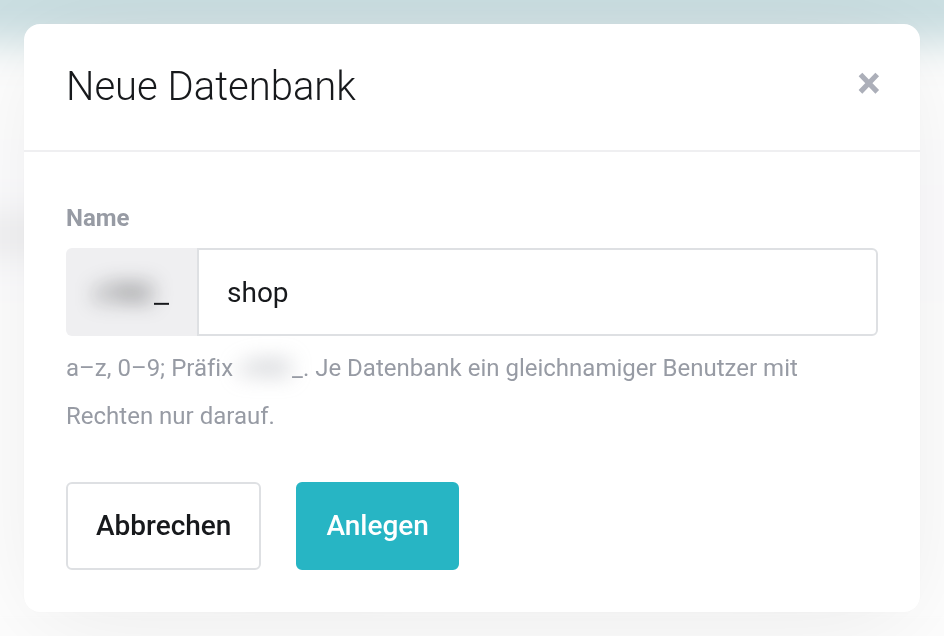
 Die Kundenkennung vor dem Namen setzen wir automatisch.
Das Passwort der Datenbank wird nur einmal angezeigt. Nach dem Anlegen erscheint oben der Kasten Neue Datenbank – Zugangsdaten mit Datenbank, Benutzer und Passwort. Kopieren Sie das Passwort mit Kopieren, bevor Sie die Seite verlassen. Haben Sie es verpasst, erzeugen Sie einfach ein neues (siehe unten).
Verbindungsdaten für Ihre Anwendung
Ihre Anwendung fragt bei der Einrichtung nach diesen Angaben. Sie stehen unter Verbindung für Ihre Anwendungen:
| Angabe | Wert |
|---|---|
| Datenbankname | der Name aus der Liste, zum Beispiel c1234_shop |
| Benutzer | gleich dem Datenbanknamen – je Datenbank gibt es einen eigenen Benutzer, der nur auf diese Datenbank zugreifen darf |
| Passwort | das beim Anlegen angezeigte Passwort |
| Host | localhost |
| Socket (falls gefragt) | /run/mysqld/mysqld.sock |
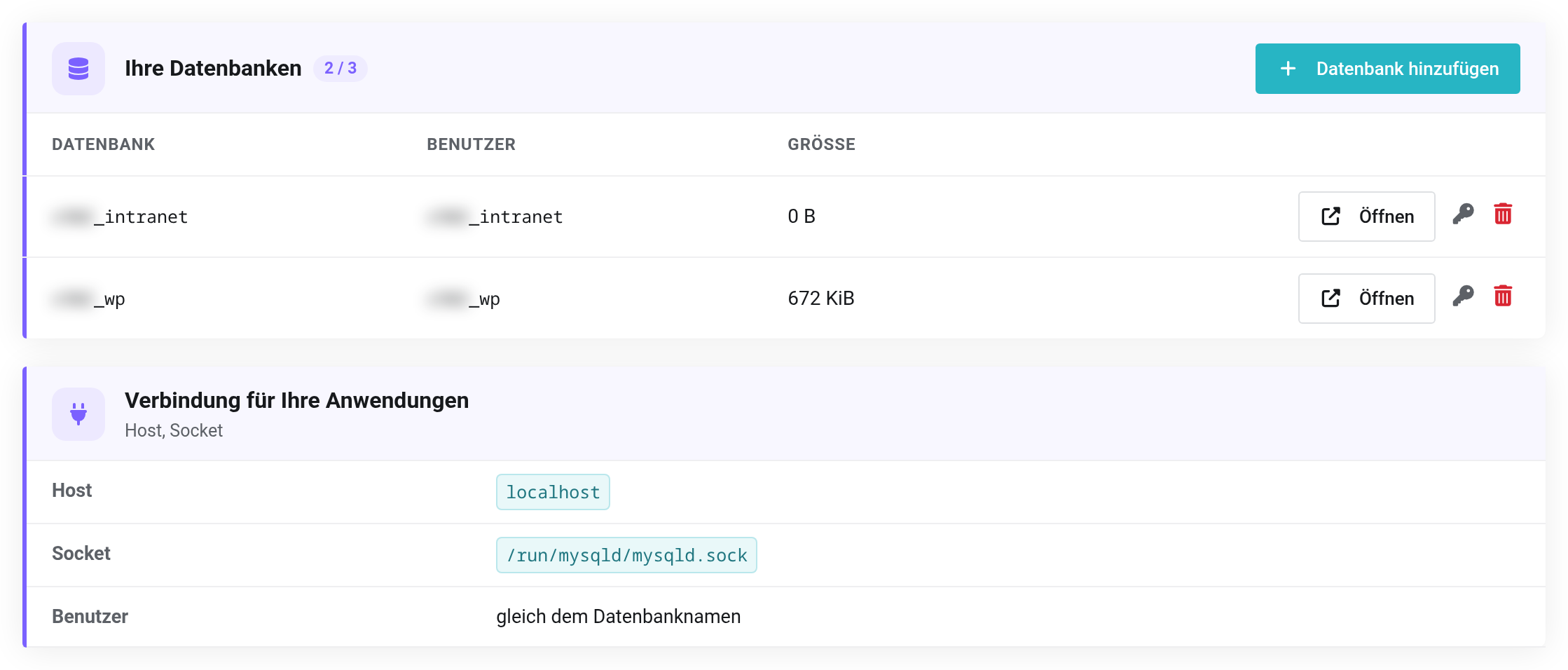
 Zwei Datenbanken; die Verbindungsdaten stehen darunter.
Die Datenbanken sind nur für Ihre Websites erreichbar. Von außen, etwa von Ihrem eigenen PC, können Sie sich nicht mit ihnen verbinden – dafür gibt es Öffnen.
Datenbank im Browser öffnen
Mit Öffnen in der Zeile der Datenbank startet in einem neuen Tab die Datenbank-Oberfläche Adminer – ohne Passwort, für 8 Stunden. Dort sehen Sie Tabellen, suchen Einträge, ändern Werte und importieren oder exportieren SQL-Dateien.
Sperrt Ihr Browser neue Tabs, klicken Sie auf den Link Falls nichts passiert: hier klicken.
Neues Passwort erzeugen
- Klicken Sie in der Zeile der Datenbank auf Neues Passwort erzeugen (Schlüssel-Symbol) und bestätigen Sie.
- Kopieren Sie das neue Passwort aus dem Kasten oben.
- Tragen Sie es in Ihrer Anwendung ein, bei WordPress etwa in der Datei
wp-config.php.
Das bisherige Passwort wird sofort ungültig. Bis Sie das neue in Ihrer Anwendung eingetragen haben, kann die Website keine Daten laden.
Speicherplatz
Datenbanken zählen zu Ihrem Webspace. Wie groß jede ist, steht in der Spalte Größe; die Summe sehen Sie unter Informationen und unter Verbrauch.
Datenbank löschen
Beim Löschen gehen alle Tabellen und Daten verloren. Eine Website, die die Datenbank nutzt, funktioniert danach nicht mehr. Aus einer Sicherung lässt sich eine gelöschte Datenbank wiederherstellen – siehe Backups wiederherstellen und herunterladen.
- Klicken Sie in der Zeile der Datenbank auf Datenbank löschen (Papierkorb-Symbol).
- Setzen Sie das Häkchen bei Ja, endgültig löschen und klicken Sie auf Löschen.
Wenn es nicht funktioniert
- Name: a–z, 0–9, max. 32 Zeichen.
- Der Name enthält Großbuchstaben, Bindestriche, Leerzeichen oder Umlaute. Verwenden Sie nur Kleinbuchstaben und Ziffern.
- Tariflimit: … Datenbanken.
- Alle gebuchten Datenbanken sind belegt. Buchen Sie weitere dazu – siehe Leistung ändern.
- Die Anwendung meldet „Access denied“
- Benutzer oder Passwort stimmen nicht. Der Benutzer heißt wie die Datenbank. Erzeugen Sie im Zweifel ein neues Passwort.


