
Mit Eigene ISO-Images laden Sie ein eigenes Installationsmedium hoch, zum Beispiel ein Betriebssystem, das wir nicht anbieten. Danach installieren Sie damit eine virtuelle Maschine Ihrer Platform.
Voraussetzungen
- Ein Dienst Private Cloud Computing – Platform – Vienna. Beim Server-Produkt lassen sich eigene Images derzeit nicht einbinden.
- Die Funktion ist für erfahrene Anwender gedacht. Wir schalten sie auf Anfrage für Ihr Kundenkonto frei – schreiben Sie uns. Ist sie freigeschaltet, steht in der linken Spalte Ihres Dienstes der Punkt Eigene ISO-Images.
- Eine ISO-Datei (Endung
.iso, Format ISO 9660 oder UDF).
Grenzen
| Was | Grenze |
|---|---|
| Größe je Datei | 8 GiB |
| Anzahl Images | 5 |
| Speicher für alle Images zusammen | 20 GiB |
Die Images sind nur für Ihr Kundenkonto sichtbar.
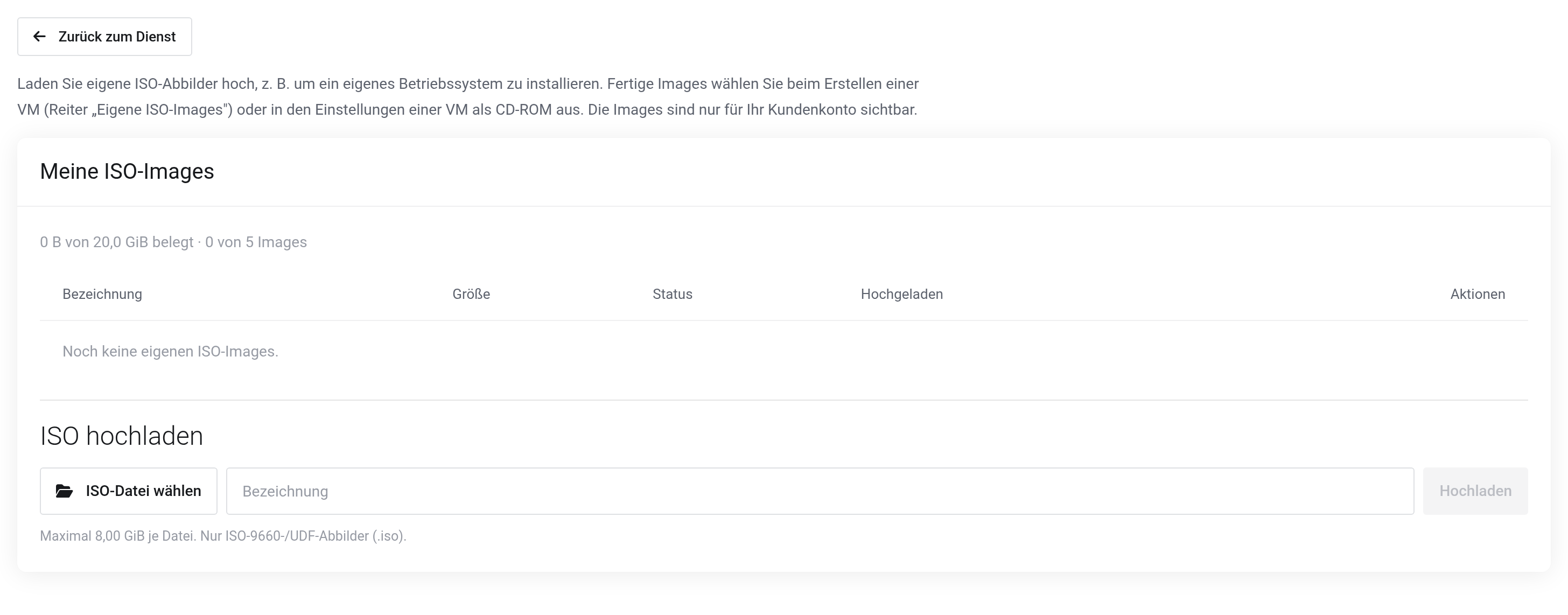
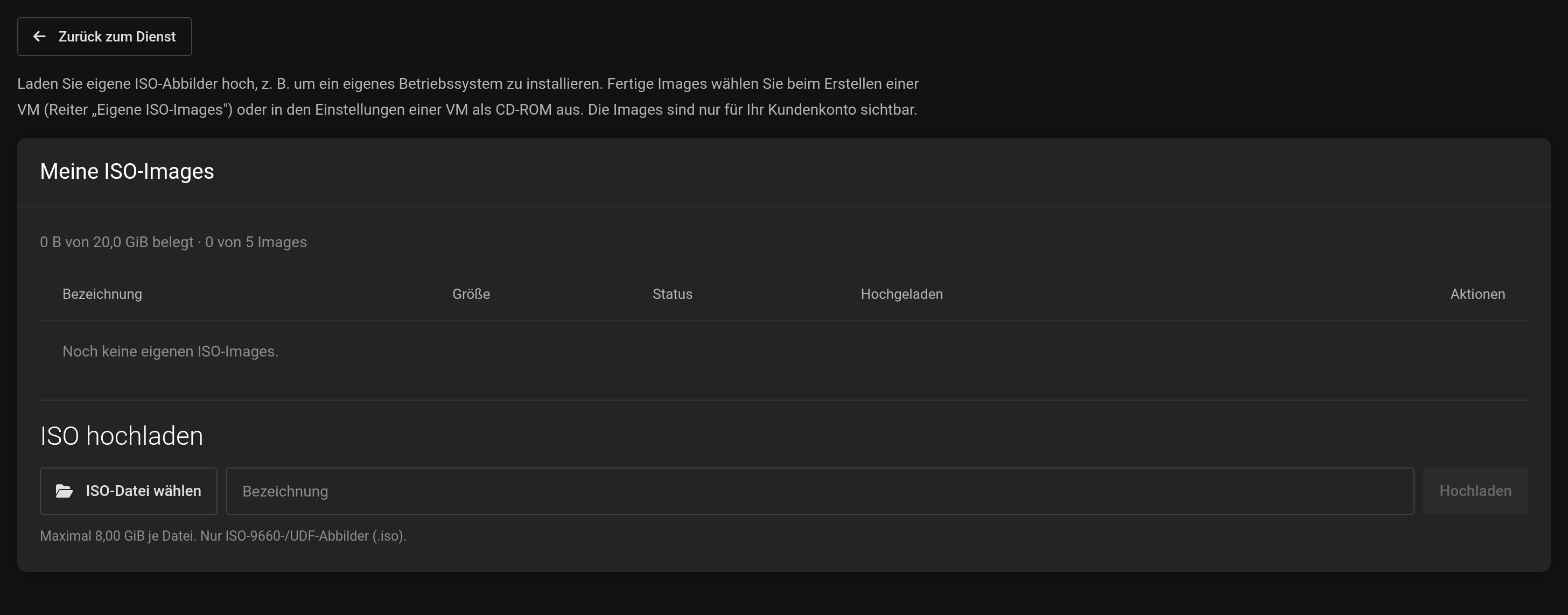 Oben Ihre Images und der belegte Speicher, unten das Hochladen.
Image hochladen
- Öffnen Sie Ihren Platform-Dienst und klicken Sie links auf Eigene ISO-Images.
- Klicken Sie unter ISO hochladen auf ISO-Datei wählen und wählen Sie die Datei aus.
- Geben Sie unter Bezeichnung einen Namen ein, an dem Sie das Image später erkennen.
- Klicken Sie auf Hochladen. Lassen Sie die Seite offen, bis der Upload fertig ist.
- Danach steht in der Spalte Status zuerst Wird übertragen … und nach einigen Minuten Bereit. Diesen Teil müssen Sie nicht abwarten – Sie dürfen die Seite verlassen.
Upload abgebrochen? Dann zeigt die Liste Unvollständig. Wählen Sie dieselbe Datei noch einmal und klicken Sie auf Fortsetzen. Der Upload geht an der Stelle weiter, an der er aufgehört hat. Ein Upload, der sechs Stunden lang nicht weitergeht, wird verworfen.
Image in eine neue VM einbinden
- Klicken Sie links auf Virtuelle Maschine hinzufügen.
- Wählen Sie den Reiter Eigene ISO-Images. Er erscheint, sobald mindestens ein Image Bereit ist.
- Klicken Sie auf die Kachel Ihres Images und füllen Sie den Rest des Formulars aus – siehe Virtuelle Maschine anlegen.
- Die neue VM startet vom Image. Die Installation führen Sie in der VNC-Konsole durch.
Steht im Namen Ihres Images „Windows“, schlägt der Assistent dieselben Werte vor wie bei unseren Windows-Images – siehe Windows-Server anlegen.
Image in eine bestehende VM einlegen
- Öffnen Sie die VM. Klicken Sie in der Server-Übersicht auf den Stift neben dem Namen der VM. Es öffnet sich der Dialog Details.
- Wählen Sie im Feld ISO-Image 1 Ihr Image.
- Soll die VM davon starten, stellen Sie im selben Dialog unter Bootgerät 1 das CD-ROM-Laufwerk ein.
- Klicken Sie auf Bestätigen und danach oben auf Neustart.
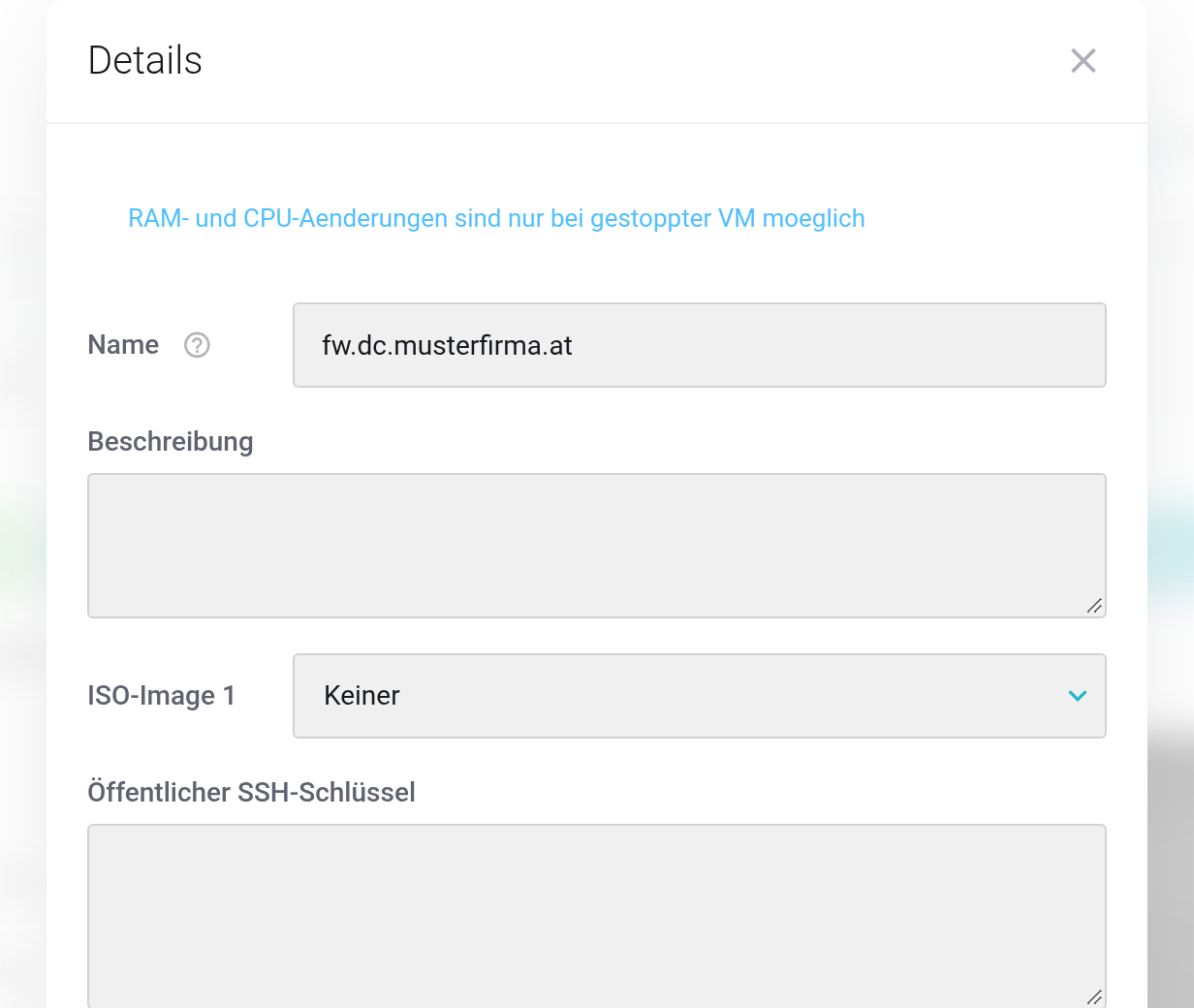
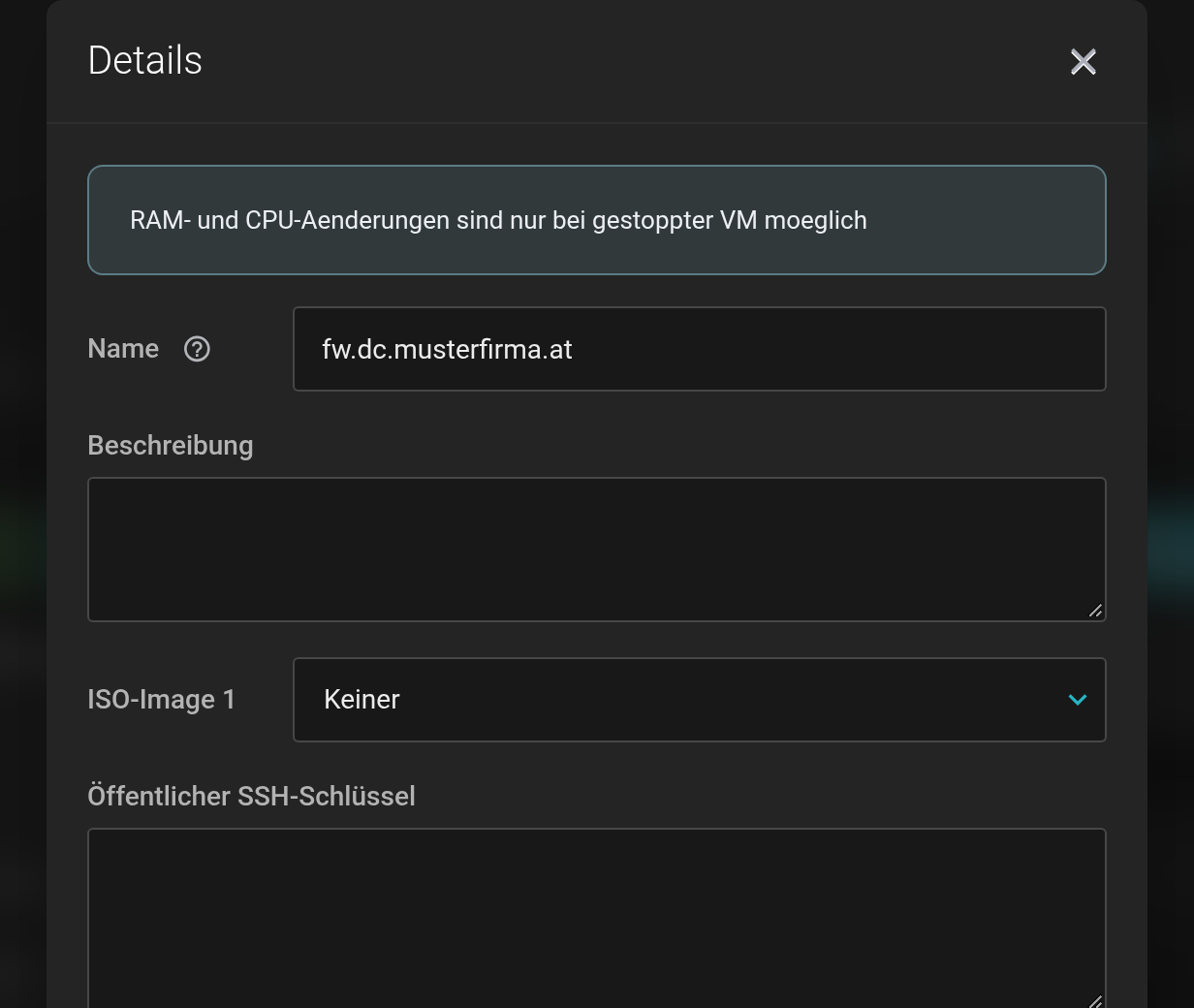 Im Dialog Details legen Sie im Feld ISO-Image 1 ein Image ein.
Nach der Installation: Stellen Sie Bootgerät 1 wieder auf die Festplatte und setzen Sie ISO-Image 1 auf Keiner. Sonst startet die VM beim nächsten Neustart wieder das Installationsprogramm.
Image löschen
In der Liste Meine ISO-Images klicken Sie beim Image auf Löschen. Solange das Image noch in einer VM eingelegt ist, lehnt die Seite das ab. Werfen Sie es dann zuerst aus: im Dialog Details der VM ISO-Image 1 auf Keiner setzen.
Wenn es nicht funktioniert
- „Die Datei ist kein gültiges ISO-Image (ISO 9660/UDF).“
- Die Datei ist kein ISO-Abbild, etwa ein
.imgoder ein Archiv. Laden Sie die ISO-Fassung des Installationsmediums. - „Die maximale Anzahl an ISO-Images ist erreicht.“ oder „Ihr Speicherkontingent für ISO-Images reicht dafür nicht aus.“
- Löschen Sie ein Image, das Sie nicht mehr brauchen.
- „Diese Funktion ist für Ihr Kundenkonto nicht freigeschaltet.“
- Schreiben Sie uns, dann schalten wir die Funktion frei.


