
Die VNC-Konsole zeigt den Bildschirm Ihrer virtuellen Maschine im Browser – so, als säßen Sie vor einem Monitor. Sie funktioniert auch dann, wenn das Netzwerk der VM nicht läuft. Sie brauchen sie für Installationen von einem ISO-Image und für die Fehlersuche, wenn SSH oder Remotedesktop nicht mehr gehen.
Die Konsole öffnen
Öffnen Sie die virtuelle Maschine. Dann haben Sie drei Wege:
- die Schaltfläche VNC-Konsole in der Leiste oben,
- ein Klick auf das Vorschaubild im Kasten Konsole der Server-Übersicht,
- der Eintrag VNC-Konsole in der linken Spalte.
Die Konsole öffnet sich in einem eigenen Fenster mit 800 × 600 Pixeln. Sobald die Verbindung steht, passt sich das Fenster an die Bildschirmauflösung der VM an.
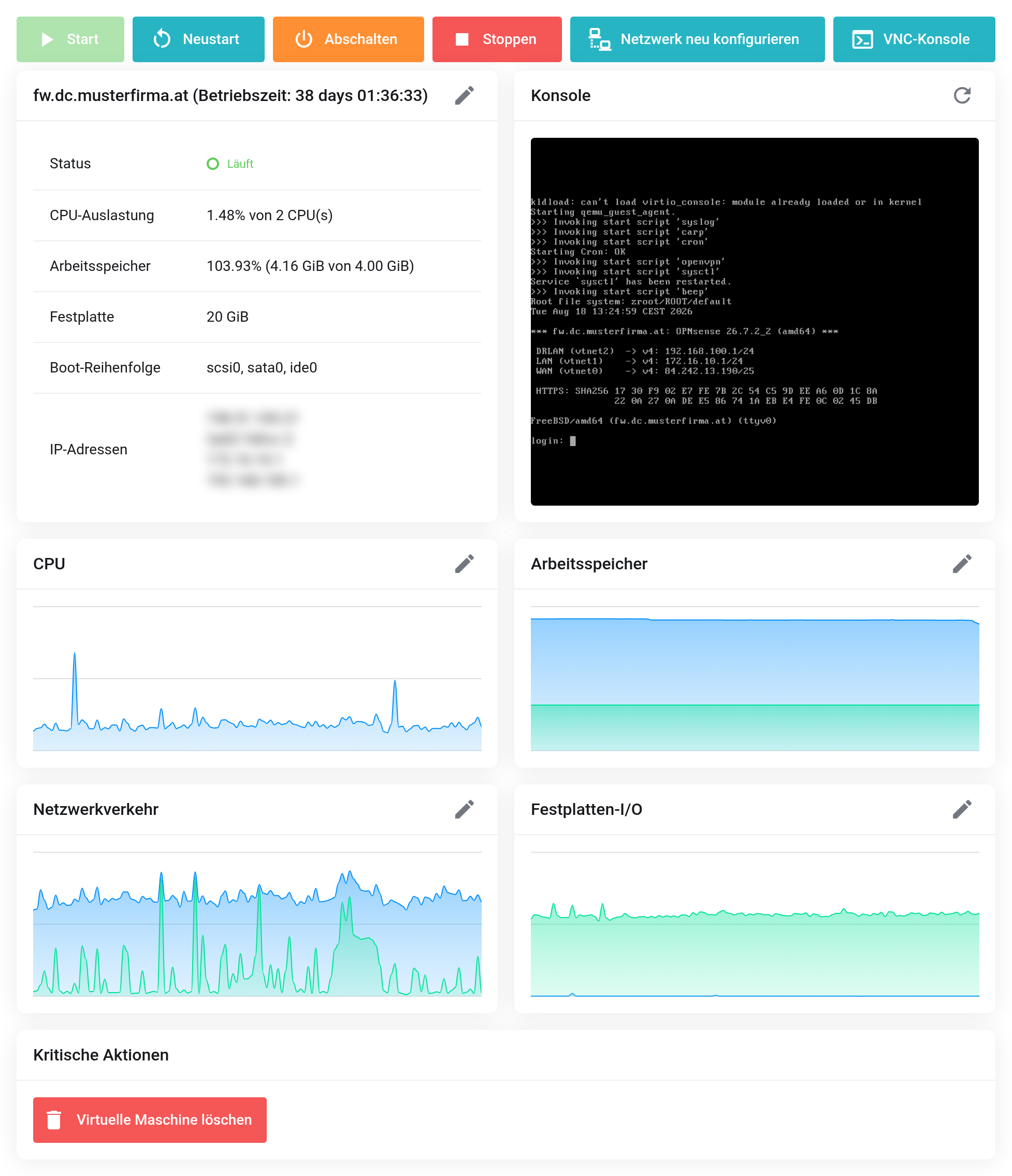
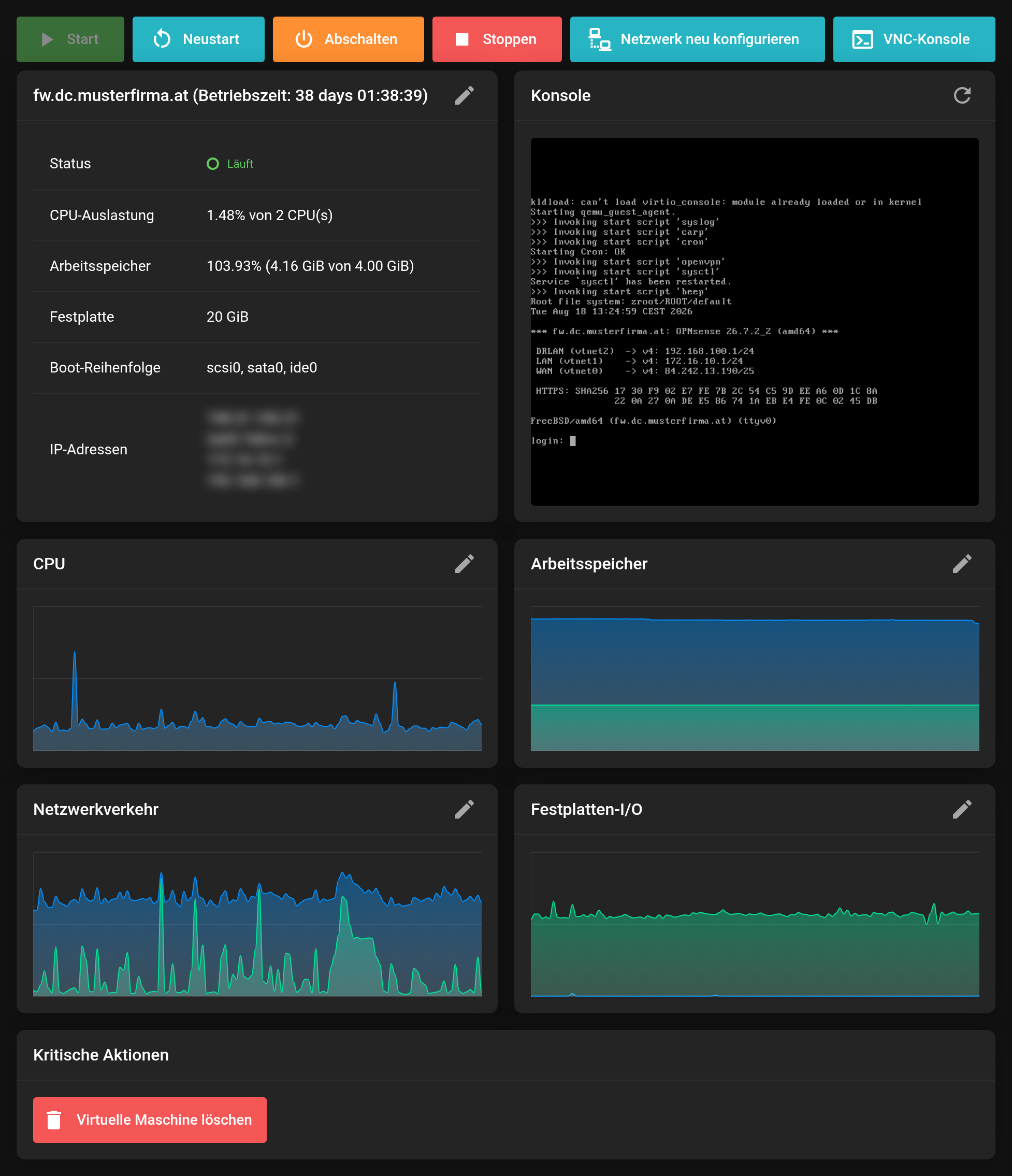 Oben die Schaltfläche VNC-Konsole, rechts das Vorschaubild. Im Bild ist der Bildschirminhalt unkenntlich gemacht.
Es öffnet sich kein Fenster? Dann hat Ihr Browser das Popup blockiert. Erlauben Sie Popups für das Kundenportal und klicken Sie noch einmal.
Die Leiste am Rand des Konsolenfensters
Am linken Rand des Konsolenfensters sitzt eine Leiste, die Sie auf- und zuklappen. Die Beschriftungen folgen der Sprache Ihres Browsers. Dort finden Sie:
- Zusatztasten
- Strg, Alt, Windows-Taste, Tab, Esc und Strg+Alt+Entf. Nutzen Sie sie für Tastenkombinationen, die sonst Ihr eigener Rechner abfängt – etwa Strg+Alt+Entf für die Windows-Anmeldung.
- Text einfügen (tippen)
- Tippt einen Text in die VM, siehe unten.
- Vollbild
- Zeigt die Konsole bildschirmfüllend.
- Einstellungen
- Skalierung, Bildqualität und Kompression. Unter Fenstergröße wählen Sie An VM anpassen (Standard), Maximiert oder Unverändert. Ihr Browser merkt sich die Wahl.
Text einfügen, etwa ein Passwort oder einen Befehl
Eine VM hat keine gemeinsame Zwischenablage mit Ihrem Rechner. Text einfügen (tippen) hilft: Die Konsole tippt den Text Zeichen für Zeichen, als würden Sie ihn auf der Tastatur eingeben.
- Kopieren Sie den Text auf Ihrem Rechner in die Zwischenablage.
- Klicken Sie in die Konsole, damit das Eingabefeld der VM aktiv ist, zum Beispiel die Passwortzeile.
- Klicken Sie in der Leiste auf Text einfügen (tippen) (Symbol Klemmbrett). Fragt Ihr Browser nach dem Zugriff auf die Zwischenablage, erlauben Sie ihn – oder fügen Sie den Text in das Feld ein, das sich dann öffnet.
- Die Konsole zeigt, wie weit das Tippen ist. Ein erneuter Klick auf dieselbe Schaltfläche bricht ab.
Achten Sie auf das Tastaturlayout der VM. Die Zeichen kommen so an, wie das Tastaturlayout im Betriebssystem der VM sie übersetzt. Umlaute und Sonderzeichen sind deshalb nur dann richtig, wenn das Layout der VM passt. Prüfen Sie bei Passwörtern das Ergebnis – oder verwenden Sie für den ersten Zugang ein Passwort aus Buchstaben und Ziffern.
Wenn die Verbindung abreißt
Bricht eine bestehende Verbindung unerwartet ab – etwa bei einem kurzen Netzaussetzer oder einem Neustart der VM –, verbindet sich die Konsole nach drei Sekunden selbst neu. Das versucht sie höchstens dreimal innerhalb von fünf Minuten. Danach erscheint „Verbindung mehrfach verloren – bitte die Konsole später erneut öffnen“. Schließen Sie dann das Fenster und öffnen Sie die Konsole neu.
Trennen Sie die Verbindung selbst, verbindet sich die Konsole nicht neu.
Wenn es nicht funktioniert
- Die Konsole bleibt schwarz.
- Viele Systeme schalten den Bildschirm nach einer Weile ab. Drücken Sie in der Konsole eine Taste, etwa die Umschalttaste.
- Die Konsole verbindet sich nicht.
- Prüfen Sie in der Server-Übersicht, ob die VM läuft. Eine gestoppte VM hat keinen Bildschirm. Starten Sie sie mit Start und öffnen Sie die Konsole neu.


