
Das Kontingent Ihrer Private Cloud Computing – Platform – Vienna – CPU-Kerne, Arbeitsspeicher, Speicher, IPv4-Adressen, virtuelle Netzwerke und Bandbreite – ändern Sie jederzeit selbst. Mehr Leistung steht nach der Änderung bereit, weniger Leistung senkt den Betrag ab der Änderung.
Server – Vienna: Beim Server-Produkt lässt sich die Ausstattung nicht selbst ändern. Schreiben Sie uns, wenn Sie mehr oder weniger Leistung brauchen.
So ändern Sie die Leistung
- Öffnen Sie Ihren Platform-Dienst und klicken Sie links unter Aktionen auf Optionen upgraden/downgraden.
- Je Option sehen Sie links die Aktuelle Konfiguration und rechts die Neue Konfiguration. Wählen Sie rechts den neuen Wert. Was Sie nicht ändern wollen, lassen Sie auf Keine Änderungen.
- Klicken Sie auf Klicken um fortzufahren >>. Sie sehen eine Übersicht mit dem Betrag, bevor etwas verbindlich wird.
- Bestätigen Sie die Übersicht. Wie es danach weitergeht, steht im nächsten Abschnitt.
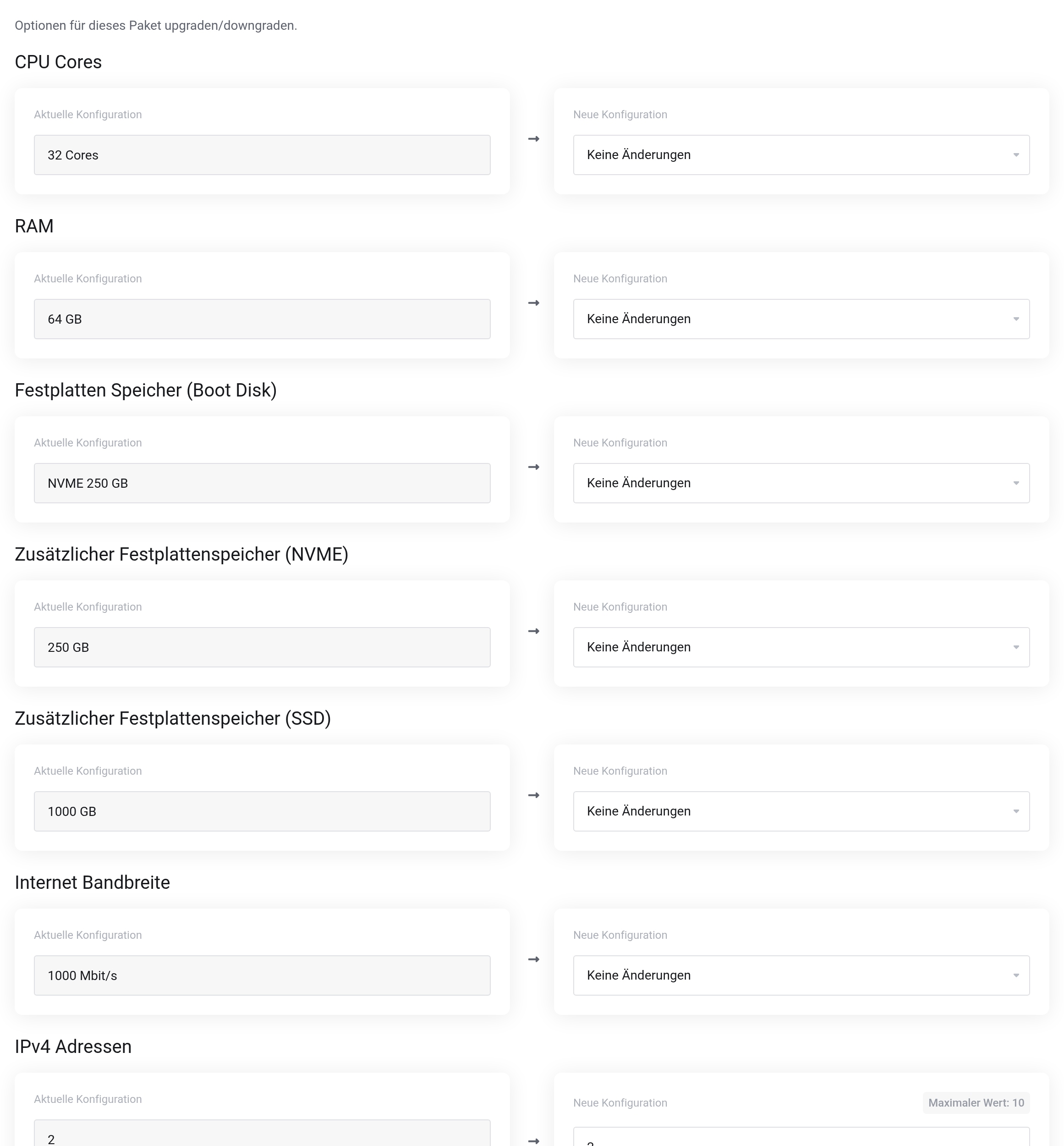
 Links der heutige Stand, rechts wählen Sie den neuen Wert.
Wie abgerechnet wird
Abgerechnet wird immer nur der Rest des laufenden Abrechnungszeitraums – also anteilig nach Tagen. Alle Beträge sind netto, zuzüglich Umsatzsteuer.
Im Regelfall: Rechnung für die Änderung
Nach dem Bestätigen erhalten Sie eine Rechnung über den anteiligen Betrag. Die neue Leistung steht bereit, sobald diese Rechnung bezahlt ist. Senken Sie die Leistung, wird Ihnen der Unterschied gutgeschrieben.
Bei Bankeinzug oder monatlicher Gesamtrechnung: Ausweis auf der nächsten Rechnung
Zahlen Sie per Bankeinzug oder über eine monatliche Gesamtrechnung – oder haben Sie mit uns eine entsprechende Vereinbarung –, steht über der Auswahl: „Sie können Ihre Konfiguration jederzeit ändern. Die Differenz wird nicht sofort fällig, sondern auf Ihrer nächsten regulären Rechnung ausgewiesen.“ Dann zeigt Ihnen die Ansicht Änderung bestätigen alle Positionen einzeln:
- Ihre Änderung
- Was Sie geändert haben, alt und neu.
- Anteilig für die laufende Abrechnungsperiode
- Der Betrag für die restlichen Tage des laufenden Zeitraums.
- Nachverrechnung für …
- Ist für den nächsten Zeitraum schon eine Rechnung erstellt, der Unterschied für diesen Zeitraum.
- Wird auf Ihrer nächsten Rechnung ausgewiesen
- Die Summe. Ist sie negativ, wird sie Ihnen gutgeschrieben.
- Neuer Betrag je Abrechnungsperiode
- Was Ihr Dienst ab jetzt regulär kostet.
Mit Änderung kostenpflichtig bestätigen wird die Änderung sofort übernommen. Zurück zur Auswahl bricht ab, ohne etwas zu ändern.
Nach der Änderung
Mehr Leistung erweitert Ihr Kontingent. Ihre virtuellen Maschinen werden dabei nicht automatisch größer: Verteilen Sie das neue Kontingent selbst, etwa im Dialog Details der VM (Stift neben dem Namen in der Server-Übersicht). Arbeitsspeicher und CPU ändern Sie dort nur bei gestoppter VM.
Wann eine Änderung nicht möglich ist
- Es ist noch eine Rechnung offen.
- Ist für Ihren Dienst schon die Rechnung für den nächsten Zeitraum erstellt, sperrt die Seite die Änderung: „Da für die nächste Verlängerung bereits eine Rechnung erstellt wurde, können Sie momentan keine Upgrades/Downgrades für dieses Produkt vornehmen.“ Bezahlen Sie zuerst diese Rechnung. Dasselbe gilt, solange eine frühere Änderung noch nicht bezahlt ist. Bei Bankeinzug oder monatlicher Gesamtrechnung gilt diese Sperre nicht – erst, wenn eine Rechnung länger als 30 Tage überfällig ist.
- Sie wollen unter das senken, was Ihre VMs belegen.
- Weniger Leistung geht nur, solange Ihre virtuellen Maschinen damit auskommen. Sonst erscheint „Downgrade nicht moeglich. Die angeforderten Limits liegen unter den aktuell genutzten Ressourcen“ mit dem belegten und dem gewünschten Wert. Verkleinern Sie zuerst die VMs oder löschen Sie, was Sie nicht mehr brauchen – etwa eine zusätzliche Festplatte – und ändern Sie dann das Kontingent.
- Die Änderung senkt eine Grenze für Backups oder Snapshots.
- Senkt eine Änderung die erlaubte Zahl oder Größe von Backups oder Snapshots unter das, was Sie heute schon haben, lehnt das System sie ab – etwa mit „Nicht genügend Snapshot-Ressourcen verfügbar, um das Upgrade durchzuführen.“ Löschen Sie zuerst ältere Backups oder Snapshots. Änderungen, die diese Grenzen nicht senken, sind davon nicht betroffen.


