
Cloud-Produkte bestellen Sie im Shop. Dabei stellen Sie die Leistung zusammen, wählen Abrechnungszeitraum und Zahlungsart und machen die Pflichtangaben.
Leistung zusammenstellen
Öffnen Sie den Shop, wählen Sie die Gruppe Private Cloud Computing und dort Platform - Vienna oder Server - Vienna. Im Bestellformular stellen Sie alles selbst zusammen:
- Schieberegler für CPU-Kerne, Arbeitsspeicher, Festplatte, IPv4-Adressen und (bei der Platform) virtuelle Netzwerke. Mit − und + gehen Sie stufenweise, ein Klick auf eine Zahl unter dem Regler springt direkt dorthin.
- Für die Festplatte wählen Sie zuerst SSD oder NVMe und dann die Größe.
- Kacheln für Internet-Bandbreite und (bei der Platform) die interne Anbindung. Die kleinste Stufe ist jeweils inklusive.
- Beim Server: Kacheln für das Betriebssystem unter VM Template. Klicken Sie auf eine Distribution, ist die neueste Version gewählt; eine andere Version wählen Sie über die kleinen Schaltflächen mit den Versionsnummern.
Jede Stufe zeigt ihren Preis direkt an. Die Bestellübersicht rechnet beim Verschieben sofort mit.
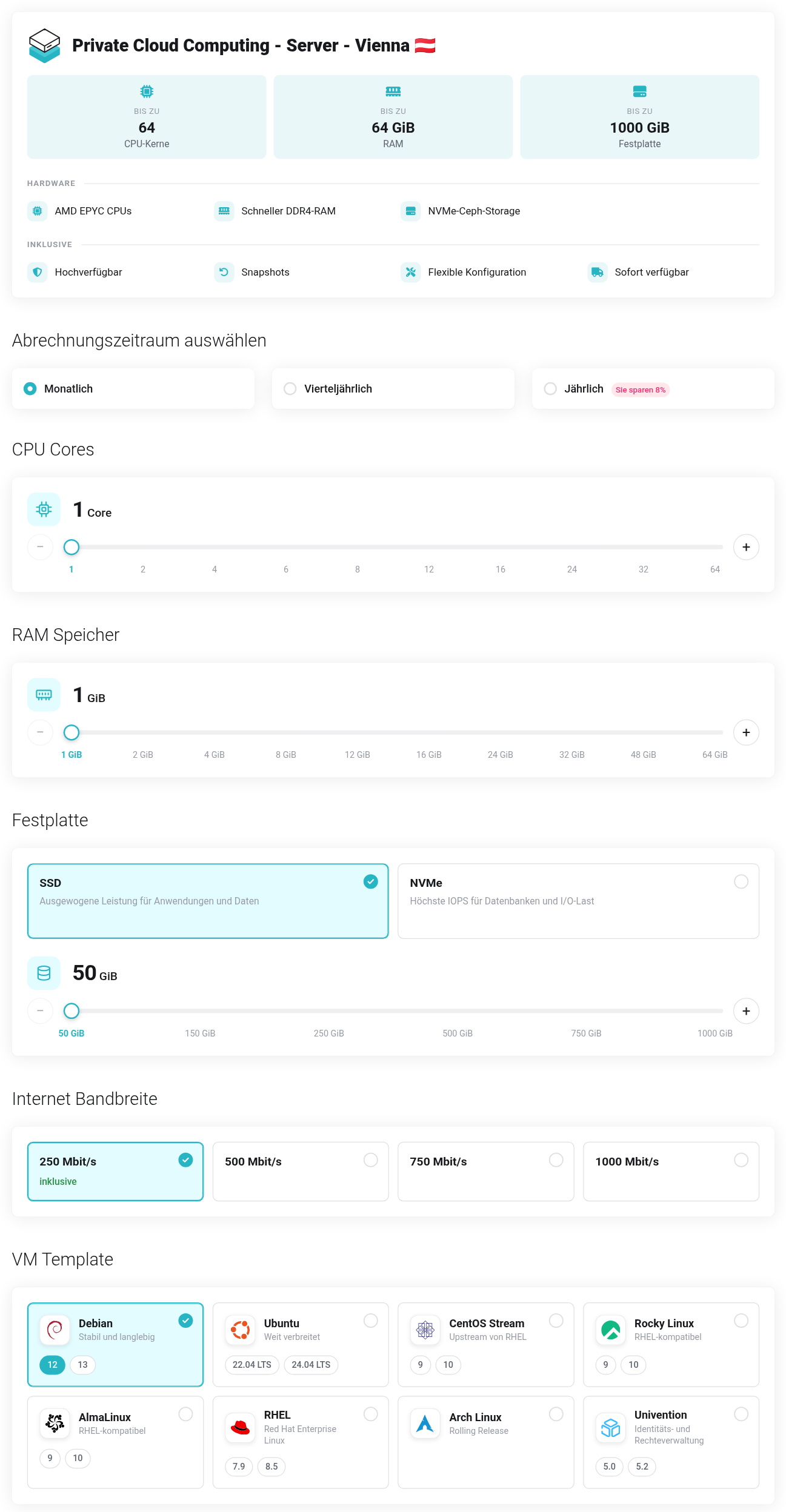
 Das Bestellformular des Server-Produkts. Preise sind im Bild ausgeblendet.
Abrechnungszeitraum: jährlich ist ein Monat gratis
Unter Abrechnungszeitraum auswählen stehen Monatlich, Vierteljährlich und Jährlich. Bei jährlicher Zahlung zahlen Sie elf statt zwölf Monate, ein Monat ist also gratis. Darauf weist die Markierung Sie sparen 8% hin.
Die erste Rechnung reicht bis zum Ende des laufenden Abrechnungszeitraums und wird anteilig berechnet. An der Kasse steht unter dem heute fälligen Betrag, welchen Zeitraum er abdeckt.
Pflichtangaben
Platform
- Platform Domain *
- Der Name Ihrer Plattform, zum Beispiel
cloud.example.com. Er erscheint in der Verwaltung, in Ihren Diensten und auf der Rechnung.
Server
- Hostname
- Der Name des Servers, zum Beispiel
web01.example.com. - SSH Public Key *
-
Wir vergeben keine Standardkennwörter. Der Zugang läuft ausschließlich über einen SSH-Schlüssel.
Tragen Sie den öffentlichen Schlüssel als eine Zeile im OpenSSH-Format ein, beginnend mit
ssh-ed25519oderssh-rsa. Anleitung: SSH-Schlüssel erstellen und verwenden.
Der häufigste Fehler bei der Bestellung ist ein Schlüssel im falschen Format. In PuTTYgen kopieren Sie den Schlüssel aus dem Feld oben unter „Public key for pasting into OpenSSH authorized_keys file“. Die gespeicherte .ppk-Datei hat nicht das richtige Format. Mit dem falschen Format ist der Server nach der Bereitstellung nicht erreichbar.
Zusatzleistungen
Unter Zusatzleistungen buchen Sie bei Bedarf VM Backup dazu: Ihre Server werden täglich gesichert, und Sie können die Sicherungen bis zu einer Woche lang selbst wiederherstellen (siehe Backups und Snapshots). Zusatzleistungen lassen sich auch später über Zusatzpakete in Ihrem Dienst bestellen.
Zahlungsarten
An der Kasse wählen Sie, wie Sie zahlen:
- Kreditkarte & Wallets
- Zahlung mit Karte, etwa Visa oder Mastercard, oder über eine Wallet Ihres Browsers oder Telefons.
- SEPA
- SEPA-Lastschrift von Ihrem Bankkonto. Bei dieser Zahlungsart steht der Hinweis: „Die Abbuchung kann bis zu 6 Werktage dauern. Bestellte Dienste stehen erst nach erfolgreicher Zahlung zur Verfügung.“
- Banküberweisung
- Sie überweisen den Betrag der Rechnung. Der Dienst wird bereitgestellt, sobald die Zahlung bei uns eingegangen ist.
Karte und SEPA-Lastschrift wickelt unser Zahlungsdienstleister Stripe ab. Vorhandenes Guthaben in Ihrem Kundenkonto wird automatisch verrechnet.
Beträge an der Kasse
An der Kasse sind alle Beträge netto und mit (exkl. USt.) gekennzeichnet, auch die Zeile Heute fälliger Gesamtbetrag. Darunter folgen die Umsatzsteuer, zum Beispiel 20% USt., und der Endbetrag mit (inkl. USt.).
Nach der Bestellung
Sobald die Zahlung verbucht ist, richtet das System den Dienst automatisch ein. Er erscheint dann unter Produkte & Dienstleistungen.


