
Ihre virtuellen Maschinen steuern Sie im Kundenportal: einzeln auf der Seite der VM oder mehrere auf einmal in der Liste Ihrer Platform. Dieser Artikel zeigt beides und erklärt die Bereiche in der linken Spalte.
Die Liste der virtuellen Maschinen
Auf der Übersicht Ihrer Platform stehen unter Virtuelle Maschinen alle VMs mit Status, vCPU, Arbeitsspeicher, Festplatte und IP-Adressen. Ein Klick auf den Namen öffnet die VM.
Hat eine VM zusätzliche Festplatten oder mehr als eine Netzwerkkarte, steht neben dem Wert ein kleines (i). Fahren Sie mit der Maus darüber, sehen Sie je Festplatte Speicherort und Größe beziehungsweise je Netzwerkkarte das Netz und die IP-Adressen. Ein Klick auf das (i) öffnet die passende Seite der VM.
Mehrere VMs auf einmal steuern
- Haken Sie in der Liste die gewünschten VMs an. Über der Tabelle erscheint eine Leiste mit Starten, Herunterfahren, Stoppen, Reset und Snapshot.
- Klicken Sie auf die Aktion und bestätigen Sie die Rückfrage.
- Eine Meldung zeigt, für wie viele VMs die Aktion ausgelöst wurde. VMs, bei denen sie nicht passt – etwa Starten bei einer laufenden VM –, werden übersprungen; der Grund steht in der Meldung.
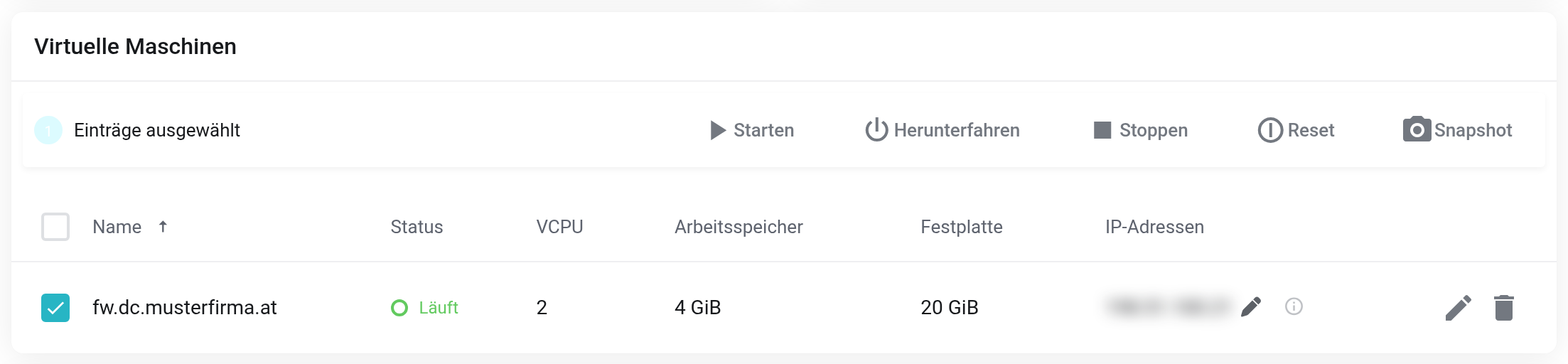
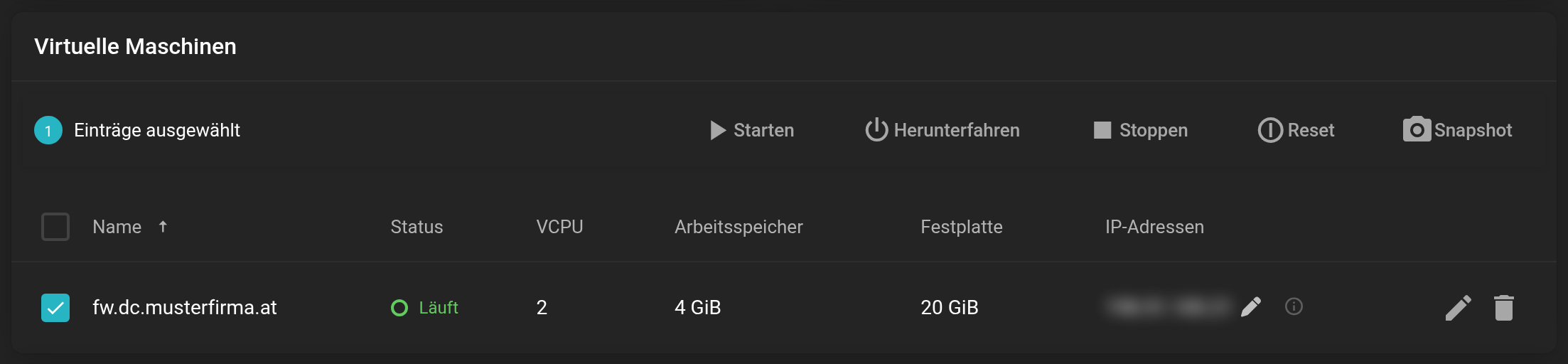 Sobald eine VM angehakt ist, erscheint die Leiste für Aktionen auf mehrere VMs.
- Herunterfahren
- Fordert das Betriebssystem auf, sich zu beenden. Reagiert es nicht innerhalb von zwei Minuten, wird die VM gestoppt.
- Stoppen
- Schaltet sofort aus. Nicht gespeicherte Daten gehen verloren.
- Reset
- Startet sofort neu, ohne das Betriebssystem herunterzufahren. Nicht gespeicherte Daten gehen verloren.
- Snapshot
- Jede angehakte VM bekommt einen eigenen Snapshot mit dem Namen, den Sie vergeben – praktisch vor einem Update mehrerer Server.
Die Seite einer VM: Server-Übersicht
Ein Klick auf den Namen öffnet die Server-Übersicht der VM.
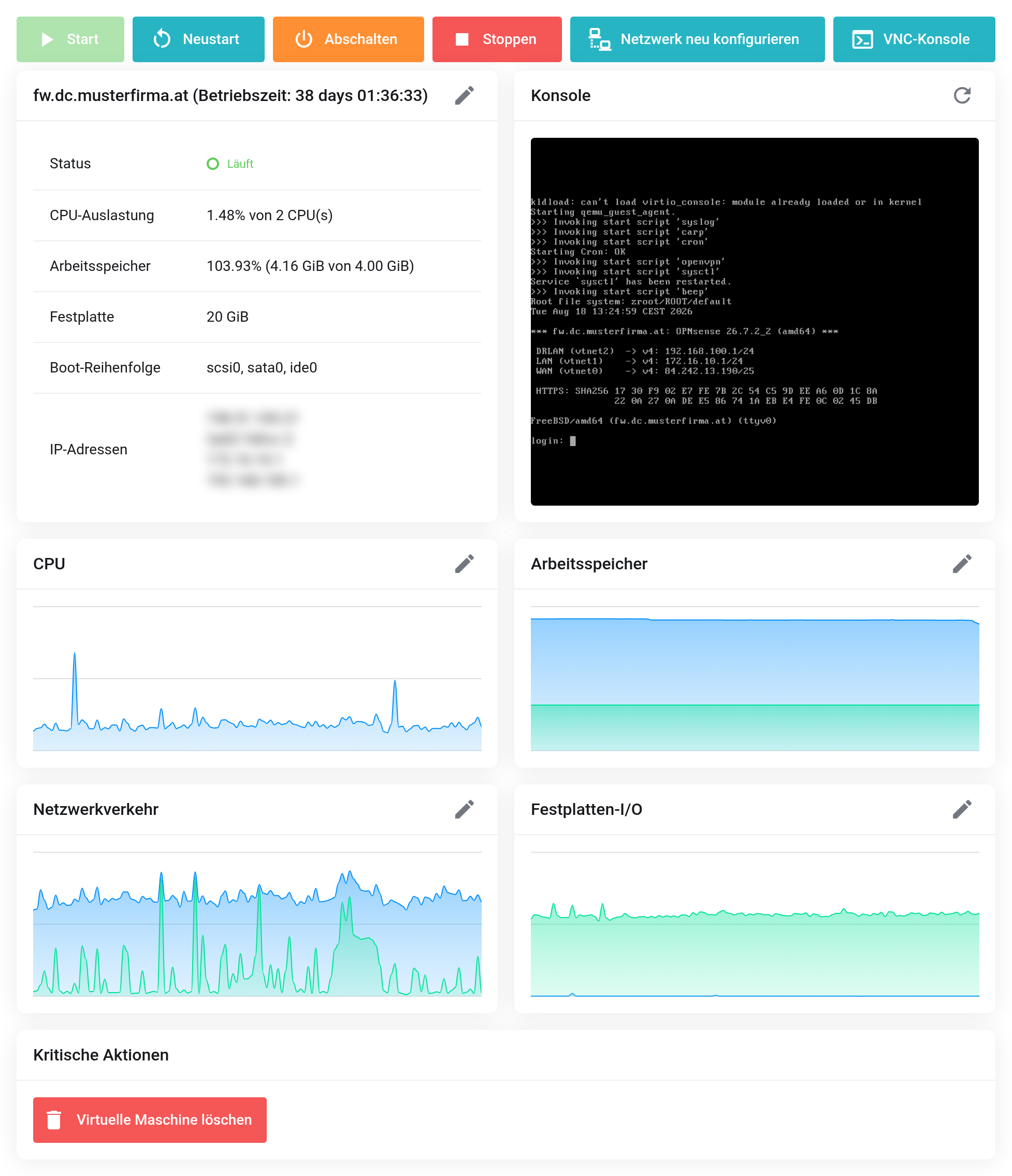
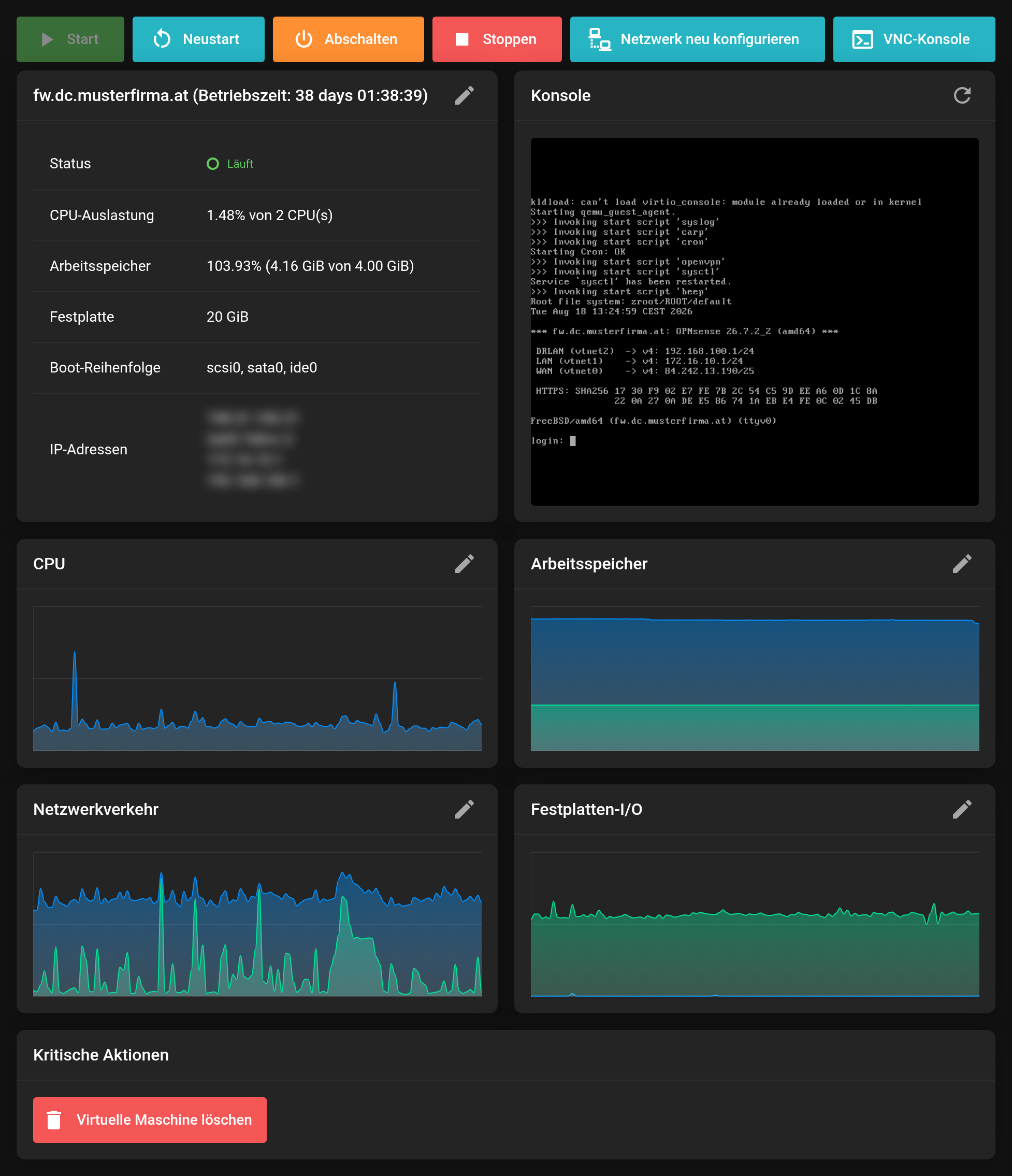 Oben die Steuerung, darunter Kennzahlen, Konsolenvorschau und Grafiken. IP-Adressen und Bildschirminhalt sind im Bild unkenntlich gemacht.
- Schaltflächen oben
- Start, Neustart, Herunterfahren, Stoppen, Netzwerk neu konfigurieren und VNC-Konsole. Während eine Aktion läuft, sind die anderen gesperrt.
- Kennzahlen
- Status, CPU-Auslastung, Arbeitsspeicher, Festplatte, Boot-Reihenfolge und IP-Adressen. Neben jeder öffentlichen IPv4-Adresse steht ein Stift für den Reverse-DNS-Eintrag.
- Stift neben dem Namen
- Öffnet den Dialog Details: Name, Beschreibung, ISO-Image, vCPUs, Arbeitsspeicher, BIOS, Nameserver und Boot-Reihenfolge. Arbeitsspeicher und CPU ändern Sie nur bei gestoppter VM.
- Konsole
- Ein Vorschaubild des Bildschirms. Ein Klick darauf öffnet die VNC-Konsole.
- Grafiken
- Verläufe für CPU, Arbeitsspeicher, Netzwerkverkehr und Festplatten-I/O. Unter jeder Grafik stehen je Messreihe der kleinste, der mittlere und der größte Wert (min, Ø, max).
Herunterfahren und Stoppen
Herunterfahren beendet das Betriebssystem geordnet. Stoppen zieht der VM sofort den Strom – das kann zu Datenverlust und beschädigten Dateisystemen führen. Nutzen Sie Stoppen nur, wenn die VM nicht mehr reagiert.
Herunterfahren immer über das Kundenportal
Ihre virtuellen Maschinen laufen unter Hochverfügbarkeit. Fällt ein physischer Server aus, startet die Plattform die betroffenen Maschinen automatisch auf einem anderen wieder. Dieselbe Überwachung greift auch dann, wenn eine Maschine für sich allein stehen bleibt.
Fahren Sie eine VM deshalb nie aus dem Betriebssystem heraus herunter – also nicht mit shutdown oder poweroff und nicht über Start → Herunterfahren unter Windows. Die Hochverfügbarkeit wertet das als Ausfall und startet die Maschine kurz darauf wieder. Nutzen Sie die Schaltfläche Herunterfahren im Kundenportal: Die VM bleibt danach aus, bis Sie sie mit Start wieder einschalten.
Ein Neustart aus dem Betriebssystem heraus ist davon nicht betroffen – etwa nach einem Update.
Festplatten
Unter Festplatten hängen Sie Datenträger an, vergrößern sie, ändern den Speicher (NVMe oder SSD) und legen fest, ob eine Platte gesichert wird.
Wechseln Sie den Speicher einer Platte, wird sie im Hintergrund verschoben. Die Spalte Status zeigt erst „Verschiebung nach … geplant“ und dann „Wird nach … verschoben“ mit dem Fortschritt in Prozent. Solange das läuft, können Sie diese Platte nicht bearbeiten oder löschen und ihre Sicherung nicht umschalten. Die VM läuft währenddessen weiter.
Die Bereiche in der linken Spalte
- Server-Übersicht
- Kennzahlen, Konsolenvorschau, Grafiken, Steuerung.
- Backups und Backup-Sammlung
- Vorhandene Sicherungen – siehe Backups und Snapshots. Erscheinen nur mit dem Zusatz VM Backup.
- Festplatten
- Datenträger anhängen, vergrößern, verschieben und entfernen.
- Firewall und Firewall-Optionen
- Regeln vor der VM – siehe Firewall einrichten.
- Grafiken
- Die Verläufe über längere Zeiträume.
- Netzwerk
- Virtuelle Netzwerke und Schnittstellen dieser VM – siehe Virtuelle Netzwerke.
- VNC-Konsole
- Der Bildschirm der VM – siehe Die VNC-Konsole nutzen.
- Neuinstallation
- Setzt die VM neu auf.
- Snapshots
- Momentaufnahmen des Zustands – siehe Backups und Snapshots.
- Zeitgesteuerte Power-Aktionen
- Geplantes Starten und Stoppen.
- Eigene ISO-Images
- Nur, wenn für Ihr Konto freigeschaltet – siehe Eigene ISO-Images.
Neuinstallation und „Virtuelle Maschine löschen“ vernichten alle Daten der VM. Das Löschen steht bewusst unter Kritische Aktionen am Seitenende. Sichern Sie vorher, was Sie behalten wollen.


